Việc nắm rõ cách sao chép thông tin hệ thống là kỹ năng cơ bản nhưng vô cùng quan trọng đối với bất kỳ người dùng máy tính nào. Khi máy tính gặp sự cố, bạn cần cung cấp thông tin cấu hình chi tiết cho kỹ thuật viên. Khi muốn so sánh hiệu năng giữa các thiết bị, bạn cần số liệu chính xác. Thao tác này giúp bạn lưu trữ hồ sơ cấu hình máy, chia sẻ thông số kỹ thuật với đồng nghiệp hoặc đơn giản là kiểm tra tình trạng hệ thống định kỳ. Bài viết này sẽ hướng dẫn bạn toàn bộ phương pháp sao chép thông tin hệ thống trên Windows, từ các công cụ có sẵn đến phần mềm chuyên dụng.
Thông tin hệ thống (System Information) là tập hợp toàn bộ dữ liệu về cấu hình phần cứng, phần mềm và môi trường hoạt động của máy tính. Dữ liệu này bao gồm thông tin về bộ vi xử lý, RAM, ổ cứng, card đồ họa, phiên bản hệ điều hành, driver đã cài đặt và nhiều thành phần khác.
Việc sao chép thông tin hệ thống mang lại nhiều lợi ích thiết thực. Khi bạn gặp lỗi phần mềm hoặc xung đột driver, kỹ thuật viên từ xa có thể dựa vào thông tin này để chẩn đoán nguyên nhân mà không cần truy cập trực tiếp vào máy. Khi bạn nâng cấp máy tính, việc lưu lại cấu hình cũ giúp so sánh hiệu năng trước và sau khi nâng cấp. Khi bạn mua máy tính mới, thông tin hệ thống giúp kiểm tra xem máy có đúng cấu hình như quảng cáo hay không.
Các phương pháp sao chép thông tin hệ thống trên Windows
Sử dụng công cụ System Information (msinfo32)
Công cụ System Information là phương pháp toàn diện nhất để sao chép thông tin hệ thống. Đây là công cụ có sẵn trong mọi phiên bản Windows từ Windows 7 đến Windows 11.
Để mở công cụ này, bạn nhấn tổ hợp phím Windows + R, gõ msinfo32 và nhấn Enter. Cửa sổ System Information hiện ra với giao diện chia làm hai phần: bên trái là cây thư mục danh mục, bên phải là chi tiết thông tin.
Các bước sao chép thông tin hệ thống bằng msinfo32:
Mở System Information bằng lệnh msinfo32
Chọn mục cần sao chép trong cây thư mục bên trái (ví dụ: System Summary để lấy thông tin tổng quan)
Vào menu Edit, chọn Select All hoặc nhấn Ctrl + A để chọn toàn bộ nội dung
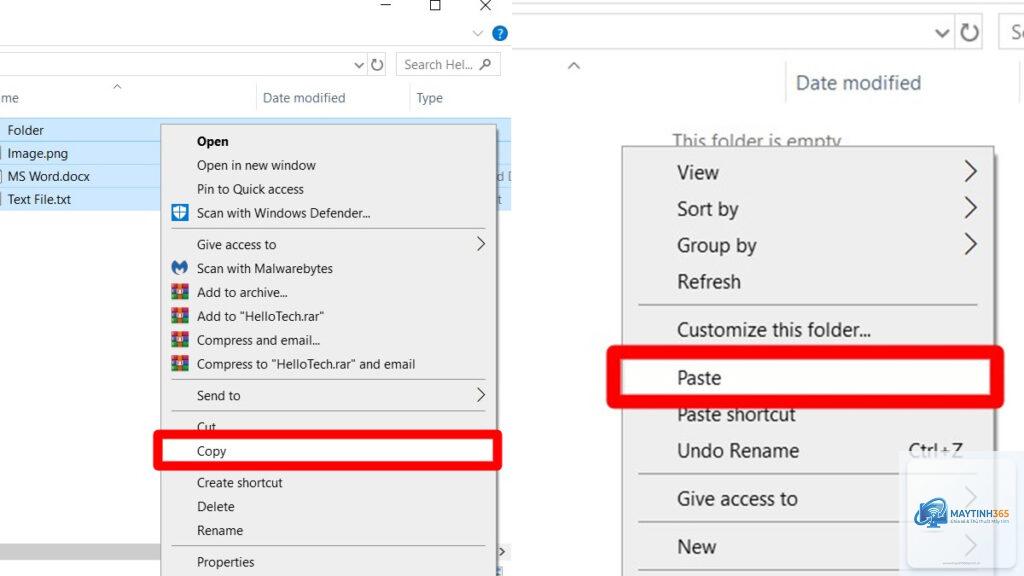
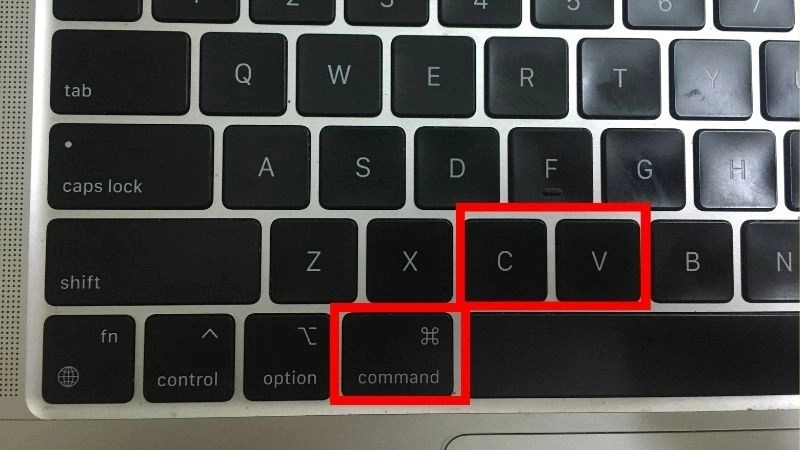
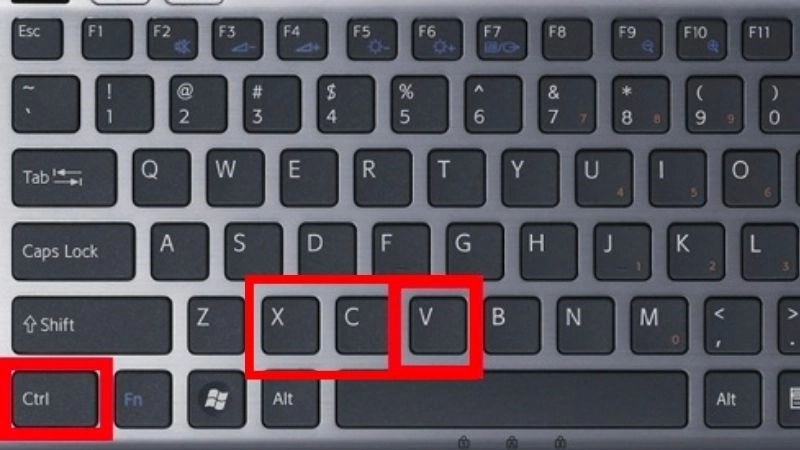
Nhấn Ctrl + C để sao chép
Mở Notepad hoặc Word, nhấn Ctrl + V để dán
Nếu bạn muốn xuất toàn bộ báo cáo hệ thống ra file, có một cách nhanh hơn. Trong cửa sổ System Information, vào menu File, chọn Export. Đặt tên file và chọn vị trí lưu. File xuất ra có định dạng.txt và chứa toàn bộ thông tin hệ thống chi tiết.
Sử dụng lệnh Systeminfo trong Command Prompt
Lệnh Systeminfo là phương pháp nhanh chóng để sao chép thông tin hệ thống qua dòng lệnh. Phương pháp này đặc biệt hữu ích khi bạn cần tự động hóa quy trình hoặc làm việc với nhiều máy tính.
Các bước thực hiện:
Mở Command Prompt với quyền Administrator (nhấn Windows + X, chọn Command Prompt Admin hoặc Windows Terminal Admin)
Gõ lệnh systeminfo và nhấn Enter
Đợi vài giây để hệ thống thu thập thông tin
Bôi đen toàn bộ kết quả, nhấn Ctrl + C để sao chép
Để xuất trực tiếp ra file mà không cần sao chép thủ công, bạn sử dụng lệnh: systeminfo > C:thongtinhethong.txt. Lệnh này sẽ tạo file văn bản chứa thông tin hệ thống tại ổ C với tên file bạn đặt.
Sử dụng PowerShell để sao chép thông tin hệ thống
PowerShell cung cấp nhiều lệnh mạnh mẽ hơn để sao chép thông tin hệ thống với độ chi tiết cao.
Trên Windows 11,
Có nhiều phần mềm miễn phí như Speccy, HWiNFO, CPU-Z cho phép sao chép thông tin hệ thống chi tiết hơn công cụ mặc định. Các phần mềm này cung cấp thông tin về nhiệt độ linh kiện, điện áp, tốc độ quạt mà công cụ Windows không hiển thị.
Thông tin hệ thống có thay đổi theo thời gian không?
Thông tin hệ thống thay đổi khi bạn cài đặt phần mềm mới, cập nhật driver, nâng cấp phần cứng hoặc cài đặt bản cập nhật Windows. Vì vậy, bạn nên sao chép thông tin hệ thống định kỳ, ít nhất mỗi tháng một lần hoặc sau mỗi lần thay đổi cấu hình.
Làm sao để sao chép thông tin hệ thống trên nhiều máy tính cùng lúc?
File thông tin hệ thống từ msinfo32 thường có dung lượng từ 50KB đến 200KB tùy vào số lượng phần mềm và driver đã cài đặt. File từ lệnh systeminfo nhỏ hơn, khoảng 10KB đến 30KB.
Kết luận
Cách sao chép thông tin hệ thống là kỹ năng thiết yếu giúp bạn quản lý máy tính hiệu quả, xử lý sự cố nhanh chóng và lưu trữ hồ sơ cấu hình chính xác. Từ công cụ msinfo32 trực quan đến lệnh systeminfo nhanh gọn, từ PowerShell mạnh mẽ đến dxdiag chuyên biệt, mỗi phương pháp đều có ưu điểm riêng phù hợp với từng nhu cầu cụ thể.
Hãy tập thói quen sao chép thông tin hệ thống định kỳ và lưu trữ có tổ chức. Khi máy tính gặp sự cố, bạn sẽ tiết kiệm được nhiều thời gian và công sức nhờ có sẵn dữ liệu cấu hình chi tiết. Đối với quản trị viên hệ thống, việc này còn giúp quản lý tài sản công nghệ và lên kế hoạch nâng cấp hiệu quả hơn.