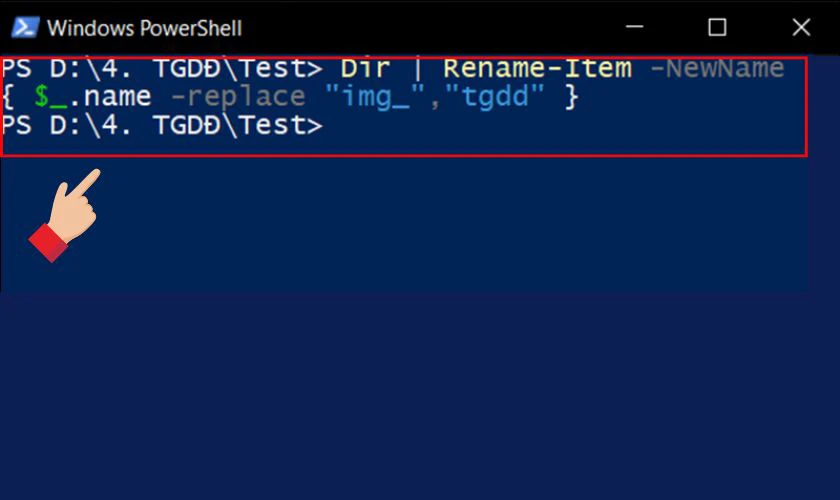
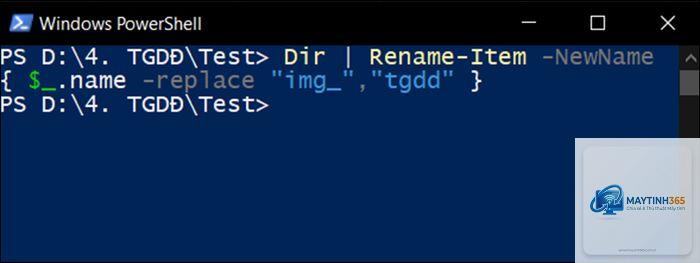
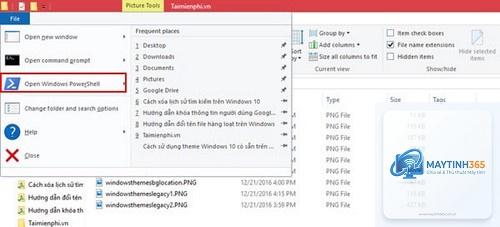
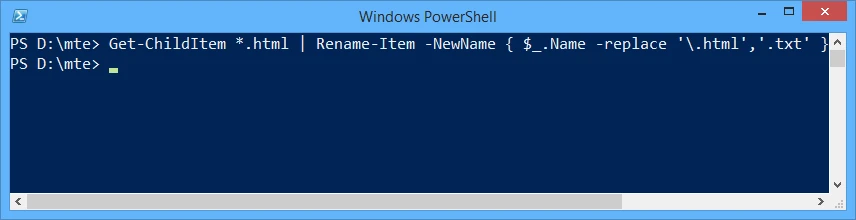
PowerShell là một công cụ dòng lệnh mạnh mẽ tích hợp sẵn trong Windows, cho phép bạn tự động hóa hàng loạt tác vụ quản lý hệ thống. Một trong những thao tác phổ biến nhất mà người dùng thường xuyên thực hiện là đổi tên file. Thay vì phải đổi tên từng file một bằng chuột,
PowerShell là một shell dòng lệnh và ngôn ngữ kịch bản được xây dựng trên nền tảng.NET. Khác với Command Prompt truyền thống, PowerShell có thể xử lý các đối tượng (objects) thay vì chỉ văn bản thuần. Để đổi tên file, PowerShell cung cấp cmdlet (command-let) có tên Rename-Item.
Cmdlet Rename-Item cho phép bạn thay đổi tên của một file hoặc thư mục. Cú pháp cơ bản của lệnh này rất đơn giản: bạn chỉ định đường dẫn đến file cần đổi, sau đó cung cấp tên mới. Lệnh có hai tham số chính là -Path để chỉ file nguồn và -NewName để đặt tên mới.
Ví dụ: nếu bạn muốn đổi tên file “baocao.txt” thành “baocao_2024.txt” trong thư mục C:Data, bạn chỉ cần gõ lệnh Rename-Item -Path “C:Databaocao.txt” -NewName “baocao_2024.txt”.
Cách đổi tên file bằng PowerShell đơn giản nhất là sử dụng lệnh Rename-Item với đường dẫn cụ thể. Bạn cần xác định chính xác đường dẫn tuyệt đối hoặc tương đối đến file, sau đó nhập tên mới. Lưu ý rằng tên mới phải nằm trong cùng thư mục với file cũ, trừ khi bạn kết hợp với lệnh di chuyển.
Ví dụ: để đổi tên file “invoice_001.pdf” thành “invoice_001_processed.pdf” trong thư mục hiện tại, bạn mở PowerShell, di chuyển đến thư mục đó bằng lệnh cd, sau đó chạy Rename-Item -Path “.invoice_001.pdf” -NewName “invoice_001_processed.pdf”.
Lệnh này hoạt động tức thời và không yêu cầu xác nhận, do đó hãy cẩn thận kiểm tra lại tên trước khi thực thi.
Đổi tên hàng loạt file cùng lúc
Một trong những ưu điểm lớn nhất của PowerShell là khả năng xử lý hàng loạt.
Đặt toàn bộ đường dẫn và tên mới trong dấu nháy kép. Ví dụ: Rename-Item -Path “.old file.txt” -NewName “new_file.txt”. Lưu ý rằng tên mới cũng phải nằm trong dấu nháy nếu có khoảng trắng.
Có thể đổi tên đồng thời cả tên và phần mở rộng không?
Có. Bạn chỉ cần chỉ định tên mới bao gồm cả phần mở rộng. Ví dụ: “document_v2.docx”. Nếu bạn muốn đổi đuôi file từ.txt sang.csv, hãy viết tên mới kèm.csv.
Tại sao tôi gặp lỗi “Access to the path is denied”?
Lỗi này thường xảy ra khi file đang được chương trình khác sử dụng hoặc bạn không có quyền ghi. Đóng tất cả ứng dụng đang mở file đó, hoặc chạy PowerShell với quyền Administrator.
Làm sao để đổi tên file và thêm số thứ tự tự động?
Thêm tham số -Recurse vào Get-ChildItem. Ví dụ: Get-ChildItem -Recurse *.log | Rename-Item -NewName { $_.Name -replace ‘.log$’, ‘.txt’ } sẽ đổi tên tất cả file.log trong thư mục hiện tại và các thư mục con thành.txt.
Cách đổi tên file bằng PowerShell là một kỹ năng quan trọng giúp bạn xử lý khối lượng lớn file một cách nhanh chóng và chính xác. Từ những lệnh đơn giản như Rename-Item đến các kỹ thuật nâng cao với pipeline và biểu thức chính quy, bạn hoàn toàn có thể kiểm soát việc đặt tên file theo ý muốn. Hãy luôn nhớ kiểm tra kỹ lưỡng bằng tham số -WhatIf trước khi thực thi, sao lưu dữ liệu quan trọng và thực hành thường xuyên để thành thạo công cụ này. Việc nắm vững PowerShell không chỉ giúp bạn tiết kiệm thời gian mà còn nâng cao năng suất làm việc trong quản lý hệ thống Windows.