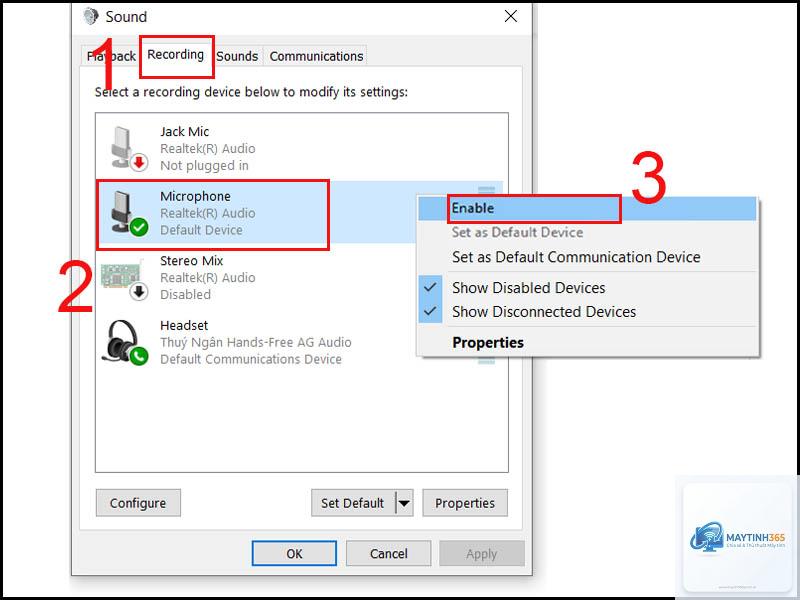
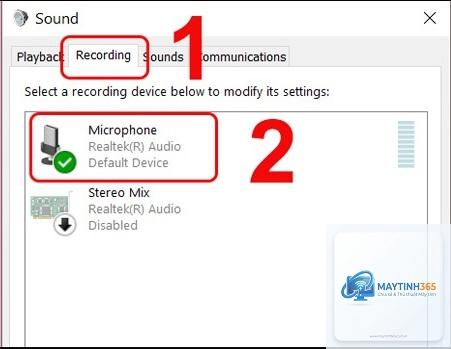
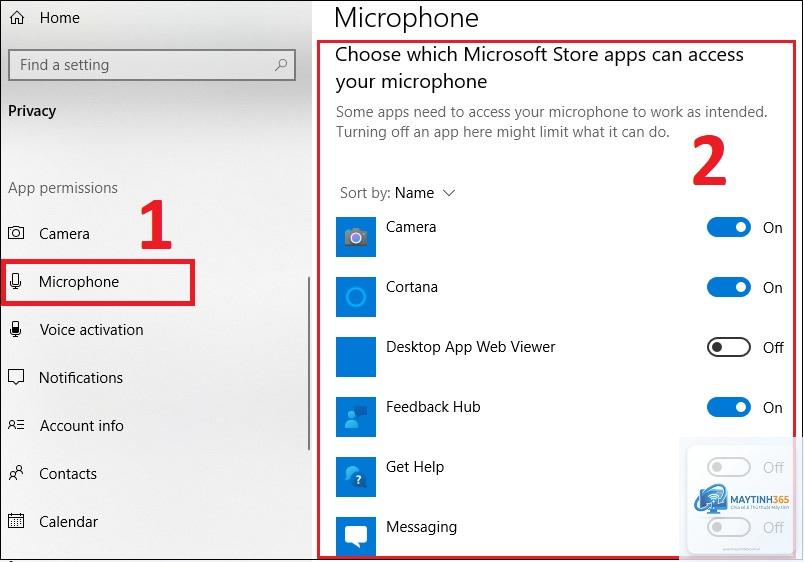
Microphone settings là tập hợp các thông số kỹ thuật cho phép người dùng điều chỉnh cách thiết bị thu âm hoạt động. Việc cá nhân hóa microphone settings không chỉ giúp cải thiện độ rõ nét của giọng nói mà còn loại bỏ tiếng ồn nền, tối ưu hóa trải nghiệm ghi âm, gọi video hay livestream. Trong bài viết này, bạn sẽ được hướng dẫn chi tiết từ khái niệm cơ bản đến các kỹ thuật nâng cao để tinh chỉnh microphone settings phù hợp với nhu cầu sử dụng.
Microphone settings là gì và tại sao cần cá nhân hóa?
Microphone settings bao gồm các thông số như độ nhạy (sensitivity), mức âm lượng (volume), tần số lấy mẫu (sample rate), độ sâu bit (bit depth) và các bộ lọc âm thanh. Mỗi thông số đóng vai trò quan trọng trong việc định hình chất lượng âm thanh đầu ra. Khi bạn cá nhân hóa microphone settings, bạn đang điều chỉnh thiết bị để phù hợp với môi trường thu âm cụ thể, loại giọng nói và mục đích sử dụng.
Hầu hết các microphone mặc định đều được nhà sản xuất cài đặt ở mức trung bình, phù hợp với đa số người dùng nhưng không tối ưu cho từng trường hợp riêng biệt. Ví dụ, một game thủ cần microphone settings khác với một podcaster hay một nhạc sĩ thu âm. Việc tùy chỉnh giúp giảm thiểu tiếng ồn không mong muốn, tăng cường độ chi tiết và đảm bảo âm thanh đầu ra luôn trong trẻo.
Các thông số cơ bản trong microphone settings
Độ nhạy (Sensitivity) và mức âm lượng (Volume)
Độ nhạy của microphone quyết định khả năng thu âm thanh từ xa. Thông số này thường được đo bằng decibel (dB). Khi cá nhân hóa microphone settings, bạn cần cân bằng giữa độ nhạy cao để thu được giọng nói nhỏ và độ nhạy thấp để tránh nhiễu từ môi trường. Mức âm lượng (volume) là thông số điều chỉnh cường độ tín hiệu đầu ra, thường được đặt trong khoảng 70-80% để tránh méo tiếng.
Tần số lấy mẫu (Sample Rate) và độ sâu bit (Bit Depth)
Tần số lấy mẫu là số lần microphone ghi lại tín hiệu âm thanh mỗi giây, thường là 44100 Hz (chất lượng CD) hoặc 48000 Hz (chất lượng phim ảnh). Độ sâu bit quyết định dải động của âm thanh, với 16 bit là tiêu chuẩn cho ghi âm cơ bản và 24 bit cho các ứng dụng chuyên nghiệp. Khi cá nhân hóa microphone settings, bạn nên chọn tần số lấy mẫu và độ sâu bit phù hợp với thiết bị đầu cuối và mục đích sử dụng.
Bộ lọc âm thanh (Filters) và khử ồn (Noise Reduction)
Các bộ lọc như low-cut filter (loại bỏ tần số thấp) hay noise gate (cổng tiếng ồn) giúp làm sạch tín hiệu âm thanh. Khử ồn chủ động (active noise cancellation) và khử ồn thụ động (passive noise reduction) là hai phương pháp phổ biến. Việc cá nhân hóa microphone settings cho phép bạn kích hoạt hoặc tinh chỉnh các bộ lọc này để loại bỏ tiếng ồn nền như quạt máy, tiếng xe cộ hay âm thanh từ bàn phím.
Sử dụng phần mềm ghi âm tích hợp sẵn trên hệ điều hành hoặc các công cụ trực tuyến như Online Mic Test. Ghi lại một đoạn giọng nói ngắn, sau đó nghe lại để đánh giá độ rõ nét, tiếng ồn nền và độ méo tiếng. Điều chỉnh lại microphone settings nếu cần.
Có cần phần mềm bên thứ ba để cá nhân hóa microphone settings không?
Không bắt buộc, nhưng phần mềm bên thứ ba như Voicemeeter Banana hay Equalizer APO cung cấp nhiều tùy chọn nâng cao hơn so với cài đặt mặc định của hệ điều hành. Nếu bạn cần kiểm soát chi tiết các bộ lọc và hiệu ứng âm thanh, nên sử dụng các công cụ này.
Tại sao microphone của tôi vẫn bị nhiễu dù đã cá nhân hóa settings?
Nguyên nhân có thể do môi trường thu âm có quá nhiều tiếng ồn, microphone bị lỗi phần cứng, hoặc driver không tương thích. Kiểm tra lại các bộ lọc khử ồn, thử thay đổi vị trí đặt microphone, hoặc cập nhật driver âm thanh mới nhất.
Cá nhân hóa microphone settings có ảnh hưởng đến hiệu suất hệ thống không?
Có thể, đặc biệt khi bạn sử dụng tần số lấy mẫu cao hoặc nhiều bộ lọc phức tạp. Tuy nhiên, với các thiết lập thông thường như 44100 Hz và 16 bit, tác động đến hiệu suất là không đáng kể. Nếu hệ thống yếu, hãy giảm tần số lấy mẫu xuống 22050 Hz.
Lưu ý quan trọng khi cá nhân hóa microphone settings
Luôn sao lưu cài đặt gốc trước khi thực hiện bất kỳ thay đổi nào. Điều này giúp bạn dễ dàng khôi phục nếu gặp sự cố. Khi cá nhân hóa microphone settings, hãy thực hiện từng bước một và kiểm tra kết quả sau mỗi lần điều chỉnh. Tránh thay đổi nhiều thông số cùng lúc vì sẽ khó xác định nguyên nhân gây ra vấn đề.
Đối với microphone USB, hãy kiểm tra xem thiết bị có phần mềm điều khiển riêng không. Nhiều hãng như Blue Yeti, Rode hay HyperX cung cấp ứng dụng riêng cho phép cá nhân hóa microphone settings chi tiết hơn so với cài đặt hệ thống. Sử dụng các ứng dụng này sẽ giúp bạn tận dụng tối đa khả năng của microphone.
Kết luận
Cá nhân hóa microphone settings là kỹ năng quan trọng giúp bạn kiểm soát chất lượng âm thanh trong mọi tình huống. Từ việc điều chỉnh âm lượng, tần số lấy mẫu đến sử dụng các bộ lọc khử ồn, mỗi thông số đều đóng góp vào trải nghiệm thu âm tổng thể. Bằng cách áp dụng các hướng dẫn chi tiết trong bài viết này, bạn có thể tối ưu hóa microphone settings cho nhu cầu cụ thể của mình, dù là làm việc, giải trí hay sáng tạo nội dung.
Hãy bắt đầu bằng việc kiểm tra các cài đặt mặc định trên thiết bị của bạn, sau đó từ từ điều chỉnh từng thông số. Với sự kiên nhẫn và thực hành, bạn sẽ nhanh chóng đạt được chất lượng âm thanh như mong muốn. Việc cá nhân hóa microphone settings không chỉ là kỹ thuật mà còn là nghệ thuật, đòi hỏi sự tinh tế và hiểu biết về âm thanh.