Việc tùy chỉnh kích thước thanh tác vụ (Taskbar) theo ý muốn giúp trải nghiệm Windows trở nên thoải mái hơn, đặc biệt khi bạn sử dụng màn hình có độ phân giải cao hoặc muốn nhìn rõ biểu tượng. Phương pháp cách thay đổi kích thước taskbar bằng registry cho phép can thiệp sâu vào hệ thống, điều chỉnh kích thước chính xác mà không cần công cụ bên ngoài. Trong hướng dẫn này, chúng
Registry Editor là gì và tại sao dùng nó để thay đổi kích thước Taskbar?
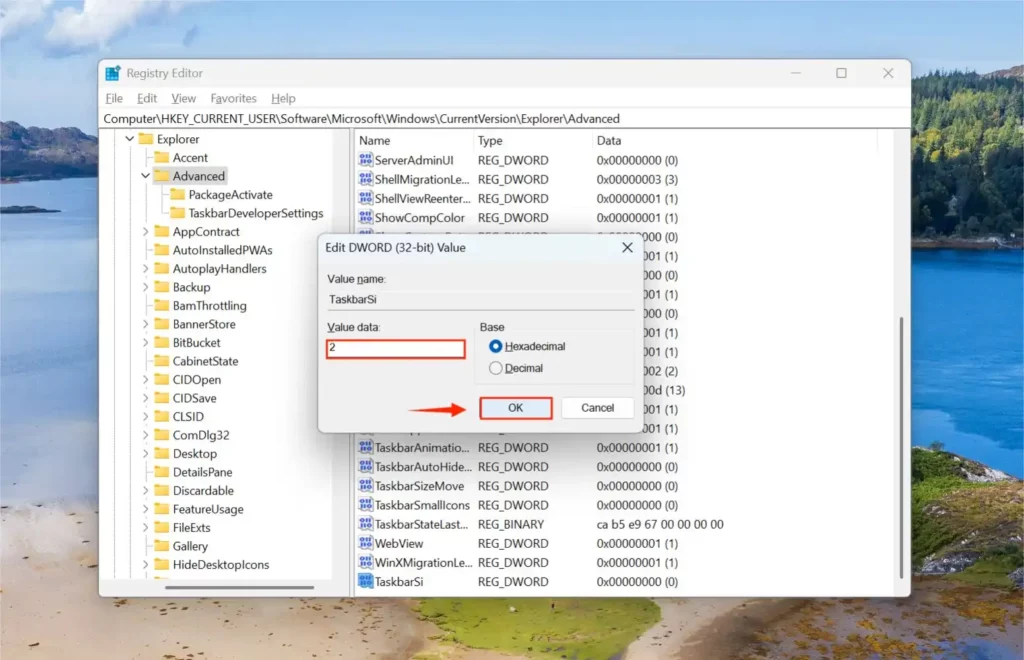
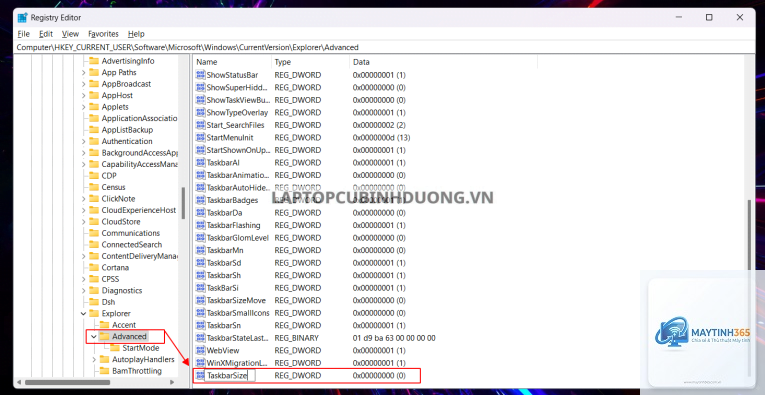
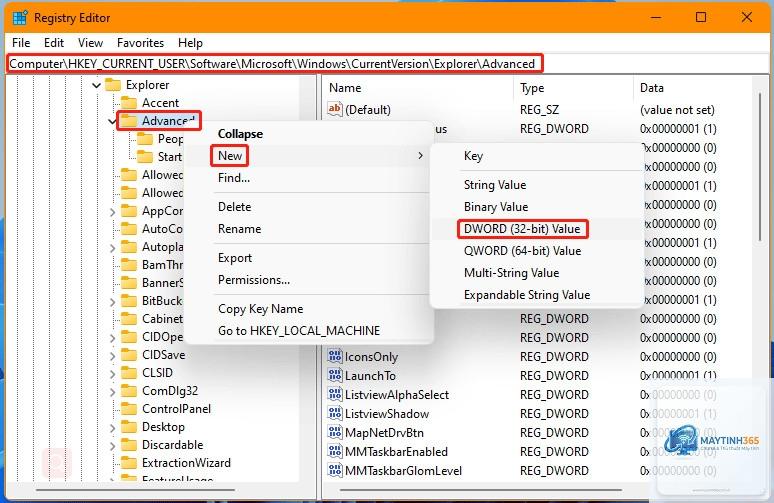
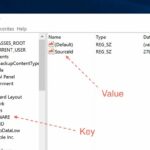
Registry Editor (regedit) là công cụ quản lý cơ sở dữ liệu trung tâm của Windows, lưu trữ các cấu hình cho hệ điều hành và ứng dụng. Khi bạn muốn thực hiện một thay đổi mà giao diện thông thường không hỗ trợ, như chỉnh kích thước taskbar thành nhỏ hơn mức mặc định, thì registry là giải pháp duy nhất. Bằng cách sửa giá trị DWORD trong nhánh HKEY_CURRENT_USERSoftwareMicrosoftWindowsCurrentVersionExplorerAdvanced,
Giả sử bạn đang dùng laptop màn hình 13 inch với độ phân giải 1920×1080, không gian hiển thị khá chật. Việc giảm kích thước taskbar xuống mức Nhỏ sẽ thu hẹp chiều cao thanh tác vụ, nhường chỗ cho nội dung làm việc. Ngược lại, trên màn hình 27 inch 4K, các biểu tượng mặc định quá nhỏ,
An toàn nếu bạn thực hiện đúng các bước và sao lưu registry trước. Nguy cơ chính là nhập sai giá trị hoặc xóa nhầm, nhưng hoàn toàn có thể phục hồi bằng file backup hoặc System Restore.
Tôi có thể thiết lập kích thước bất kỳ không, ví dụ 40 pixel?
Không, registry chỉ hỗ trợ ba mức cố định: 0, 1, 2. Để tùy chỉnh kích thước theo pixel, bạn cần dùng phần mềm bên thứ ba như TaskbarX hoặc StartAllBack.
Giá trị TaskbarSi có tồn tại trên Windows 11 không?
Có, nhưng yêu cầu Windows 11 build 22621 trở lên (phiên bản 22H2). Trên các build cũ, giá trị này có thể không có hiệu lực hoặc bị bỏ qua.
Sau khi thay đổi, tại sao Taskbar không thay đổi kích thước?
Bạn cần khởi động lại Windows Explorer hoặc đăng xuất rồi đăng nhập lại. Nếu vẫn không đổi, hãy kiểm tra lại đường dẫn registry và đảm bảo
Trên Windows 10, vào Settings > Personalization > Taskbar > bật “Use small taskbar buttons”. Tuy nhiên tùy chọn này không tồn tại trên Windows 11. Registry vẫn là phương pháp thống nhất cho cả hai hệ điều hành.
Kết luận
Phương pháp cách thay đổi kích thước taskbar bằng registry mang đến sự linh hoạt cho người dùng nâng cao, cho phép can thiệp trực tiếp vào cấu hình hệ thống mà không phụ thuộc vào giao diện đồ họa. Dù chỉ có ba mức tùy chỉnh, nó vẫn giải quyết được các nhu cầu cơ bản như thu nhỏ hoặc phóng to thanh tác vụ. Với hướng dẫn chi tiết và các lưu ý an toàn được đề cập, bạn hoàn toàn có thể tự tin thực hiện tại nhà. Hãy luôn nhớ sao lưu dữ liệu và khởi động lại Explorer sau khi chỉnh sửa để thay đổi có hiệu lực. Nếu gặp khó khăn, bạn có thể quay lại các bước trong bài viết để kiểm tra lại từng bước một.