Việc di chuyển thanh tác vụ (taskbar) đến vị trí mong muốn trên màn hình là một thao tác tùy chỉnh giao diện Windows phổ biến. Thông thường, người dùng chỉ cần nhấp chuột phải vào taskbar, bỏ chọn “Lock the taskbar” và kéo thả. Tuy nhiên, trong một số trường hợp (do lỗi hệ thống, chính sách nhóm hoặc cần tự động hóa hàng loạt), cách di chuyển taskbar bằng registry trở thành giải pháp tối ưu. Cách di chuyển taskbar bằng registry cho phép bạn kiểm soát chính xác tọa độ của thanh tác vụ thông qua các giá trị nhị phân trong Registry Editor, phù hợp với quản trị viên hệ thống và người dùng nâng cao.
Registry là gì và vì sao nó kiểm soát được vị trí Taskbar?
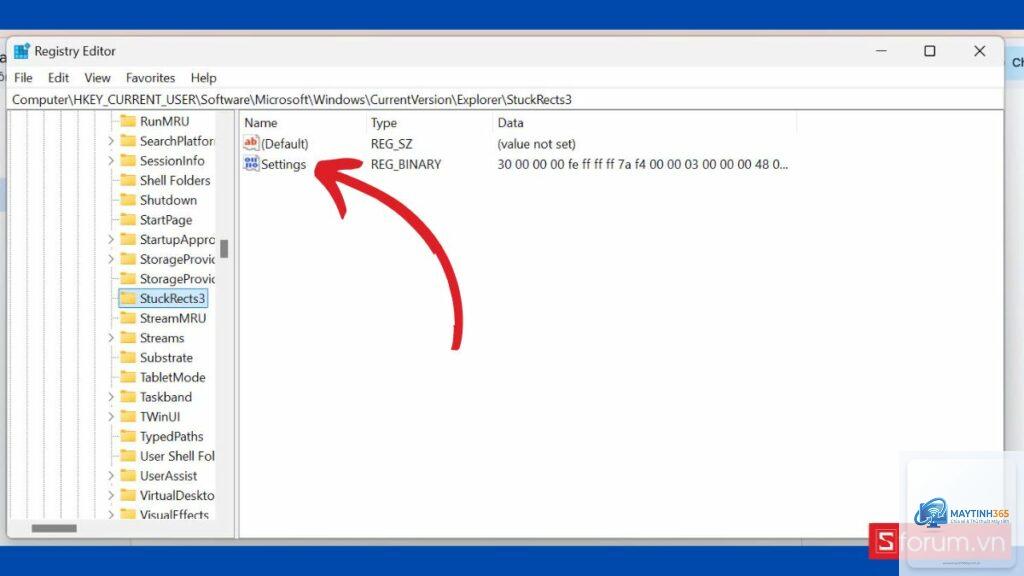
Windows Registry là một cơ sở dữ liệu phân cấp lưu trữ cấu hình và tùy chọn của hệ điều hành, phần cứng và phần mềm. Mọi thay đổi thông qua giao diện đồ họa (GUI) đều được ánh xạ vào các khóa (key) và giá trị (value) trong Registry. Riêng với thanh tác vụ, vị trí của nó được lưu trong khóa HKEY_CURRENT_USERSoftwareMicrosoftWindowsCurrentVersionExplorerStuckRects2 (trên Windows 7, 8, 10, 11) hoặc HKEY_CURRENT_USERSoftwareMicrosoftWindowsCurrentVersionExplorerStuckRects (phiên bản cũ hơn).
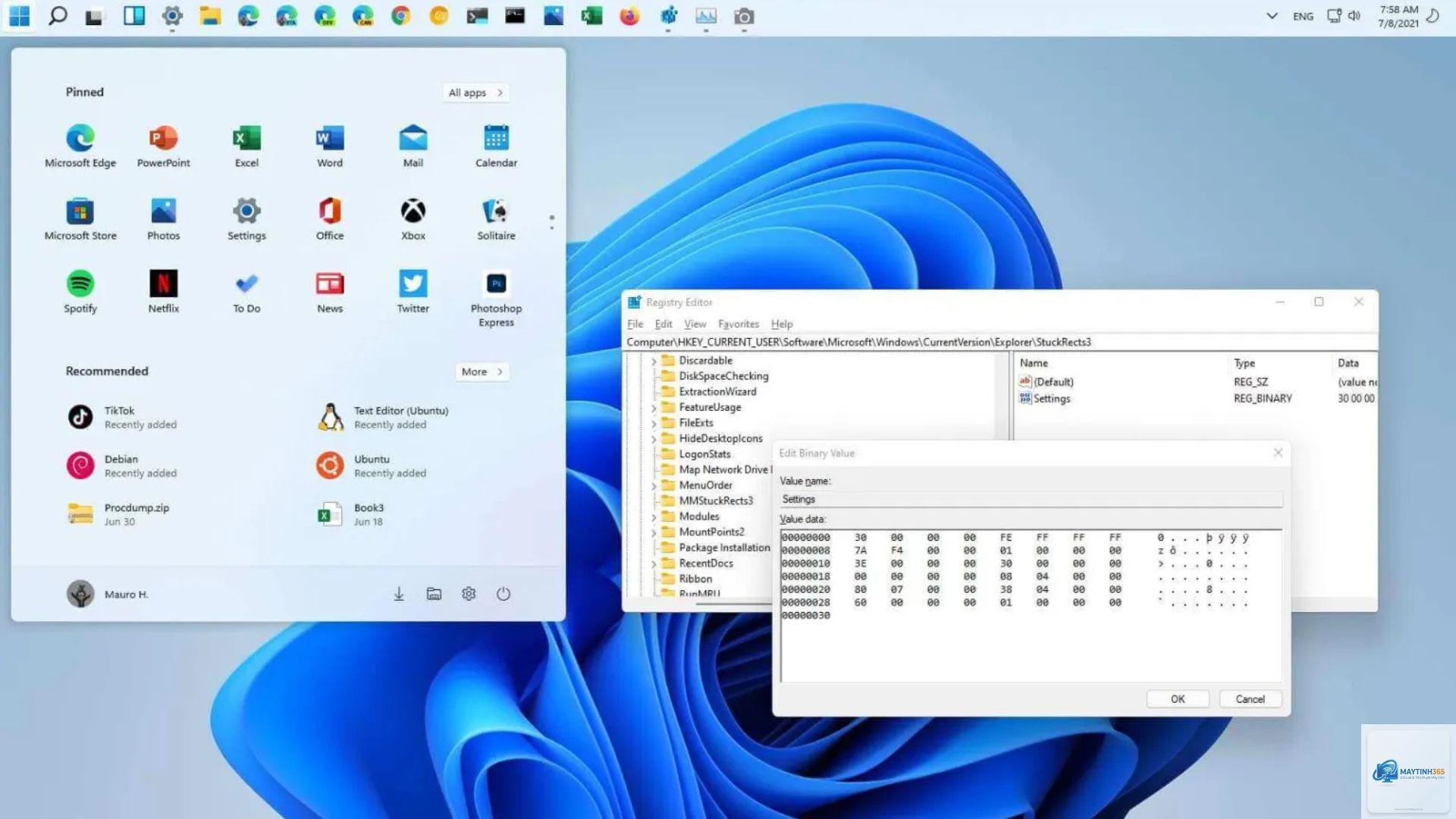
Khóa này chứa một giá trị nhị phân có tên là Settings. Dữ liệu trong Settings là một mảng byte mã hóa trạng thái của taskbar, bao gồm vị trí (trái, phải, trên, dưới), kích thước, trạng thái khóa và nhiều thuộc tính khác. Khi bạn thay đổi byte thứ 12 trong mảng này (offset 0x0C), bạn sẽ thay đổi vị trí của taskbar. Việc hiểu rõ cấu trúc này là nền tảng cho cách di chuyển taskbar bằng registry.
Các bước thực hiện cách di chuyển taskbar bằng registry
Bước 1: Sao lưu Registry (quan trọng)
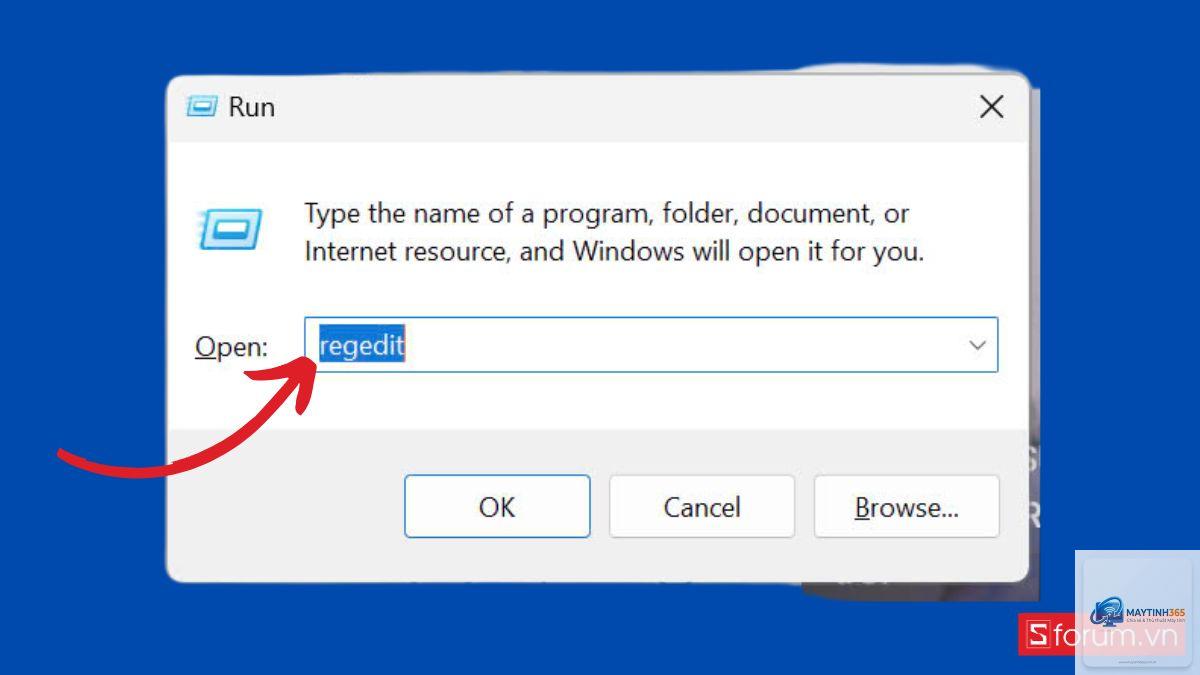
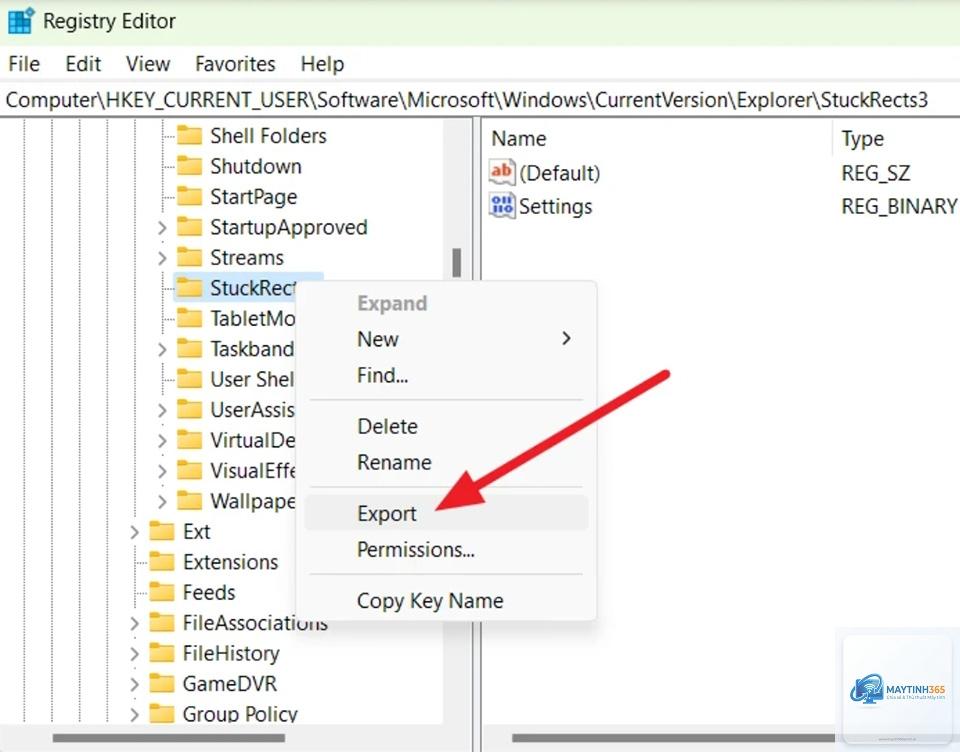
Trước khi can thiệp vào Registry, hãy tạo một bản sao lưu để phòng trường hợp thao tác sai. Mở Registry Editor bằng cách nhấn Win + R, gõ regedit và nhấn Enter. Trên thanh menu, chọn File → Export…, chọn phạm vi “All” hoặc chỉ nhánh Explorer, đặt tên file và lưu lại.
Bước 2: Điều hướng đến khóa StuckRects2
Trong Registry Editor, dán đường dẫn sau vào thanh địa chỉ (hoặc mở rộng thủ công):
Nếu bạn dùng Windows 11 và taskbar được căn giữa mặc định, khóa vẫn giống nhau. Trên Windows 10, nếu không thấy StuckRects2, hãy kiểm tra StuckRects (không có số 2).
Bước 3: Sửa giá trị Settings
Nhấp đúp vào giá trị Settings ở khung bên phải. Một cửa sổ hiện ra với dữ liệu nhị phân (hexadecimal). Bạn cần tập trung vào byte thứ 12 (offset 0x0C) – tức là cặp số thứ 13 và 14 trong hàng đầu tiên nếu đếm từ 0. Thông thường, dữ liệu bắt đầu bằng “28 00 00 00…”. Byte quyết định vị trí là:
Giá trị cần đặt (byte thứ 12)
Vị trí taskbar
00
Trái (left)
01
Trên (top)
02
Phải (right)
03
Dưới (bottom) – mặc định
Ví dụ cụ thể: Nếu bạn muốn đặt taskbar ở phía trên, hãy tìm byte thứ 12 (thường là 03 nếu đang ở dưới) và đổi thành 01. Sau đó nhấn OK.
Bước 4: Khởi động lại Explorer để áp dụng thay đổi
Việc sửa Registry chưa có hiệu lực ngay lập tức. Bạn cần khởi động lại tiến trình Windows Explorer. Có hai cách:
Mở Task Manager (Ctrl + Shift + Esc), tìm “Windows Explorer”, nhấp chuột phải và chọn Restart.
Hoặc đăng xuất và đăng nhập lại tài khoản Windows.
Có. Windows 10 hỗ trợ đầy đủ bốn vị trí. Bạn chỉ cần đặt byte thứ 12 thành 00 (trái), 01 (trên), 02 (phải) hoặc 03 (dưới). Lưu ý rằng trên Windows 10, khi đặt taskbar ở trái hoặc phải, thanh tác vụ sẽ chuyển sang chế độ dọc và một số ứng dụng có thể hiển thị không tối ưu.
Có cách nào khác để di chuyển taskbar mà không cần registry không?
Có. Phương pháp phổ biến nhất là nhấp chuột phải vào taskbar, bỏ chọn “Lock the taskbar”, sau đó kéo thả đến vị trí mong muốn. Đây là cách trực quan và an toàn nhất. Ngoài ra,
Hãy nhấn Ctrl + Shift + Esc để mở Task Manager, chọn File > Run new task, gõ “explorer.exe” và Enter. Nếu taskbar vẫn không hiện, hãy import file backup registry mà
Có, bạn có thể tạo một file.reg chứa các giá trị cần thay đổi và chạy trên nhiều máy tính. Tuy nhiên, mỗi người dùng có một khóa riêng trong HKCU, nên bạn cần chạy file đó dưới tài khoản tương ứng, hoặc dùng Group Policy Preferences để đặt cho tất cả tài khoản.
Kết luận
Việc nắm vững cách di chuyển taskbar bằng registry giúp bạn chủ động hơn trong việc tùy biến giao diện Windows, đặc biệt khi gặp lỗi không kéo thả được hoặc cần triển khai hàng loạt trong tổ chức. Phương pháp này dựa trên việc can thiệp trực tiếp vào giá trị nhị phân của khóa StuckRects2, với byte thứ 12 quyết định vị trí. Bạn cần thao tác cẩn thận, luôn sao lưu trước khi chỉnh sửa, và nên ưu tiên phương pháp kéo thả nếu không có nhu cầu đặc thù. Windows Registry là công cụ mạnh mẽ, nhưng cũng tiềm ẩn rủi ro nếu sử dụng sai. Hy vọng hướng dẫn chi tiết trên đã giúp bạn hiểu rõ và thực hiện thành công cách di chuyển taskbar bằng registry.