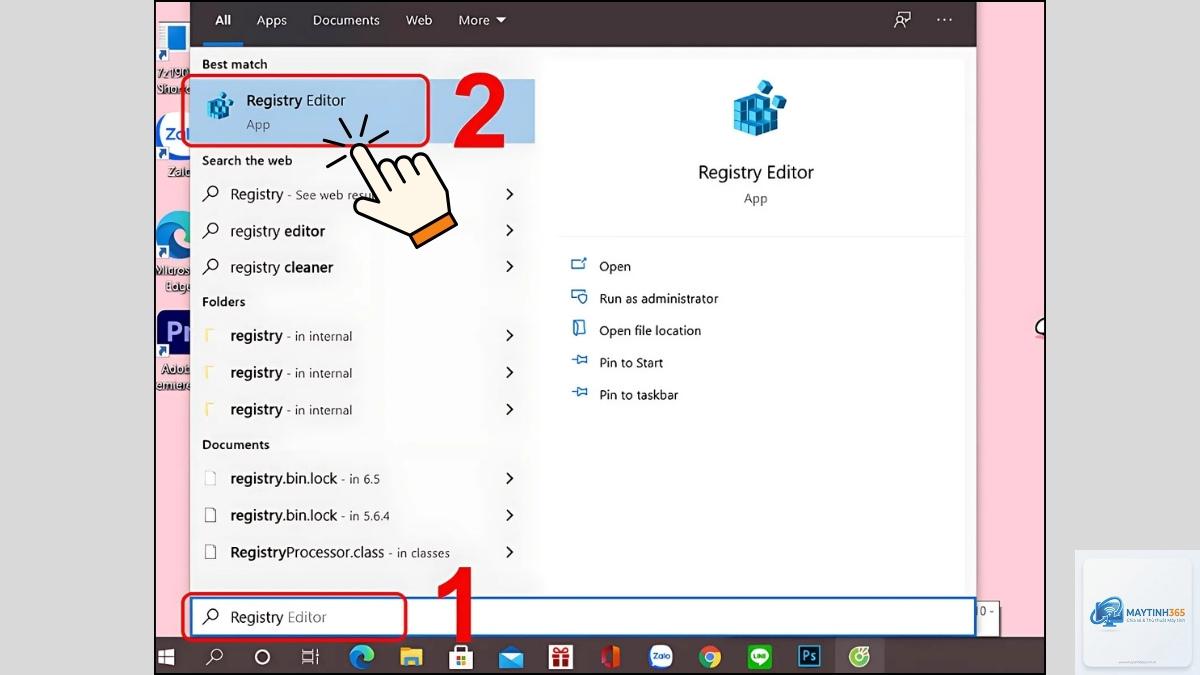
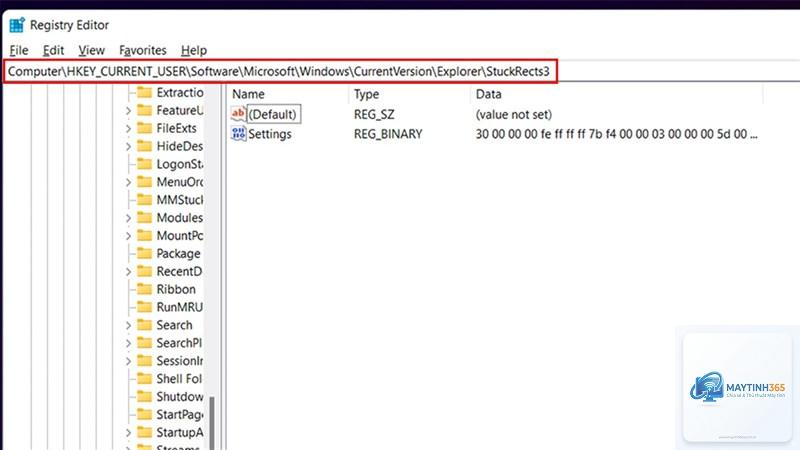
Việc ẩn thanh tác vụ (taskbar) trên Windows không chỉ giúp mở rộng không gian làm việc mà còn mang lại giao diện gọn gàng, tập trung hơn. Bên cạnh các tùy chọn có sẵn trong Settings, nhiều người dùng nâng cao tìm đến cách ẩn taskbar bằng Registry để kiểm soát triệt để hành vi của thanh tác vụ. Phương pháp này cho phép bạn tinh chỉnh các giá trị nhị phân sâu trong hệ thống, đặc biệt hữu ích khi các cài đặt thông thường không đáp ứng được nhu cầu hoặc khi bạn muốn áp dụng chính sách ẩn taskbar cho nhiều máy tính cùng lúc. Bài viết này sẽ hướng dẫn bạn từng bước thực hiện cách ẩn taskbar bằng registry một cách an toàn và hiệu quả, đồng thời giải thích cơ chế hoạt động để bạn dễ dàng tùy biến.
Registry là gì và tại sao có thể ẩn taskbar qua Registry?
Registry (hay Windows Registry) là cơ sở dữ liệu trung tâm lưu trữ cấu hình, tùy chọn và cài đặt của hệ điều hành Windows cũng như các ứng dụng. Mọi thay đổi bạn thực hiện qua Settings, Control Panel hay Group Policy đều được ghi lại dưới dạng các khóa (keys) và giá trị (values) trong Registry. Do đó, cách ẩn taskbar bằng registry thực chất là can thiệp trực tiếp vào các key chịu trách nhiệm điều khiển trạng thái hiển thị của taskbar.
Ưu điểm lớn nhất của phương pháp này là tính linh hoạt.
Về bản chất, chỉnh sửa Registry luôn tiềm ẩn rủi ro nếu bạn không biết chính xác mình đang làm gì. Tuy nhiên, với các giá trị được đề cập (NoTaskBar, Settings byte 03, TaskbarAutoHideDelayMs), tác động chỉ giới hạn trong phạm vi hiển thị taskbar, không ảnh hưởng đến dữ liệu cá nhân. Để an toàn tuyệt đối, hãy sao lưu Registry trước khi thực hiện.
Làm sao để khôi phục taskbar đã ẩn bằng Registry?
Nếu
Có ba nguyên nhân chính: (1) Bạn chưa khởi động lại Explorer hoặc máy tính; (2)
Có. Thay vì sử dụng HKEY_CURRENT_USER, bạn dùng HKEY_LOCAL_MACHINE. Ví dụ, đường dẫn HKEY_LOCAL_MACHINESoftwareMicrosoftWindowsCurrentVersionPoliciesExplorer (tạo key Explorer nếu chưa có) và tạo NoTaskBar = 1. Thay đổi này sẽ áp dụng cho tất cả người dùng khi họ đăng nhập.
Ngoài Registry, còn cách nào ẩn taskbar khác không?
Có. Bạn có thể dùng Settings -> Personalization -> Taskbar -> bật “Automatically hide the taskbar”. Hoặc dùng Local Group Policy (gpedit.msc) để cấu hình cho nhiều người dùng. Tuy nhiên, Registry vẫn là phương pháp linh hoạt nhất.
Kết luận
Cách ẩn taskbar bằng registry là một kỹ thuật mạnh mẽ dành cho những ai muốn tối ưu hóa trải nghiệm làm việc trên Windows. Từ việc ẩn hoàn toàn taskbar để tập trung vào nội dung, đến tinh chỉnh thời gian trễ giúp thao tác trở nên mượt mà, Registry cung cấp những tùy chọn mà giao diện người dùng thông thường không có. Tuy nhiên, bạn cần thao tác cẩn thận, sao lưu dữ liệu, và hiểu rõ từng giá trị mình chỉnh sửa.
Nếu bạn là người mới bắt đầu, hãy bắt đầu với tùy chọn Auto-hide qua Settings trước, sau đó mới tiến dần đến Registry khi đã tự tin. Với những hướng dẫn chi tiết trong bài viết này, hy vọng bạn có thể dễ dàng thực hiện cách ẩn taskbar bằng registry một cách thành công và an toàn.