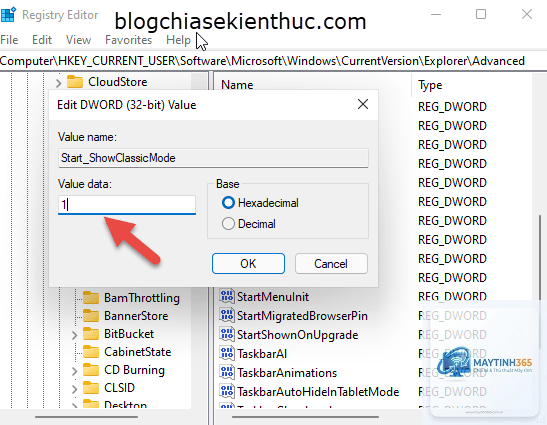
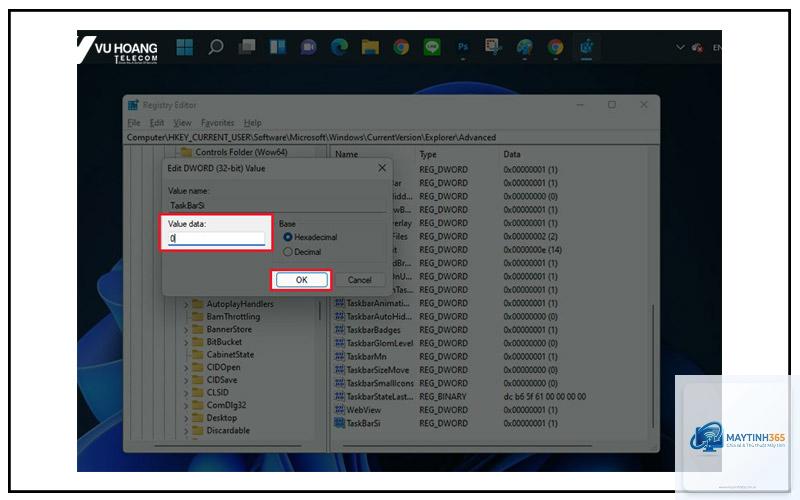
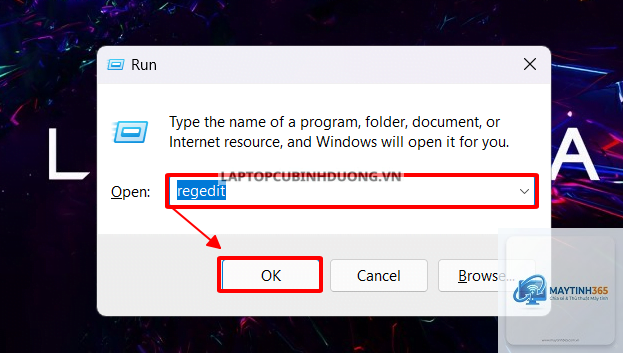
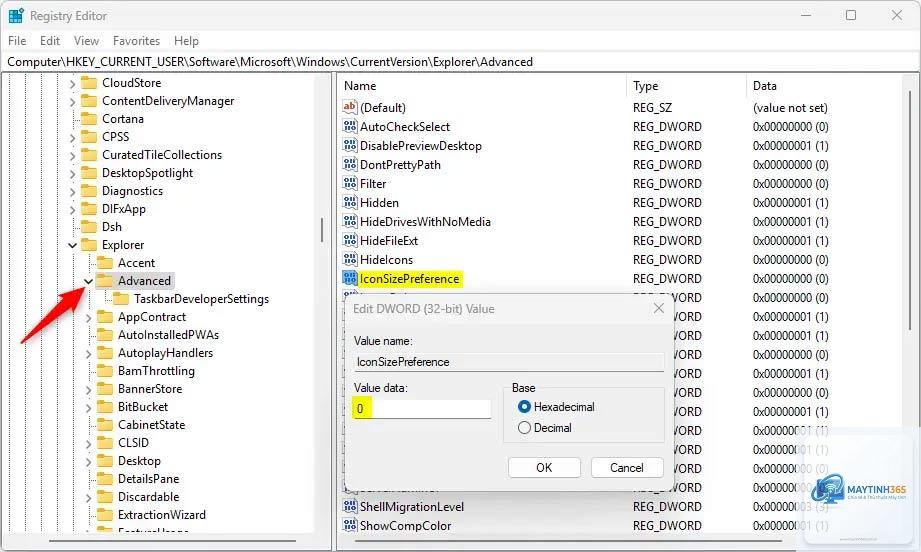
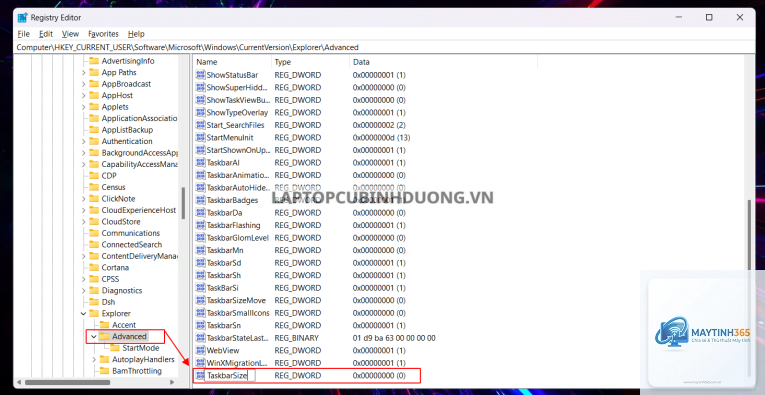
Taskbar là một trong những thành phần được sử dụng nhiều nhất trên Windows. Việc tùy chỉnh taskbar icons bằng registry mở ra khả năng can thiệp sâu vào hệ thống mà các tùy chọn thông thường không làm được. Thay vì chỉ giới hạn ở việc ghim, bỏ ghim hay thay đổi kích thước icon qua Settings,
Registry (sổ đăng ký) là cơ sở dữ liệu trung tâm của Windows, lưu trữ cấu hình cho hệ điều hành, phần mềm và người dùng. Mỗi thay đổi trong giao diện Windows, từ màn hình nền đến taskbar, đều có một hoặc nhiều khóa Registry tương ứng. Khi bạn tùy chỉnh taskbar icons bằng registry, bạn đang trực tiếp sửa đổi các giá trị mà Windows đọc để hiển thị icon.
Lợi thế lớn nhất của phương pháp này là kiểm soát tuyệt đối.
Không có công cụ nào hoàn hảo tuyệt đối. Registry cho phép can thiệp sâu nhưng đòi hỏi kiến thức và cẩn thận. Settings dễ dùng nhưng giới hạn tùy chỉnh. Bảng dưới đây so sánh hai phương pháp:
Tiêu chí
Tùy chỉnh bằng Registry
Tùy chỉnh bằng Settings
Độ sâu tùy chỉnh
Cao – kiểm soát gần như mọi khía cạnh
Thấp – chỉ các tùy chọn cơ bản
Rủi ro
Cao – có thể làm hỏng hệ thống nếu sai
Thấp – an toàn tuyệt đối
Khả năng ứng dụng script
Có thể tự động hóa qua.reg file
Không hỗ trợ script
Phù hợp với
Người dùng nâng cao, IT Pro
Người dùng phổ thông
Thực tế, cả hai nên được kết hợp. Dùng Settings cho những thay đổi thông thường, và áp dụng cách tùy chỉnh taskbar icons bằng registry cho những thiết lập đặc biệt như ẩn hoàn toàn system tray icons hay thay đổi kích thước icon đồng loạt.
Sai lầm thường gặp khi tùy chỉnh taskbar icons bằng registry và cách tránh
Xóa nhầm giá trị hiện có: Nhiều người dùng vô tình xóa giá trị gốc thay vì tạo mới. Luôn đổi tên giá trị cũ (thêm hậu tố _old) thay vì xóa.
Không khởi động lại Explorer: Một số thay đổi cần khởi động lại trình thám hiểm tệp mới có hiệu lực. Nếu không thấy thay đổi, hãy restart Explorer hoặc đăng xuất.
Sai kiểu dữ liệu: Registry có DWORD (32-bit) và QWORD (64-bit). Trên Windows 64-bit, dùng DWORD vẫn hoạt động, nhưng với các giá trị lớn hơn 32 bit, cần QWORD. Kiểm tra kỹ phần mở rộng.
Ví dụ thực tế về sai lầm phổ biến
Một người dùng muốn bật icon nhỏ nhưng lại đặt giá trị TaskbarSmallIcons = 0 (tắt) thay vì 1. Họ không kiểm tra lại và cho rằng tính năng không hoạt động. Cách khắc phục đơn giản là kiểm tra đúng giá trị trong Registry hoặc so sánh với máy tính khác chạy Windows mặc định.
Ứng dụng nâng cao: Tạo file.reg để tự động hóa cách tùy chỉnh taskbar icons bằng registry
File.reg cho phép bạn áp dụng hàng loạt thay đổi chỉ với một cú nhấp chuột. Đây là cách tiết kiệm thời gian khi cần cấu hình nhiều máy hoặc chia sẻ thiết lập với bạn bè. Cấu trúc file.reg rất đơn giản:
Lưu nội dung trên với đuôi.reg (ví dụ: TaskbarTweaks.reg) và chạy với quyền Administrator. Hệ thống sẽ hỏi xác nhận, sau đó bạn chỉ cần restart Explorer. Đây là minh chứng rõ ràng cho sức mạnh của cách tùy chỉnh taskbar icons bằng registry khi kết hợp với kỹ thuật tạo script.
Lưu ý quan trọng khi làm việc với Registry
Luôn sao lưu trước khi chỉnh sửa. Không có ngoại lệ.
Chỉ sửa các khóa nằm trong HKEY_CURRENT_USER nếu bạn muốn thay đổi ảnh hưởng đến tài khoản hiện tại. Khóa HKEY_LOCAL_MACHINE ảnh hưởng đến toàn bộ hệ thống và cần quyền cao hơn.
Không thay đổi các giá trị nếu bạn không chắc chắn về tác dụng của chúng. Tra cứu kỹ trên các trang uy tín trước khi thực hiện.
Nếu sau khi thay đổi, taskbar biến mất hoặc không hoạt động, hãy dùng file backup đã tạo ở bước đầu để khôi phục.
Câu hỏi thường gặp về cách tùy chỉnh taskbar icons bằng registry
Tôi có thể khôi phục taskbar về mặc định bằng registry không?
Có.
Hầu như không. Các giá trị như TaskbarSmallIcons hay TaskbarGlomLevel chỉ điều chỉnh cách hiển thị, không tiêu tốn thêm tài nguyên CPU hay RAM đáng kể. Tuy nhiên, thay đổi kích thước icon quá nhỏ hoặc quá lớn có thể làm giảm trải nghiệm nhưng không ảnh hưởng đến hiệu năng.
Tại sao tôi không tìm thấy khóa ExplorerAdvanced trong Registry?
Khóa này tồn tại trên mọi phiên bản Windows hiện đại. Nếu không thấy, có thể bạn đang ở nhánh sai (ví dụ HKEY_LOCAL_MACHINE thay vì HKEY_CURRENT_USER). Nhập đúng đường dẫn: HKEY_CURRENT_USERSoftwareMicrosoftWindowsCurrentVersionExplorerAdvanced. Nếu vẫn không có,
Microsoft không công bố tài liệu đầy đủ, nhưng cộng đồng người dùng Windows và các diễn đàn như TenForums, Reddit đã tổng hợp nhiều danh sách. Bạn có thể tìm kiếm với từ khóa “Windows registry taskbar values list” để có bảng tham khảo chi tiết.
Kết luận
Cách tùy chỉnh taskbar icons bằng registry là kỹ thuật mạnh mẽ dành cho người dùng muốn kiểm soát triệt để giao diện Windows. Với các bước hướng dẫn chi tiết, việc thay đổi kích thước icon, tổ hợp cửa sổ, khoảng cách hay thậm chí tự động hóa bằng file.reg trở nên dễ dàng. Tuy nhiên, bạn phải luôn cẩn trọng, sao lưu Registry và chỉ sửa những giá trị đã hiểu rõ. Kết hợp giữa Settings và Registry sẽ giúp bạn có một taskbar hoàn toàn theo ý muốn, vừa hiệu quả vừa an toàn. Hãy bắt đầu với những tinh chỉnh nhỏ như bật icon nhỏ, và dần dần khám phá thêm nhiều khả năng ẩn sâu bên trong Registry.