Taskbar là trung tâm điều khiển quan trọng trên Windows, nơi bạn truy cập ứng dụng, quản lý cửa sổ và theo dõi thông báo. Tuy nhiên, hành vi mặc định của thanh tác vụ có thể không phù hợp với cách làm việc của mỗi người. Việc nắm vững cách thay đổi hành vi taskbar giúp bạn cá nhân hóa trải nghiệm, tối ưu hóa không gian làm việc và nâng cao năng suất đáng kể. Bài viết này sẽ hướng dẫn bạn từ tùy chỉnh cơ bản đến các thiết lập nâng cao để biến taskbar thành công cụ đắc lực theo đúng nhu cầu thực tế.
Hành vi taskbar là toàn bộ cách thức thanh tác vụ hiển thị, phản hồi và tương tác với người dùng. Điều này bao gồm vị trí trên màn hình, chế độ tự động ẩn, kích thước biểu tượng, cách nhóm các ứng dụng, và hoạt động của các khu vực như khay hệ thống (system tray) hay thanh công cụ tìm kiếm.
Windows cung cấp nhiều tầng tùy chỉnh: Muốn nó tự động ẩn khi xem phim? Hay muốn di chuyển lên trên cùng theo thói quen từ macOS? Mỗi mục đích sẽ dẫn đến các thiết lập khác nhau.
Bước 2: Thay Đổi Vị Trí Taskbar
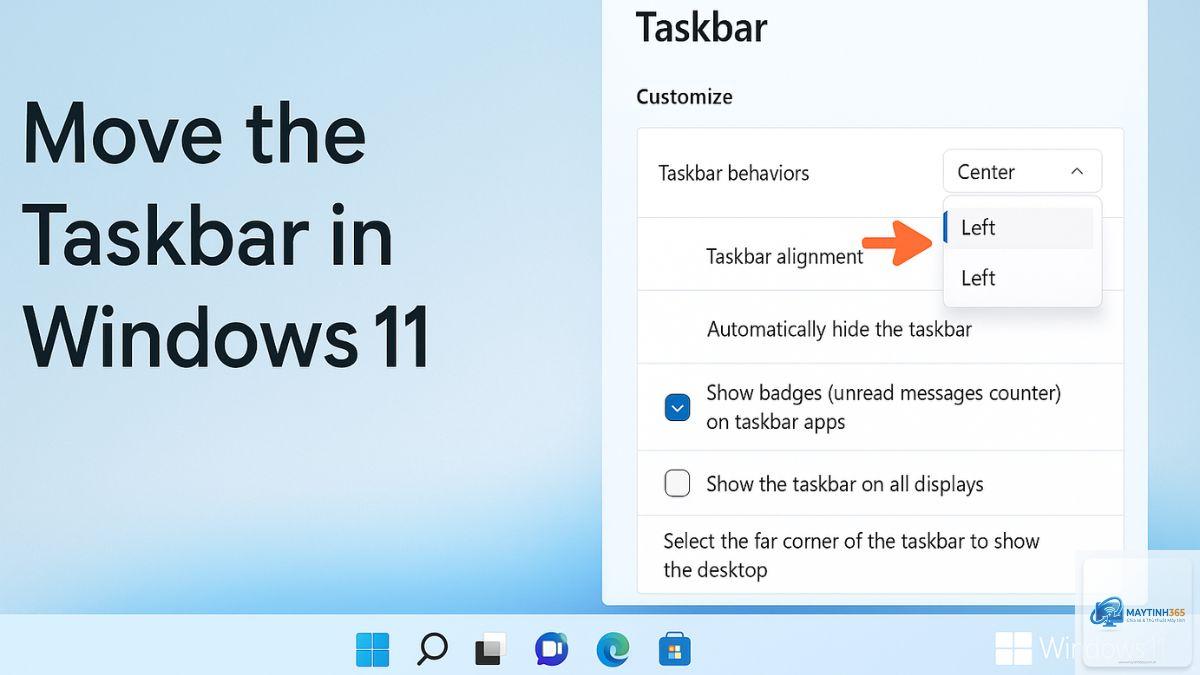
Trên Windows 11, vào Settings > Personalization > Taskbar > Taskbar behaviors, mục Taskbar alignment để chọn canh trái hoặc canh giữa. Để di chuyển taskbar lên trên hoặc sang cạnh, bạn cần sử dụng Registry hoặc phần mềm thứ ba như ExplorerPatcher.
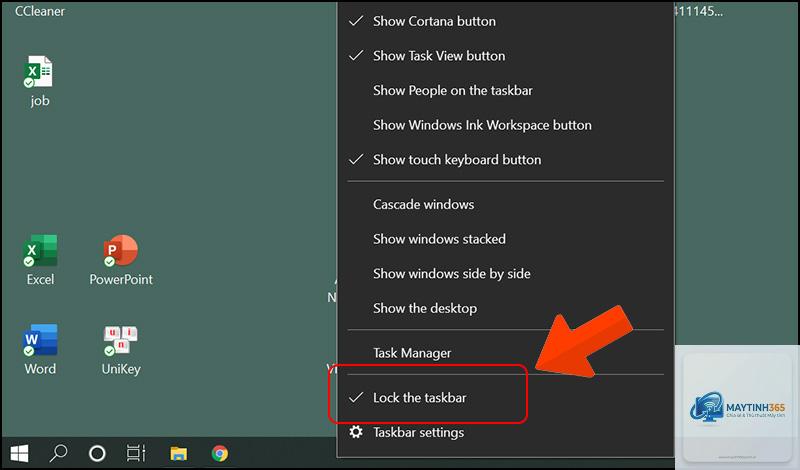
Trên Windows 10, bạn chỉ cần click chuột phải vào vùng trống taskbar, bỏ chọn “Lock the taskbar”, kéo taskbar đến cạnh mong muốn, sau đó khóa lại.
Bước 3: Cấu Hình Tự Động Ẩn
Vào Settings > Personalization > Taskbar.
Bật tùy chọn Automatically hide the taskbar in desktop mode (hoặc tablet mode nếu dùng thiết bị lai).
Điều chỉnh độ trễ ẩn/hiện qua Registry nếu cảm thấy thời gian mặc định quá nhanh hoặc quá chậm.
Mẹo: Nếu bạn làm việc với nhiều cửa sổ, hãy chỉ bật tự động ẩn khi ở tablet mode để không bị gián đoạn khi dùng chuột.
Bước 4: Tùy Chỉnh Các Biểu Tượng Và Khay Hệ Thống
Thêm/Gỡ biểu tượng ứng dụng: Kéo thả ứng dụng từ Start Menu hoặc Desktop vào taskbar để ghim, click chuột phải và chọn “Unpin” để gỡ.
Quản lý biểu tượng nền: Vào Settings > Personalization > Taskbar > Taskbar corner overflow, bật tắt từng biểu tượng.
Windows 11 không hỗ trợ di chuyển taskbar lên trên cùng bằng giao diện đồ họa mặc định.
Bạn cần click phải vào vùng trống trên taskbar, bỏ chọn “Lock the taskbar” (Windows 10) hoặc sử dụng các phương pháp registry/tool nếu là Windows 11.
Cách đặt taskbar tự động ẩn nhưng vẫn hiện khi di chuột xuống phía dưới?
Đó là hành vi mặc định khi bật “Automatically hide the taskbar”. Nếu bạn muốn tăng tốc độ xuất hiện, chỉnh giá trị AutoHideDelayMs trong Registry xuống còn 0-100ms.
Làm sao để hiển thị nhãn cho các cửa sổ trên taskbar trong Windows 11?
Windows 11 đã loại bỏ tùy chọn này trong Settings. Để có nhãn, bạn cần sử dụng Registry: tạo DWORD TaskbarGlomLevel = 2 (never combine) giúp mỗi cửa sổ hiển thị thành một nút riêng kèm tiêu đề. Hoặc dùng phần mềm StartAllBack.
Tôi có thể sao lưu cài đặt taskbar của mình không?
Có. Xuất các khóa Registry liên quan (HKEY_CURRENT_USERSoftwareMicrosoftWindowsCurrentVersionExplorerAdvanced và StuckRects3) thành file.reg. Khi cần, chỉ cần double-click để áp dụng lại. Với Settings, bạn có thể dùng Windows Backup để khôi phục toàn bộ cấu hình hiển thị.
Kết Luận
Việc nắm vững cách thay đổi hành vi taskbar không chỉ giúp giao diện Windows trở nên gọn gàng, mà còn gia tăng tốc độ thao tác và sự tập trung trong công việc. Từ những tùy chỉnh đơn giản như ẩn thanh tìm kiếm, tự động ẩn, cho đến các thiết lập nâng cao qua Registry, mỗi thay đổi đều có tác động trực tiếp đến trải nghiệm hàng ngày. Hãy dành chút thời gian thử nghiệm các cấu hình khác nhau để tìm ra bố cục phù hợp nhất với nhu cầu của bạn. Đừng quên sao lưu cài đặt trước khi can thiệp sâu, và luôn cập nhật kiến thức mới khi Windows có những bản cập nhật làm thay đổi giao diện quen thuộc này.