Thanh taskbar (thanh tác vụ) là trung tâm điều khiển của Windows, nơi bạn truy cập ứng dụng, đồng hồ, thông báo và nhiều tính năng quan trọng. Tuy nhiên, cài đặt mặc định thường không đáp ứng được nhu cầu cá nhân hóa hoặc hiệu suất. Cách tối ưu taskbar bằng registry là giải pháp mạnh mẽ nhất để biến thanh tác vụ trở nên gọn gàng, nhanh nhẹn và phù hợp với quy trình làm việc của bạn. Registry Editor không chỉ cho phép thay đổi những tùy chọn ẩn sâu mà hệ thống không cung cấp, mà còn giúp bạn kiểm soát từng pixel trên taskbar. Bài viết này sẽ hướng dẫn chi tiết, từ cơ bản đến nâng cao, mọi thao tác cần thực hiện để tối ưu taskbar qua registry, kèm theo cảnh báo và mẹo an toàn.
Registry là gì và vì sao nó có thể tối ưu taskbar?
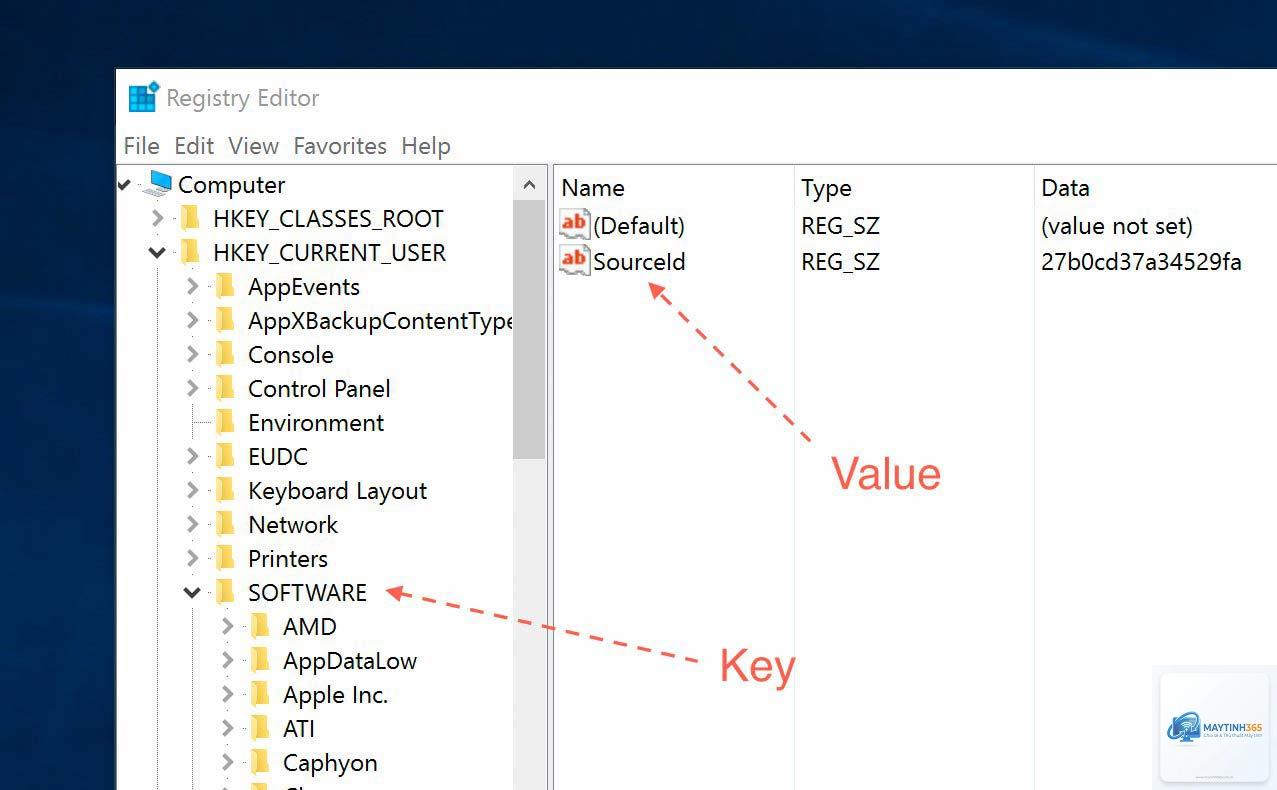
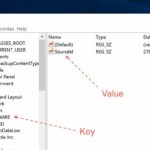
Registry (hay Windows Registry) là cơ sở dữ liệu phân cấp lưu trữ cấu hình cho hệ điều hành và các ứng dụng. Mọi thiết lập từ giao diện, hành vi đến hiệu suất đều được quản lý qua các khóa (key) và giá trị (value). Taskbar cũng không ngoại lệ. Khi bạn mở Settings và chỉnh sửa thanh tác vụ, thực chất Windows đang thay đổi các giá trị trong registry. Tuy nhiên, nhiều tùy chỉnh nâng cao – như thay đổi kích thước icon, vô hiệu hóa Cortana, ẩn Task View, hoặc di chuyển taskbar sang màn hình phụ – không có giao diện đồ họa mà chỉ có thể thực hiện qua registry.
Lợi ích của việc áp dụng cách tối ưu taskbar bằng registry:
Kiểm soát sâu: Truy cập các tùy chọn ẩn mà Settings không hiển thị.
Tăng tốc: Vô hiệu hóa các tính năng không dùng (Cortana, Widgets, Chat) giúp giảm tải CPU và RAM.
Cá nhân hóa: Điều chỉnh độ rộng, vị trí, màu sắc, hiệu ứng theo ý muốn.
Ổn định: Loại bỏ các lỗi do cập nhật gây ra bằng cách sửa trực tiếp giá trị registry.
Tuy nhiên, registry rất nhạy cảm. Một thao tác sai có thể làm hỏng hệ thống. Vì vậy, sao lưu registry trước khi chỉnh sửa là bước bắt buộc. Hãy luôn tạo điểm khôi phục hệ thống hoặc export các khóa bạn định sửa.
Phân loại các nhóm tùy chỉnh taskbar qua registry
Để dễ dàng áp dụng, chúng tôi phân loại các thủ thuật thành ba nhóm:
Nhóm
Mô tả
Ví dụ
Giao diện & Bố cục
Thay đổi kích thước icon, vị trí taskbar, ẩn/hiện các nút hệ thống (Task View, People, Search).
Ẩn nút Task View, chuyển taskbar từ dưới lên trên màn hình.
Hành vi & Tương tác
Kiểm soát hành vi khi click, hover, kéo thả, hoạt động của khay hệ thống (system tray).
Vô hiệu hóa nhóm taskbar, tùy chỉnh thông báo icon ẩn.
Hiệu năng & Ẩn tính năng
Tắt các tính năng ngốn tài nguyên như News and Interests, Widgets, Chat, Cortana.
Vô hiệu hóa hoàn toàn Widgets trên Windows 11.
Mỗi nhóm đều có những giá trị registry riêng, chủ yếu nằm trong các nhánh HKEY_CURRENT_USERSoftwareMicrosoftWindowsCurrentVersionExplorerAdvanced và HKEY_LOCAL_MACHINESOFTWAREMicrosoftWindowsCurrentVersionPoliciesExplorer.
Hướng dẫn chi tiết từng thủ thuật tối ưu taskbar bằng registry
1. Thay đổi kích thước icon thanh tác vụ (Small/Large)
Kích thước icon mặc định có thể chiếm quá nhiều diện tích màn hình. Để chuyển sang icon nhỏ trên Windows 10/11:
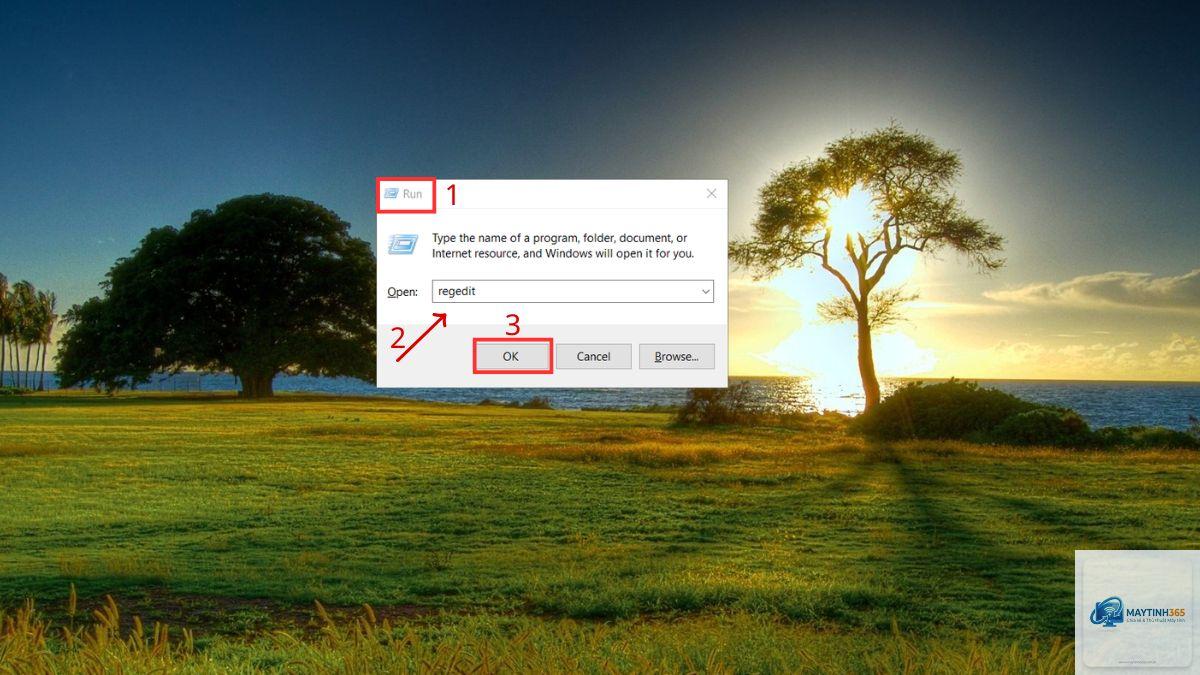
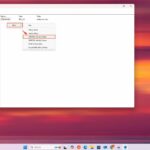
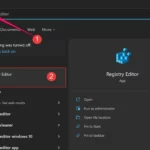
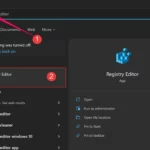
Mở Registry Editor (gõ regedit trong Run, nhấn Yes để xác nhận).
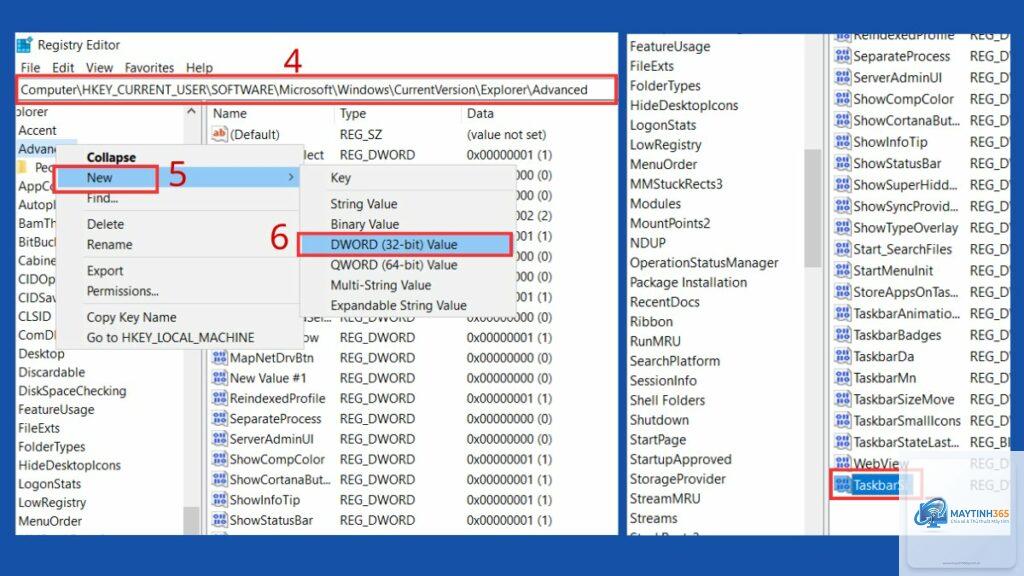
Điều hướng đến HKEY_CURRENT_USERSoftwareMicrosoftWindowsCurrentVersionExplorerAdvanced.
Tạo DWORD (32-bit) mới tên TaskbarSmallIcons nếu chưa có.
Đặt giá trị 1 để kích hoạt icon nhỏ, 0 để khôi phục lớn.
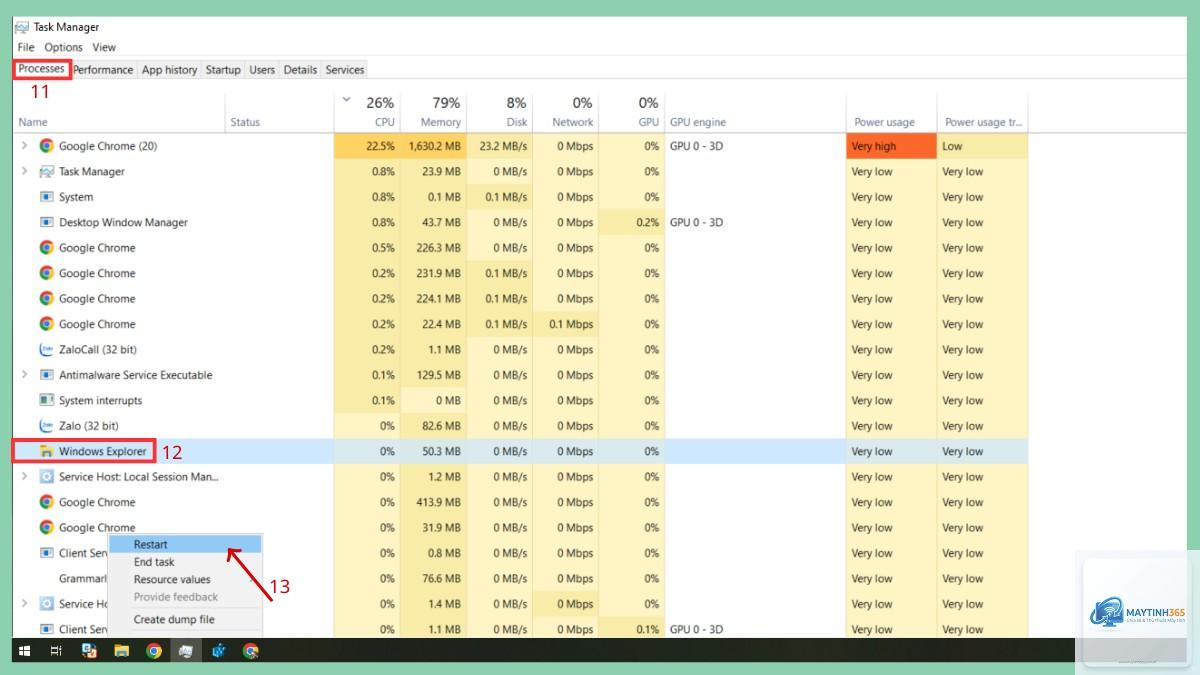
Khởi động lại Explorer (hoặc log off) để áp dụng.
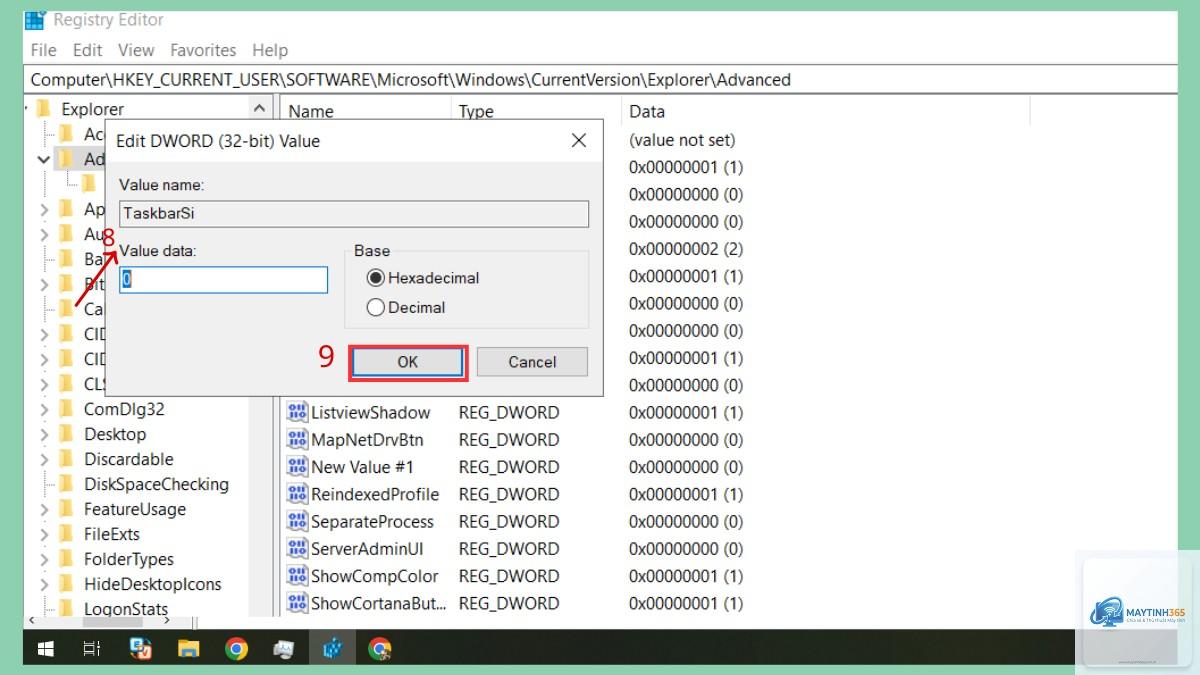
Trên Windows 11, có thể cần thêm DWORD TaskbarSi với giá trị 0 (nhỏ), 1 (trung bình), 2 (lớn).
2. Di chuyển thanh tác vụ lên trên cùng hoặc sang trái/phải
Windows 10 cho phép di chuyển taskbar qua registry dễ dàng, Windows 11 giới hạn nhưng vẫn có cách:
Đi tới HKEY_CURRENT_USERSoftwareMicrosoftWindowsCurrentVersionExplorerStuckRects3.
Xem giá trị Settings (kiểu Binary). Tìm byte thứ 8 (offset 8) trong dữ liệu – hiện tại thường là 03 (mặc định dưới).
Thay 03 bằng 00 (trái), 01 (trên), 02 (phải), 03 (dưới).
Lưu ý: Trên Windows 11, phương pháp này không còn hiệu quả từ bản build 225xx trở lên. Microsoft đã khóa cứng vị trí taskbar xuống dưới. Tuy nhiên,
Khởi động lại Explorer qua Task Manager (Ctrl+Shift+Esc > Processes > Windows Explorer > Restart). Nếu không được, nhấn Ctrl+Alt+Del, đăng xuất và đăng nhập lại. Nếu vẫn lỗi, sử dụng điểm khôi phục hệ thống đã tạo trước đó.
Làm cách nào để hoàn tác một thay đổi registry?
Nếu
Có, nhưng một số thủ thuật như di chuyển vị trí taskbar không còn tác dụng từ build 225xx.
Một số thay đổi bị ghi đè sau update (ví dụ: tắt Widgets có thể tự bật lại). Bạn cần kiểm tra lại hoặc tạo script chạy tự động. Với các giá trị nằm trong Policies, thường bền vững hơn.
Tôi có thể dùng registry để loại bỏ nút “Show Desktop” không?
Không trực tiếp. Nút Show Desktop nằm ở góc dưới cùng bên phải của taskbar và không có key registry để ẩn. Bạn có thể thu nhỏ thanh tác vụ hoặc dùng phần mềm để ẩn nó. Tuy nhiên, cách tối ưu taskbar bằng registry vẫn hữu ích cho nhiều mục đích khác.
Kết luận
Cách tối ưu taskbar bằng registry là kỹ thuật không thể thiếu đối với người dùng Windows muốn tinh chỉnh sâu và kiểm soát mọi khía cạnh của thanh tác vụ. Từ việc thay đổi kích thước icon, ẩn các nút gây nhiễu, vô hiệu hóa tính năng ngốn tài nguyên, đến tùy chỉnh hành vi gộp cửa sổ – tất cả đều nằm trong tầm tay bạn. Tuy nhiên, hãy luôn cẩn trọng: sao lưu, thử nghiệm từng bước và chỉ thực hiện khi bạn hiểu rõ tác động. Với hướng dẫn chi tiết trong bài viết này, bạn đã có đủ công cụ để biến taskbar thành một phần hiệu quả nhất trong workflow của mình. Hãy áp dụng ngay hôm nay và trải nghiệm sự khác biệt!