Windows 11 mang đến giao diện hiện đại và tinh tế, nhưng không phải lúc nào kích thước chữ mặc định cũng phù hợp với mọi người dùng. Việc nhìn thấy chữ quá nhỏ trên màn hình có thể gây mỏi mắt, đau đầu và giảm hiệu suất làm việc. Nắm rõ cách tăng kích thước chữ Windows 11 không chỉ giúp bảo vệ thị lực mà còn cải thiện trải nghiệm sử dụng máy tính đáng kể. Bài viết này sẽ hướng dẫn bạn mọi phương pháp, từ cơ bản đến nâng cao, để tùy chỉnh cỡ chữ một cách linh hoạt nhất.
Tại sao cần điều chỉnh kích thước chữ trên Windows 11?
Kích thước chữ mặc định trên Windows 11 được thiết kế cho màn hình có độ phân giải tiêu chuẩn. Tuy nhiên, với sự phổ biến của màn hình 4K, 2K hay các thiết bị có mật độ điểm ảnh cao, chữ có thể trở nên quá nhỏ và khó đọc. Việc tăng kích thước chữ giúp giảm căng thẳng cho mắt, đặc biệt khi bạn làm việc nhiều giờ liên tục. Ngoài ra, người lớn tuổi hoặc người có vấn đề về thị lực cũng sẽ hưởng lợi rất nhiều từ tính năng này.
Windows 11 cung cấp nhiều tùy chọn để thay đổi kích thước chữ, từ việc phóng to toàn bộ giao diện cho đến chỉnh riêng từng thành phần như thanh tiêu đề, menu hay hộp thoại. Bạn hoàn toàn có thể tinh chỉnh để đạt được sự cân bằng giữa khả năng hiển thị và không gian làm việc.
Các phương pháp tăng kích thước chữ Windows 11
Phương pháp 1: Sử dụng cài đặt Scale trong Windows 11
Đây là cách nhanh nhất và phổ biến nhất để tăng kích thước chữ Windows 11. Tính năng Scale cho phép bạn phóng to toàn bộ giao diện, bao gồm chữ, biểu tượng và các thành phần khác.
Các bước thực hiện:
Nhấn tổ hợp phím Windows + I để mở Settings.
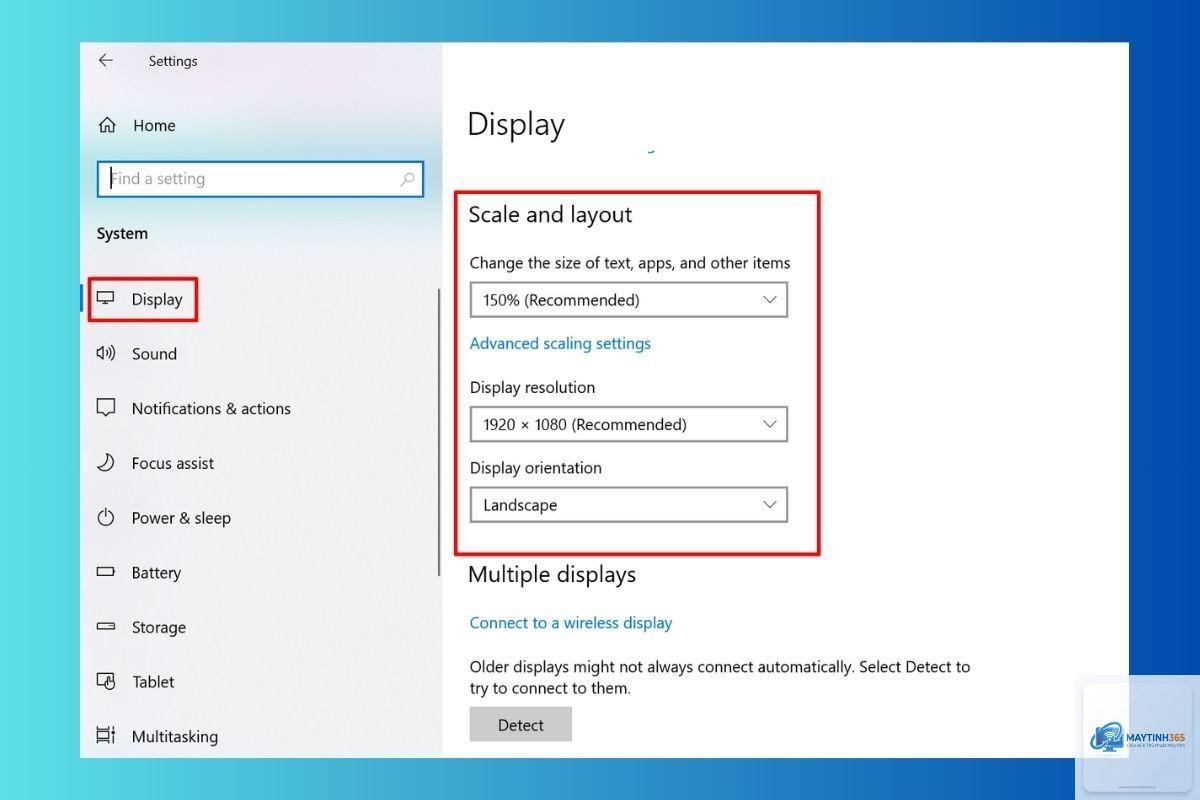
Chọn mục System, sau đó chọn Display.
Trong phần Scale & layout, tìm tùy chọn Scale.
Chọn tỷ lệ phần trăm phù hợp, thường là 125%, 150% hoặc 175%.
Windows 11 sẽ tự động áp dụng thay đổi ngay lập tức.
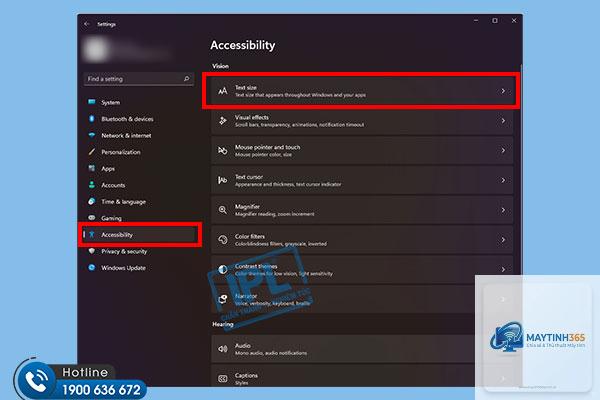
Bạn vào Settings > Accessibility > Text size, kéo thanh trượt để tăng kích thước chữ và nhấn Apply. Tính năng này chỉ thay đổi chữ, không ảnh hưởng đến biểu tượng hay các thành phần khác.
Tại sao sau khi tăng kích thước chữ, một số ứng dụng bị vỡ giao diện?
Điều này thường xảy ra với các ứng dụng cũ không hỗ trợ DPI scaling.
Có,
Việc tăng kích thước chữ thông qua Scale hoặc Text size không ảnh hưởng đáng kể đến hiệu suất máy tính. Tuy nhiên, nếu bạn sử dụng Magnifier, có thể tiêu tốn một ít tài nguyên hệ thống.
Làm thế nào để đặt lại kích thước chữ về mặc định?
Vào Settings > Accessibility > Text size, kéo thanh trượt về 100% và nhấn Apply. Đối với Scale, vào Settings > System > Display và chọn 100% trong mục Scale.
Kết luận
Việc nắm vững cách tăng kích thước chữ Windows 11 là kỹ năng cơ bản nhưng vô cùng hữu ích, giúp bảo vệ sức khỏe đôi mắt và nâng cao trải nghiệm làm việc. Từ tính năng Scale toàn diện, tùy chỉnh Text size riêng lẻ cho đến các phím tắt tiện lợi, Windows 11 cung cấp đầy đủ công cụ để bạn điều chỉnh theo nhu cầu cá nhân. Hãy thử nghiệm các phương pháp đã được hướng dẫn để tìm ra thiết lập phù hợp nhất. Đừng quên cập nhật driver và kiểm tra tính tương thích của ứng dụng để đảm bảo mọi thứ hoạt động mượt mà. Một giao diện hiển thị rõ ràng, dễ đọc sẽ giúp bạn làm việc hiệu quả hơn mỗi ngày.