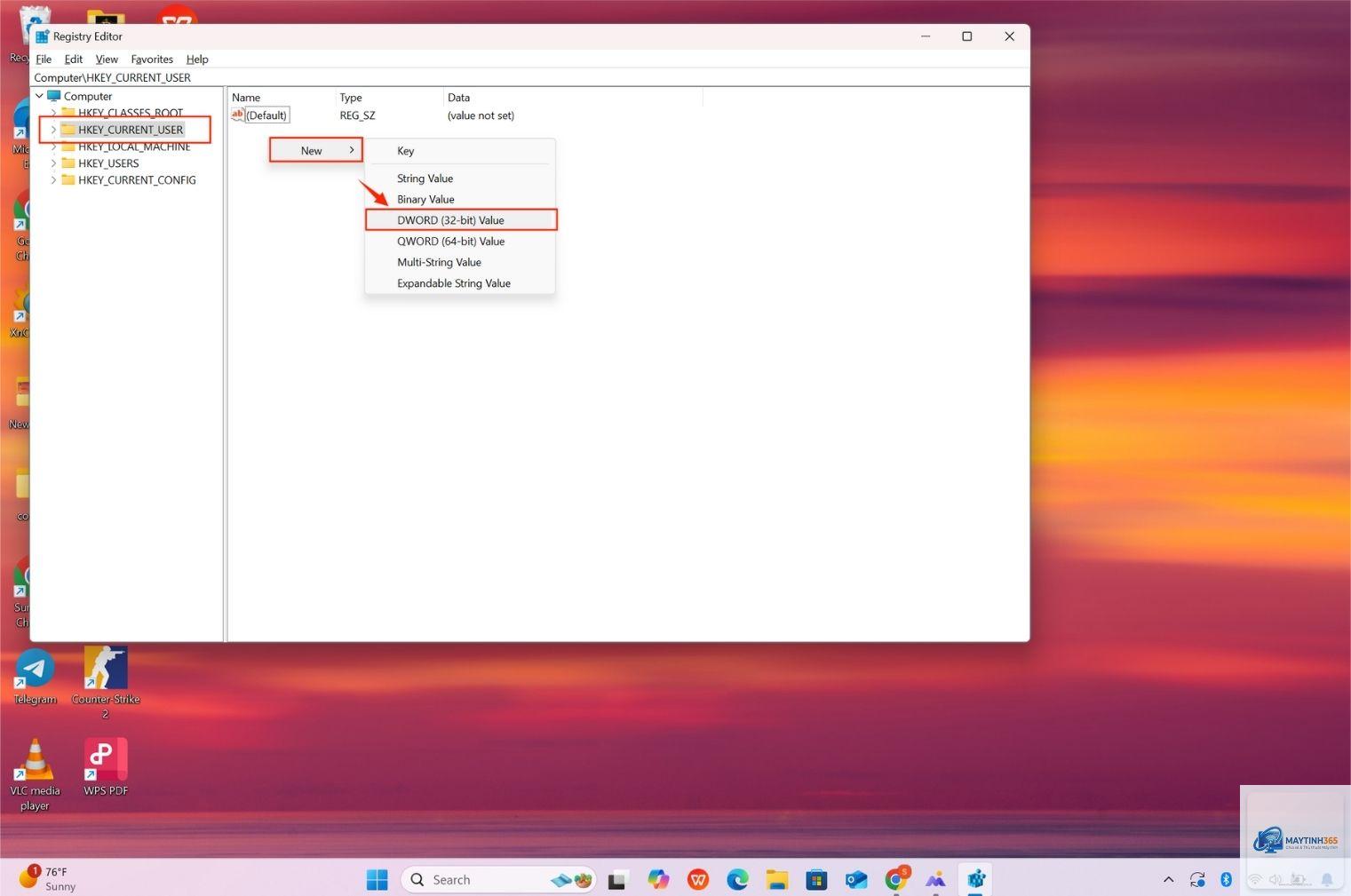
Registry Editor là công cụ mạnh mẽ cho phép bạn tinh chỉnh sâu hệ thống Windows. Việc cách ghim Registry Editor vào taskbar giúp bạn truy cập nhanh chóng mà không cần mỗi lần tìm kiếm. Nhiều người dùng thường gặp rắc rối vì Windows không hỗ trợ ghim trực tiếp công cụ này như các ứng dụng thông thường. Thay vào đó, bạn phải sử dụng một thủ thuật tạo shortcut hoặc ghim thông qua menu Start. Bài viết này sẽ hướng dẫn bạn từng phương pháp một cách chi tiết, kèm theo giải thích tại sao cách này hiệu quả và những lưu ý quan trọng để tránh lỗi.
Registry Editor là gì và tại sao cần ghim vào taskbar?
Registry Editor (regedit) là cơ sở dữ liệu trung tâm lưu trữ cấu hình, thiết lập cho hệ điều hành Windows và các ứng dụng. Khi bạn muốn thay đổi hành vi hệ thống, vô hiệu hóa tính năng hoặc tối ưu hiệu năng, Registry Editor là nơi đầu tiên bạn cần đến. Nhưng việc phải mở thanh tìm kiếm, gõ “regedit” mỗi lần thao tác trở nên bất tiện, đặc biệt khi bạn là admin, IT chuyên nghiệp hay người yêu thích tùy chỉnh máy tính. Ghim Registry Editor vào taskbar giúp rút ngắn thao tác xuống còn một cú nhấp chuột, tăng tốc quy trình làm việc.
3 cách ghim Registry Editor vào taskbar phổ biến nhất
Cách 1: Ghim Registry Editor qua menu Start
Đây là phương pháp đơn giản nhất nhưng không phải ai cũng biết. Windows liệt kê Registry Editor trong danh sách ứng dụng hệ thống, nhưng nó nằm ẩn trong thư mục Windows Tools hoặc Administrative Tools. Bạn thực hiện như sau:
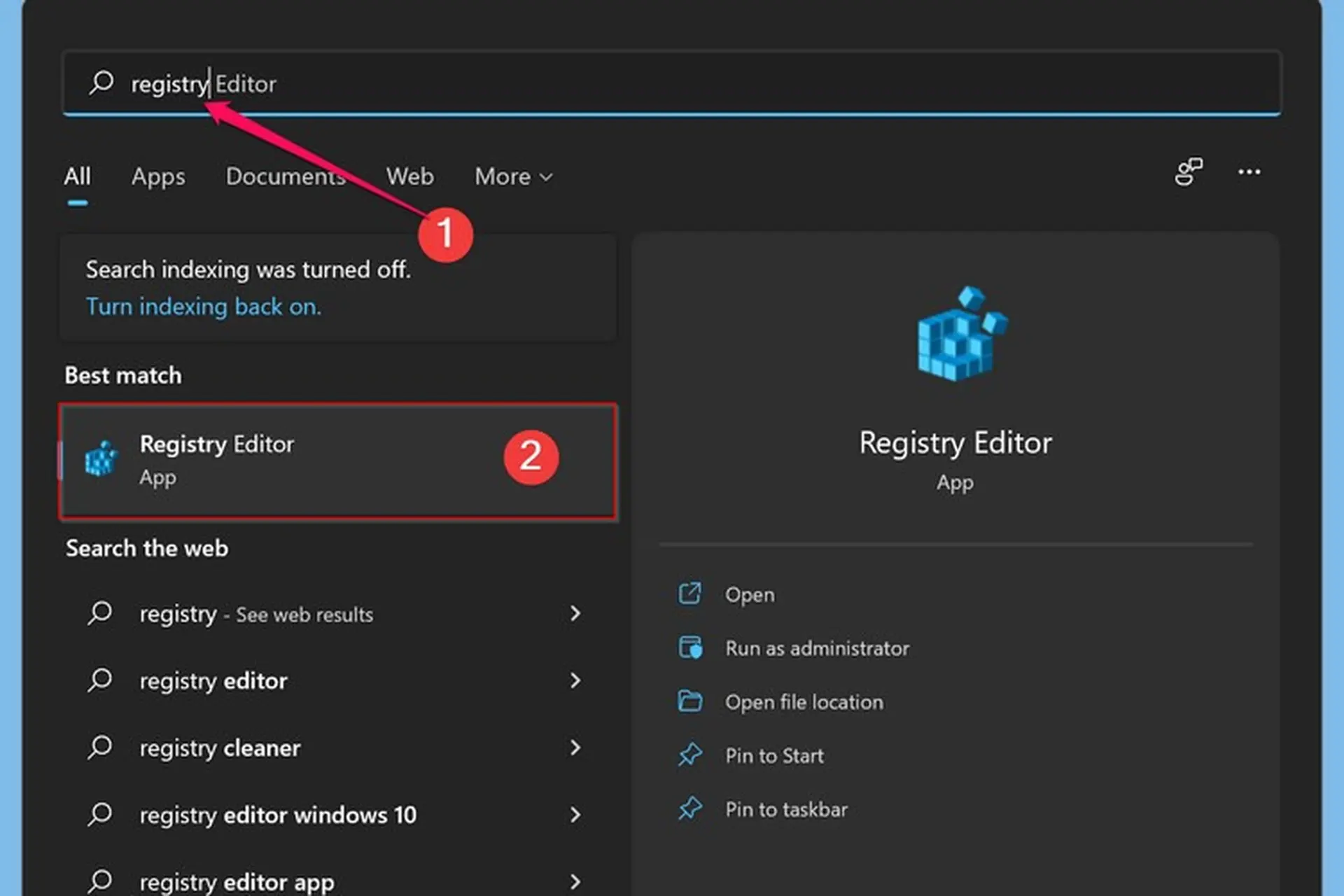
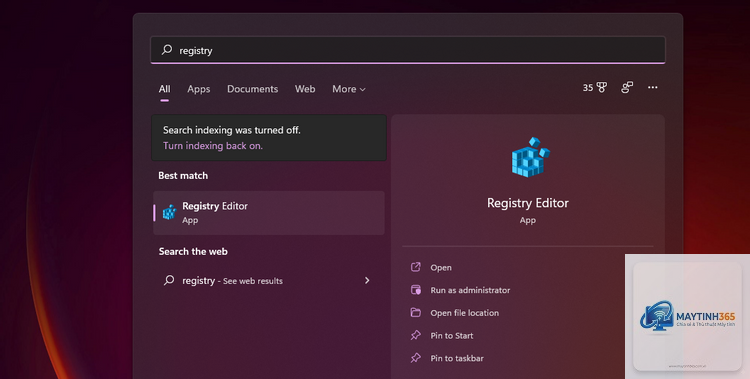
Nhấn phím Windows hoặc click vào biểu tượng Start.
Gõ Registry Editor vào ô tìm kiếm. Kết quả hiện ra biểu tượng sổ màu xanh.
Click chuột phải vào Registry Editor trong danh sách kết quả.
Chọn Pin to taskbar từ menu ngữ cảnh.
Sau bước này, biểu tượng Registry Editor sẽ xuất hiện ngay trên taskbar. Tuy nhiên, có một lưu ý: nếu bạn không thấy tùy chọn “Pin to taskbar” mà chỉ thấy “Pin to Start”, đó là do bạn đang xem kết quả từ danh mục chứ không phải ứng dụng thực thi. Trong trường hợp đó, hãy kéo thả biểu tượng từ menu Start ra taskbar hoặc dùng cách 2 bên dưới.
Cách 2: Tạo shortcut cho Registry Editor rồi ghim vào taskbar
Phương pháp này dự phòng khi cách 1 không hoạt động. Nó phù hợp với mọi phiên bản Windows 10, 11 và cả Windows 8.1.
Nhấn chuột phải vào một vùng trống trên Desktop, chọn New → Shortcut.
Trong ô “Type the location of the item”, nhập: C:Windowsregedit.exe
Nhấn Next, đặt tên shortcut là Registry Editor (hoặc bất kỳ tên nào bạn muốn).
Nhấn Finish để tạo shortcut trên Desktop.
Click chuột phải vào shortcut vừa tạo, chọn Pin to taskbar.
Những người dùng sau đây hưởng lợi nhiều nhất từ thủ thuật này:
Quản trị viên hệ thống: Cần thường xuyên vô hiệu hóa hoặc bật tính năng Windows (ví dụ: tắt Windows Defender, sửa lỗi update).
Game thủ: Tinh chỉnh registry để tối ưu hiệu năng chơi game (tắt hiệu ứng, tăng tốc network).
Người dùng phát triển phần mềm: Thêm/sửa khóa registry cho ứng dụng custom.
Kỹ thuật viên sửa chữa máy tính: Chẩn đoán và sửa lỗi liên quan đến registry (như lỗi ứng dụng, lỗi boot).
Câu hỏi thường gặp (FAQ)
Tại sao tôi không thể ghim trực tiếp regedit.exe vào taskbar?
Windows có cơ chế bảo vệ đối với các file thực thi hệ thống (nằm trong thư mục C:Windows). Bạn chỉ có thể ghim shortcut (tệp.lnk) hoặc ứng dụng từ Start menu. Đây là lý do bạn cần tạo shortcut riêng trước.
Cách ghim Registry Editor vào taskbar trên Windows 11 khác gì Windows 10?
Về cơ bản giống nhau. Tuy nhiên trên Windows 11, menu Start được thiết kế lại nên việc tìm “Registry Editor” có thể ít trực quan hơn. Cách 2 (tạo shortcut) là đáng tin cậy nhất trên Windows 11. Một số bản build Windows 11 cũng không hiển thị “Pin to taskbar” khi click phải vào regedit.exe trong File Explorer.
Sau khi ghim xong, tôi có thể đổi tên biểu tượng trên taskbar không?
Không thể trực tiếp đổi tên biểu tượng taskbar. Tên hiển thị sẽ được lấy từ tên shortcut. Nếu bạn muốn đổi tên, hãy đổi tên shortcut trước khi ghim hoặc unpin, sửa tên shortcut rồi ghim lại.
Có cách nào ghim Registry Editor mà không cần shortcut không?
Có thể dùng công cụ của bên thứ ba như Windows Toolbox hoặc Pin to taskbar của 7+ Taskbar Tweaker, nhưng khuyến khích dùng phương pháp gốc để đảm bảo an toàn.
Làm sao để bỏ ghim Registry Editor khỏi taskbar?
Click chuột phải vào biểu tượng Registry Editor trên taskbar, chọn Unpin from taskbar. Nếu bạn đã ghim bằng shortcut, không cần xóa shortcut cũ.
Kết luận
Cách ghim Registry Editor vào taskbar không quá phức tạp nhưng đòi hỏi thực hiện đúng thao tác. Phương pháp tạo shortcut (cách 2) là đáng tin cậy nhất và hoạt động trên mọi phiên bản Windows từ 7 đến 11. Bạn chỉ mất chưa đến một phút để thực hiện, nhưng tiết kiệm được hàng giờ thao tác thừa về lâu dài. Hãy nhớ luôn chạy Registry Editor với quyền Administrator và sao lưu registry trước khi chỉnh sửa. Nếu bạn gặp khó khăn trong bất kỳ bước nào, hãy kiểm tra lại đường dẫn shortcut hoặc thử đặt “Run as administrator”. Chúc bạn thành công và tận hưởng sự tiện lợi khi có Registry Editor ngay trên taskbar.