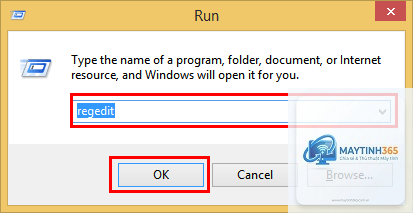
Registry Editor là một công cụ mạnh mẽ trong Windows, cho phép người dùng truy cập và chỉnh sửa các khóa, giá trị trong hệ thống registry. Tuy nhiên, việc phải mở nó qua hộp thoại Run hoặc menu Start mỗi lần có thể gây mất thời gian. Bài viết này sẽ hướng dẫn bạn chi tiết cách tạo shortcut Registry Editor trên desktop, taskbar hoặc trong thư mục bất kỳ, giúp truy cập nhanh chóng và hiệu quả hơn. Đồng thời, chúng
Registry Editor Là Gì và Tại Sao Cần Tạo Shortcut?
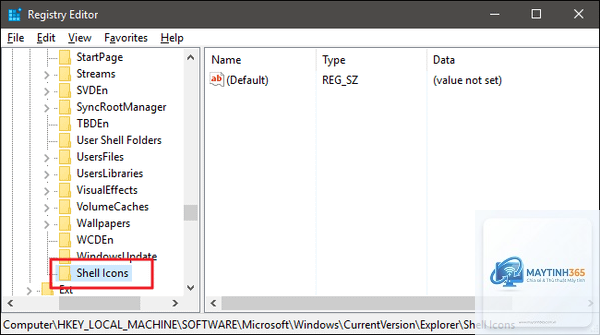
Registry Editor (regedit.exe) là trình biên tập cơ sở dữ liệu registry – nơi lưu trữ cấu hình, thiết lập của Windows và các ứng dụng. Việc tạo lối tắt giúp bạn tiết kiệm vài giây mỗi lần mở, đặc biệt hữu ích cho người quản trị hệ thống, kỹ thuật viên hoặc người dùng thường xuyên tinh chỉnh Windows. Ngoài ra, shortcut có thể được tùy chỉnh để chạy với quyền quản trị hoặc mở đến một khóa registry cụ thể, tối ưu hóa quy trình làm việc.
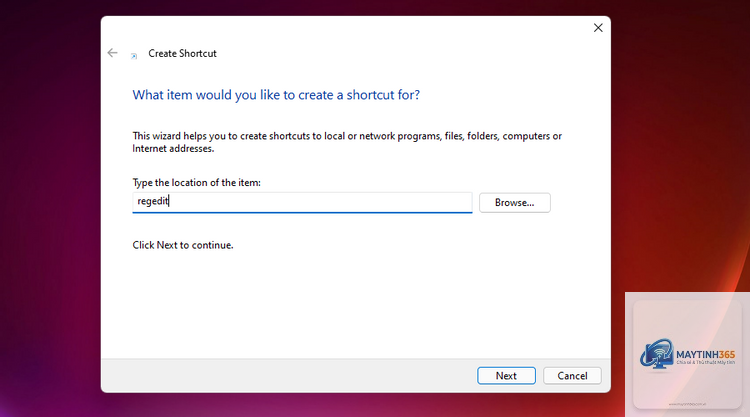
1. Tạo Shortcut Trên Desktop Bằng Cửa Sổ New Shortcut
Đây là cách truyền thống và phổ biến nhất, áp dụng cho mọi phiên bản Windows từ 7 đến 11. Bạn chỉ cần vài thao tác chuột là có ngay một shortcut đặt ở desktop.
Nhấp chuột phải vào khoảng trống trên desktop, chọn New > Shortcut.
Trong hộp thoại Create Shortcut, tại mục Type the location of the item, nhập đường dẫn: C:Windowsregedit.exe. Không cần thêm dấu ngoặc kép.
Nhấn Next, đặt tên cho shortcut, ví dụ: “Registry Editor” hoặc “Regedit”.
Nhấn Finish. Ngay lập tức bạn sẽ thấy biểu tượng shortcut trên desktop.
2. Tạo Shortcut Registry Editor Với Quyền Quản Trị
Nhiều thao tác registry yêu cầu quyền admin.
Các bước tương tự Windows 10. Nhấp chuột phải vào desktop, chọn New > Shortcut, nhập C:Windowsregedit.exe, đặt tên và hoàn tất. Trên Windows 11, bạn cũng có thể ghim trực tiếp từ kết quả tìm kiếm nếu muốn.
Tôi có thể tạo phím tắt bàn phím cho shortcut Registry Editor không?
Có. Sau khi tạo shortcut trên desktop, nhấp chuột phải chọn Properties, chọn thẻ Shortcut, nhấp vào ô Shortcut key, sau đó nhấn tổ hợp phím mong muốn (ví dụ Ctrl + Alt + R). Nhấn Apply và OK. Lưu ý, tổ hợp phím sẽ hoạt động khi shortcut có mặt trên desktop hoặc trong Start Menu.
Shortcut Registry Editor có chạy được nếu tôi đang ở tài khoản khách không?
Không. Registry Editor yêu cầu quyền quản trị viên để mở một số key. Tài khoản khách không có đủ quyền để truy cập toàn bộ registry, và shortcut sẽ thông báo lỗi truy cập.
Tôi nên đặt shortcut Registry Editor ở đâu để an toàn?
Desktop là nơi tiện nhất, nhưng bạn cũng có thể đặt trong thư mục Tools hoặc Documents. Tránh đặt shortcut trong thư mục hệ thống hoặc thư mục Public vì có thể bị người khác thay đổi.
Có cách nào tạo shortcut mở Registry Editor trực tiếp ở chế độ nâng cao (Elevated) không?
Cách duy nhất là thiết lập Run as administrator trong Properties của shortcut. Không có tùy chọn nào khác trong giao diện Windows để mặc định ở chế độ elevated.
Kết Luận
Cách tạo shortcut Registry Editor là một thủ thuật nhỏ nhưng mang lại hiệu quả lớn cho người dùng thường xuyên làm việc với registry. Bạn có thể tạo lối tắt trên desktop, ghim xuống taskbar hoặc cấu hình để chạy với quyền admin và mở thẳng đến một key nhất định. Mỗi phương pháp đều có ưu nhược điểm riêng, hãy lựa chọn dựa trên nhu cầu sử dụng thực tế. Quan trọng nhất, luôn thao tác cẩn trọng, sao lưu dữ liệu trước khi chỉnh sửa và đảm bảo shortcut không bị lợi dụng bởi phần mềm độc hại. Thực hiện đúng các bước trên, bạn sẽ tối ưu hóa thời gian thao tác với Windows và tận dụng tối đa sức mạnh của Registry Editor.