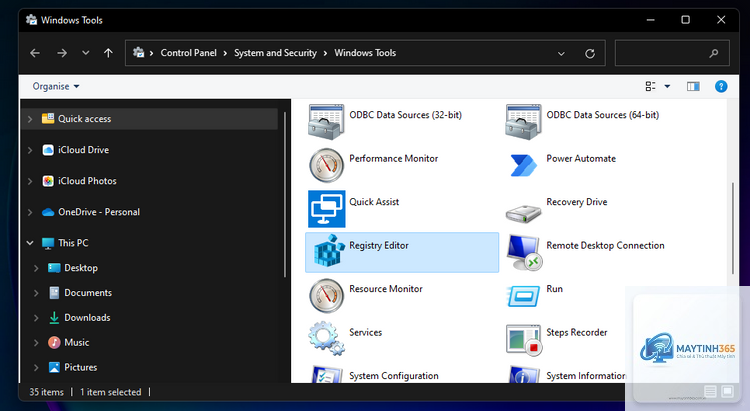
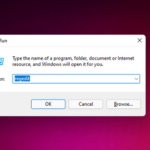
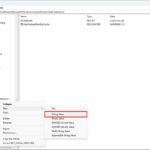
Registry Editor là công cụ quan trọng giúp người dùng Windows tinh chỉnh hệ thống, sửa lỗi hoặc thay đổi cấu hình nâng cao. Tuy nhiên, mỗi lần mở Registry Editor, bạn thường phải gõ lệnh “regedit” trong hộp Run hoặc tìm kiếm trên thanh tác vụ. Việc ghim Registry Editor vào Start Menu giúp tiết kiệm thời gian truy cập, đặc biệt với những ai thường xuyên can thiệp sâu vào hệ thống. Bài viết này sẽ hướng dẫn chi tiết cách ghim registry editor vào start menu trên Windows 10 và Windows 11, bao gồm nhiều phương pháp khác nhau phù hợp với từng phiên bản và nhu cầu sử dụng.
Tổng quan về Registry Editor và lý do cần ghim vào Start Menu
Registry Editor (trình chỉnh sửa sổ đăng ký) là một công cụ quản lý cơ sở dữ liệu chứa tất cả cài đặt cấu hình của hệ điều hành Windows. Từ thay đổi giao diện, hiệu suất, bảo mật đến sửa lỗi phần mềm, hầu hết các thao tác nâng cao đều cần đến công cụ này. Mặc dù có thể truy cập qua thanh tìm kiếm hoặc hộp thoại Run, nhưng việc ghim Registry Editor vào Start Menu giúp bạn truy cập tức thì chỉ với một cú nhấp chuột, không cần nhập lệnh mỗi lần.
Truy cập nhanh hơn: Không cần gõ lệnh “regedit” hay tìm kiếm mỗi lần.
Tối ưu quy trình làm việc: Người dùng thường xuyên chỉnh sửa Registry (IT, admin, developer) tiết kiệm thời gian đáng kể.
Không bị lẫn với các công cụ khác: Ghim trực tiếp giúp tránh nhầm lẫn khi có nhiều shortcut tương tự.
Hỗ trợ tùy chỉnh nâng cao:
Mở Run (Windows + R), gõ regedit, nhấn Enter. Khi cửa sổ Registry Editor hiện ra, nhấp chuột phải vào biểu tượng trên thanh tác vụ, chọn Pin to Start. Nếu không có tùy chọn, thử tạo shortcut từ thư mục System32 và ghim thủ công.
Có thể ghim Registry Editor kèm quyền Administrator không?
Có. Sau khi tạo shortcut, nhấp chuột phải vào shortcut, chọn Properties, tab Shortcut, nhấn Advanced, đánh dấu Run as administrator. Sau đó ghim shortcut đó vào Start Menu.
Tại sao tôi không thấy tùy chọn Pin to Start khi nhấp chuột phải?
Nguyên nhân thường do bạn chưa mở Registry Editor lần nào từ thanh tác vụ hoặc do lỗi hệ thống. Hãy thử mở Registry Editor qua Run hoặc tìm kiếm, sau đó kéo biểu tượng từ thanh tác vụ vào Start Menu. Nếu vẫn không được, dùng phương pháp tạo shortcut thủ công.
Ghim Registry Editor vào Start Menu có an toàn không?
Bản thân việc ghim là an toàn, không ảnh hưởng đến hệ thống. Rủi ro chỉ đến từ việc sử dụng Registry Editor một cách bất cẩn. Hãy đảm bảo bạn có kiến thức cơ bản hoặc sao lưu trước khi chỉnh sửa.
Có cách nào ghim Registry Editor mà không cần tạo shortcut không?
Có, bạn có thể ghim trực tiếp từ thanh tác vụ hoặc dùng PowerShell để thêm vào danh sách ứng dụng trong Start Menu. Cả hai đều không cần tạo shortcut thủ công.
Kết luận
Việc ghim Registry Editor vào Start Menu là một thủ thuật nhỏ nhưng mang lại lợi ích lớn về thời gian và sự tiện lợi cho người dùng Windows, đặc biệt là những người thường xuyên làm việc với hệ thống. Với các cách ghim registry editor vào start menu được trình bày chi tiết ở trên, từ đơn giản đến nâng cao, bạn hoàn toàn có thể chọn phương pháp phù hợp nhất với kỹ năng của mình. Hãy luôn nhớ sao lưu hệ thống trước khi thực hiện các thao tác liên quan đến Registry và chỉ sử dụng công cụ này khi hiểu rõ tác động. Chúc bạn thực hiện thành công và tối ưu hóa trải nghiệm Windows của mình.