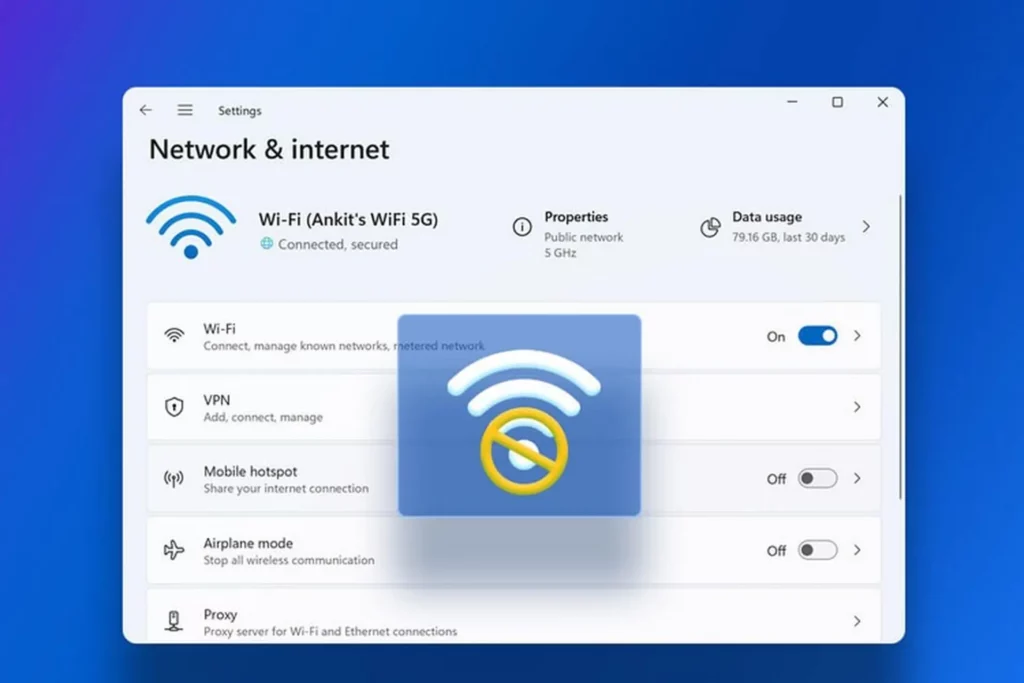
Tính năng Mobile Hotspot trên Windows 11 cho phép biến máy tính thành điểm phát Wi-Fi để các thiết bị khác kết nối. Tuy nhiên, nhiều người dùng gặp tình trạng hotspot tự động bật hoặc muốn tắt để tiết kiệm pin, bảo mật mạng. Bài viết này hướng dẫn chi tiết cách tắt mobile hotspot Windows 11 bằng nhiều phương pháp khác nhau, từ thao tác cơ bản đến các thiết lập nâng cao.
Mobile Hotspot là tính năng có sẵn trong Windows 11, cho phép chia sẻ kết nối Internet từ máy tính (qua Wi-Fi, Ethernet hoặc dữ liệu di động) sang các thiết bị khác như điện thoại, máy tính bảng. Khi kích hoạt, máy tính hoạt động như một router ảo, phát tín hiệu Wi-Fi trong phạm vi nhất định.
Tính năng này hữu ích khi bạn cần chia sẻ mạng tạm thời, nhưng nếu không kiểm soát, nó có thể gây hao pin, giảm hiệu suất mạng và tiềm ẩn rủi ro bảo mật. Việc biết cách tắt mobile hotspot Windows 11 đúng cách giúp bạn kiểm soát thiết bị tốt hơn.
Đây là phương pháp nhanh nhất để tắt hotspot. Bạn chỉ cần nhấn tổ hợp phím Windows + A để mở Action Center. Tại đây, tìm biểu tượng Mobile Hotspot (hình sóng Wi-Fi với biểu tượng chia sẻ). Nếu biểu tượng đang sáng (bật), nhấp vào đó để tắt. Biểu tượng chuyển sang màu xám xác nhận hotspot đã tắt.
Phương pháp này phù hợp khi bạn cần tắt nhanh mà không muốn vào sâu menu Settings. Tuy nhiên, nó chỉ tắt tạm thời, không ngăn hotspot tự động bật lại khi khởi động máy.
Cách 2: Tắt qua Settings
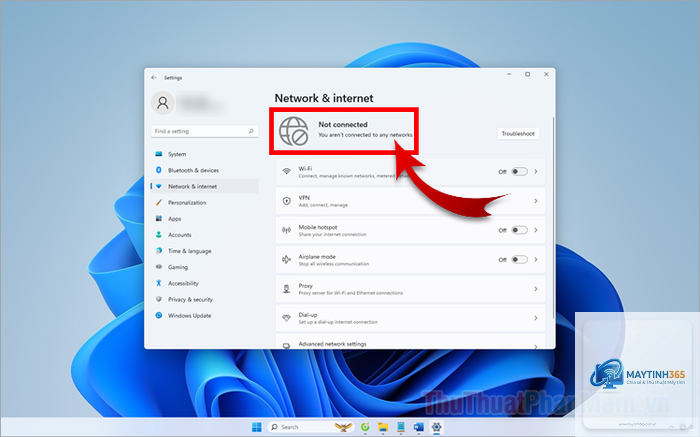
Vào Settings bằng cách nhấn Windows + I, chọn Network & Internet, sau đó chọn Mobile Hotspot ở menu bên trái. Tại cửa sổ bên phải, gạt công tắc Mobile Hotspot sang vị trí Off.
Đây là cách tắt mobile hotspot Windows 11 triệt để hơn vì
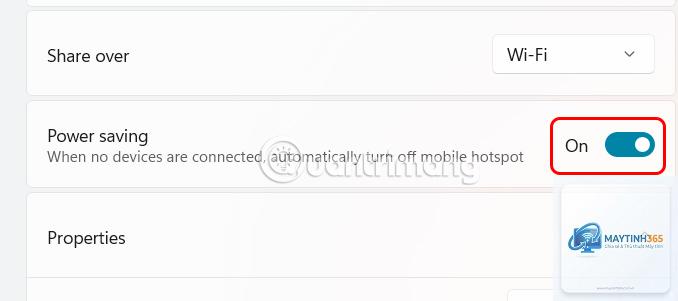
Nguyên nhân thường do cài đặt tự động bật trong Power saving hoặc do driver Wi-Fi lỗi thời. Hãy cập nhật driver Wi-Fi qua Device Manager và tắt tùy chọn tự động bật trong Settings.
Tắt Mobile Hotspot có ảnh hưởng đến kết nối Internet không?
Không. Tắt hotspot chỉ ngừng phát tín hiệu Wi-Fi từ máy tính, không ảnh hưởng đến kết nối Internet hiện tại của bạn (qua Ethernet, Wi-Fi chính hoặc dữ liệu di động).
Làm sao để tắt Mobile Hotspot vĩnh viễn?
Vào Services (services.msc), tìm Windows Mobile Hotspot Service, đặt Startup type là Disabled và Stop dịch vụ. Sau đó khởi động lại máy. Hotspot sẽ không bao giờ tự động bật nữa.
Có thể tắt Mobile Hotspot bằng Group Policy không?
Có. Mở Local Group Policy Editor (gpedit.msc), vào Computer Configuration > Administrative Templates > Network > Windows Connection Manager. Tìm và bật policy “Prohibit connection to non-domain networks when connected to domain authenticated network”. Tuy nhiên, phương pháp này phức tạp và chỉ dành cho người dùng nâng cao.
Tắt Mobile Hotspot qua Action Center có an toàn không?
Có, nhưng chỉ là tạm thời. Để an toàn và triệt để, bạn nên kết hợp tắt qua Settings và kiểm tra dịch vụ nền nếu cần.
Kết luận
Cách tắt mobile hotspot Windows 11 không phức tạp nhưng cần thực hiện đúng phương pháp để đạt hiệu quả mong muốn. Tùy vào nhu cầu sử dụng, bạn có thể chọn tắt nhanh qua Action Center, tắt chi tiết qua Settings, hoặc vô hiệu hóa hoàn toàn qua dịch vụ nền.
Quan trọng nhất là kiểm tra và tắt các tùy chọn tự động bật để tránh hotspot hoạt động ngoài ý muốn. Việc quản lý hotspot đúng cách giúp tiết kiệm pin, bảo mật mạng và duy trì hiệu suất Internet ổn định cho máy tính Windows 11 của bạn.