Việc theo dõi GPU trên Windows 11 không chỉ dành cho game thủ hay người làm đồ họa chuyên nghiệp. Bất kỳ ai muốn kiểm tra tình trạng card đồ họa, phát hiện tình trạng quá tải hay tối ưu hiệu suất đều cần nắm rõ các mẹo theo dõi GPU Windows 11. Bài viết này sẽ hướng dẫn bạn từ những công cụ có sẵn trong hệ điều hành đến các phần mềm chuyên sâu, giúp bạn kiểm soát mọi thông số của GPU một cách dễ dàng.
GPU (Graphics Processing Unit) là bộ xử lý đồ họa, chịu trách nhiệm xử lý hình ảnh, video và các tác vụ tính toán song song. Khi GPU hoạt động quá tải, nhiệt độ tăng cao hoặc xung nhịp không ổn định, hiệu năng tổng thể của máy tính sẽ bị ảnh hưởng nghiêm trọng.
Theo dõi GPU thường xuyên giúp bạn phát hiện sớm các vấn đề như nghẽn cổ chai, driver lỗi thời hay phần cứng xuống cấp. Đối với game thủ, việc giám sát GPU giúp tinh chỉnh thiết lập đồ họa để đạt FPS tối đa. Với người làm render hay edit video, đây là cách để đảm bảo card đồ họa không bị quá tải trong các tác vụ kéo dài.
Các công cụ có sẵn trong Windows 11 để theo dõi GPU
Windows 11 tích hợp sẵn nhiều công cụ mạnh mẽ cho phép bạn theo dõi GPU mà không cần cài đặt thêm phần mềm.
Trình quản lý tác vụ (Task Manager)
Task Manager là công cụ cơ bản nhất để xem mức sử dụng GPU. Bạn nhấn tổ hợp phím Ctrl + Shift + Esc, chuyển sang tab Performance và chọn GPU. Tại đây, bạn sẽ thấy biểu đồ sử dụng GPU theo thời gian thực, bao gồm phần trăm tải, bộ nhớ video (VRAM) đã dùng và nhiệt độ (nếu driver hỗ trợ).
Để xem chi tiết hơn,
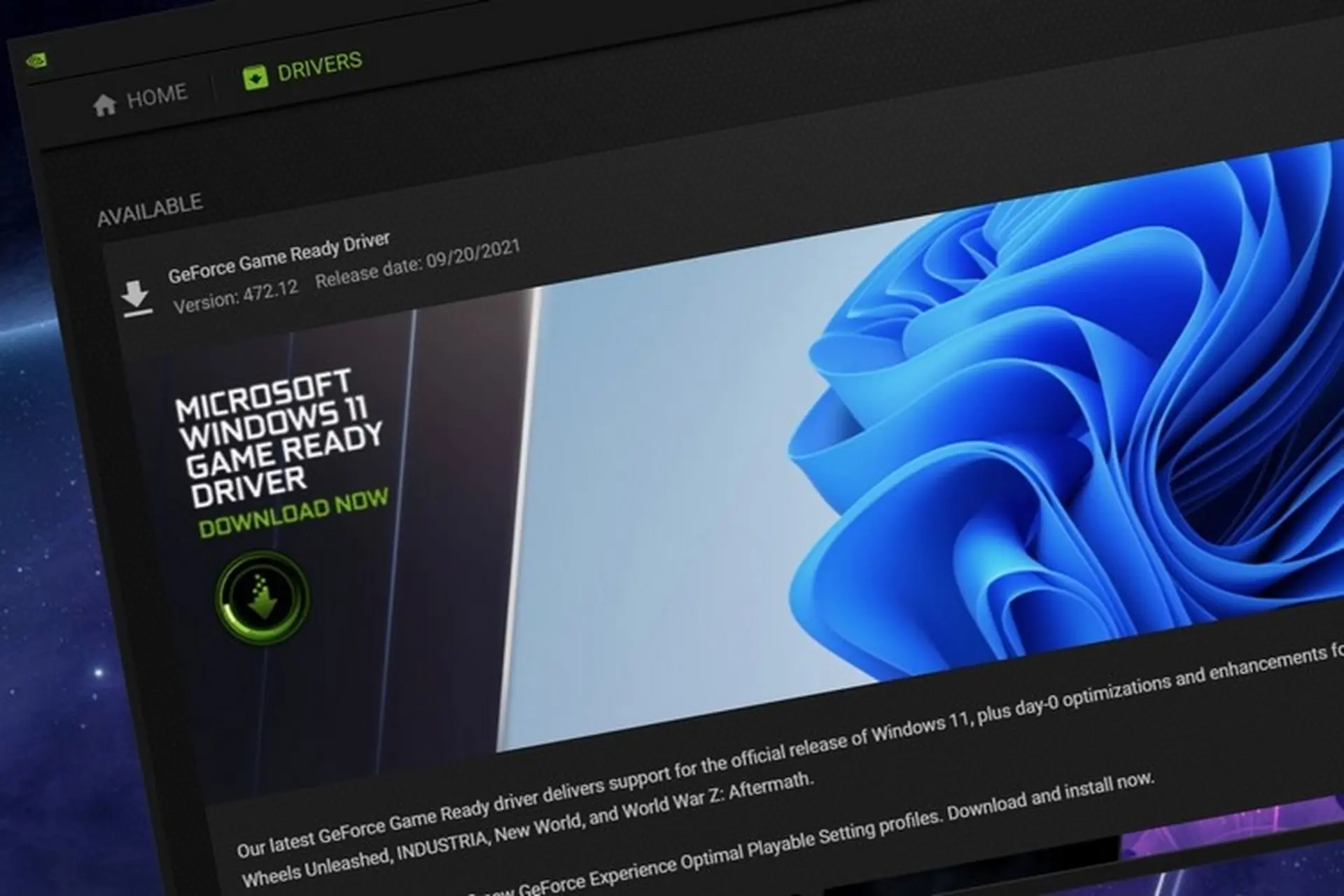
Task Manager chỉ hiển thị nhiệt độ GPU khi driver đồ họa hỗ trợ tính năng này. Một số driver cũ hoặc card đồ họa tích hợp (Intel UHD) có thể không gửi dữ liệu nhiệt độ. Hãy cập nhật driver hoặc dùng phần mềm bên thứ ba.
Có cách nào theo dõi GPU từ xa trên Windows 11 không?
Có,
Khi không chạy ứng dụng nặng, GPU thường ở mức 0-5%. Khi chơi game hoặc render video, mức 70-99% là bình thường. Nếu GPU luôn ở mức 100% dù không làm gì, có thể máy bạn đang bị nhiễm malware hoặc driver gặp vấn đề.
Làm sao để giảm nhiệt độ GPU khi theo dõi thấy quá cao?
Bạn có thể vệ sinh quạt và tản nhiệt, kiểm tra keo tản nhiệt, tăng tốc độ quạt bằng MSI Afterburner, giảm thiết lập đồ họa trong game hoặc hạ xung nhịp (undervolt) để giảm nhiệt.
Việc nắm vững các mẹo theo dõi GPU Windows 11 không chỉ giúp bạn kiểm soát hiệu năng máy tính mà còn kéo dài tuổi thọ card đồ họa. Từ những công cụ có sẵn như Task Manager, Xbox Game Bar đến các phần mềm chuyên sâu như MSI Afterburner hay GPU-Z, mỗi công cụ đều có ưu điểm riêng phù hợp với từng nhu cầu.
Hãy bắt đầu bằng cách sử dụng Task Manager để làm quen, sau đó nâng cấp lên MSI Afterburner nếu bạn cần theo dõi chi tiết khi chơi game. Đừng quên thường xuyên kiểm tra nhiệt độ và cập nhật driver để đảm bảo GPU luôn hoạt động ở trạng thái tốt nhất. Với những hướng dẫn trong bài viết này, bạn đã có đủ kiến thức để tự tin theo dõi và tối ưu GPU trên Windows 11.