Task Manager (Trình quản lý tác vụ) là công cụ mạnh mẽ tích hợp sẵn trong Windows, cho phép bạn theo dõi, kiểm soát và tối ưu hiệu suất hệ thống. Nhiều người dùng chỉ biết đến chức năng cơ bản như kết thúc ứng dụng bị treo, nhưng thực tế có rất nhiều mẹo tối ưu task manager giúp bạn phát hiện ứng dụng ngốn tài nguyên, tăng tốc máy tính và quản lý tiến trình hiệu quả. Bài viết này sẽ hướng dẫn chi tiết từ cơ bản đến nâng cao, giúp bạn khai thác tối đa sức mạnh của Task Manager.
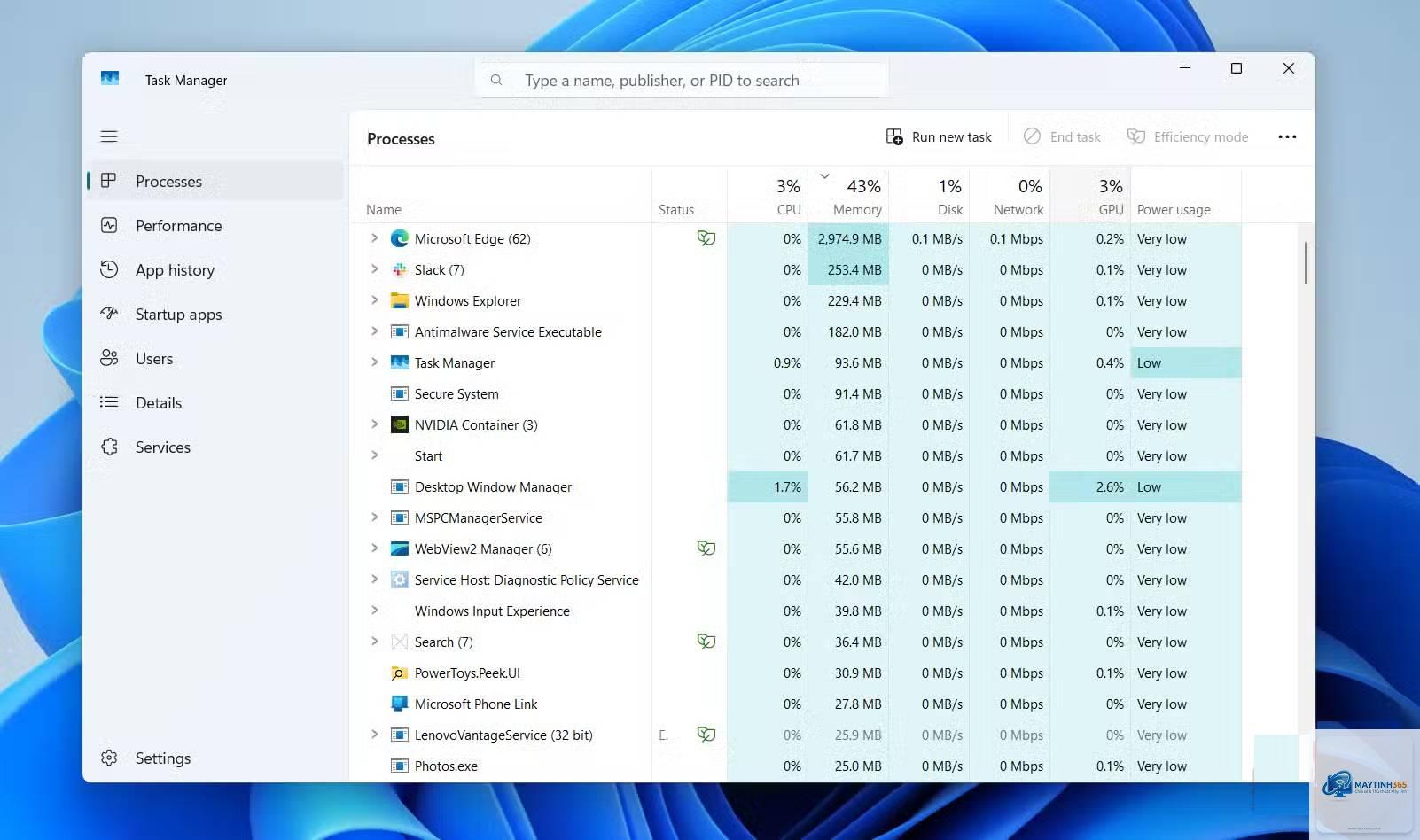
Task Manager là tiện ích hệ thống trong Windows, hiển thị danh sách các tiến trình đang chạy, mức sử dụng CPU, RAM, ổ đĩa, mạng và GPU. Nó cho phép người dùng kết thúc ứng dụng, khởi động lại dịch vụ, quản lý chương trình khởi động cùng Windows và theo dõi hiệu suất tổng thể.
Việc áp dụng các mẹo tối ưu task manager giúp bạn:
Phát hiện và xử lý các ứng dụng ngốn tài nguyên bất thường
Giảm thời gian khởi động Windows bằng cách vô hiệu hóa chương trình không cần thiết
Kiểm tra nhiệt độ và tình trạng hoạt động của linh kiện phần cứng
Phát hiện phần mềm độc hại hoặc virus ẩn dưới dạng tiến trình lạ
Tối ưu hiệu suất chơi game và làm việc chuyên nghiệp
Task Manager trên Windows 10 và 11 có 7 tab chính, mỗi tab phục vụ một mục đích quản lý khác nhau. Hiểu rõ từng tab là bước đầu tiên để áp dụng mẹo tối ưu task manager hiệu quả.
Tên tab
Chức năng chính
Mẹo tối ưu liên quan
Processes
Hiển thị tất cả ứng dụng và tiến trình nền đang chạy
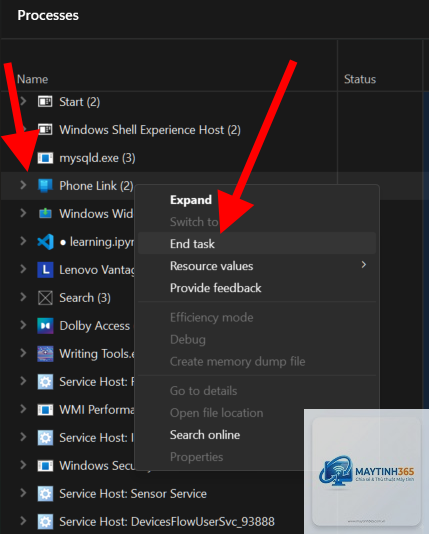
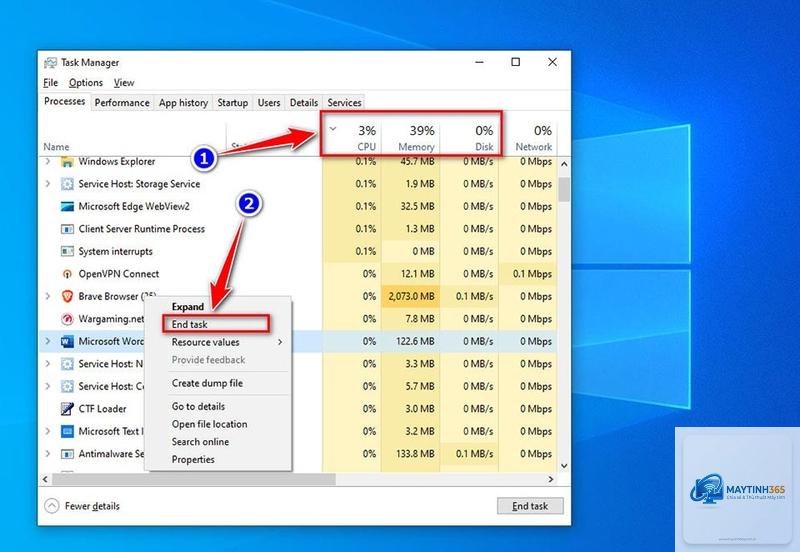
Kết thúc tiến trình ngốn RAM/CPU cao
Performance
Biểu đồ sử dụng CPU, RAM, ổ đĩa, mạng, GPU theo thời gian thực
Phát hiện tắc nghẽn hiệu suất
App history
Thống kê mức sử dụng tài nguyên của từng ứng dụng
Xác định ứng dụng ngốn pin nhiều nhất
Startup
Danh sách chương trình khởi động cùng Windows
Vô hiệu hóa ứng dụng không cần thiết
Users
Hiển thị tiến trình theo từng người dùng đăng nhập
Quản lý tài nguyên khi nhiều người dùng
Details
Danh sách chi tiết tất cả tiến trình với PID, trạng thái
Kết thúc tiến trình nâng cao
Services
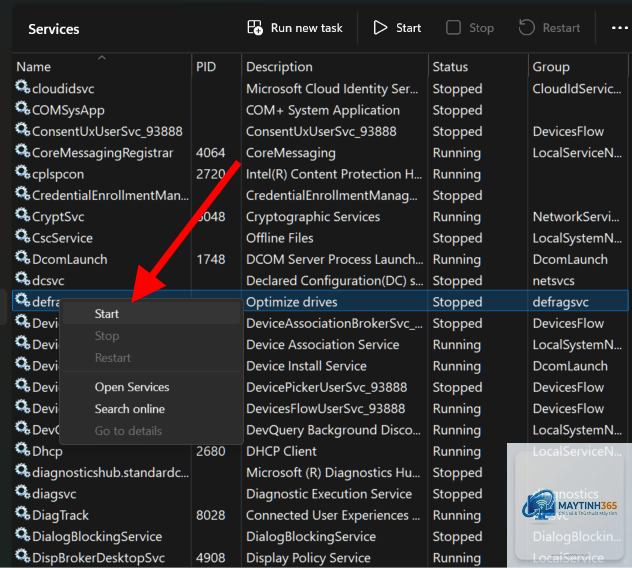
Quản lý các dịch vụ Windows đang chạy hoặc dừng
Dừng dịch vụ không cần thiết
Mẹo tối ưu task Manager chi tiết từ cơ bản đến nâng cao
1. Sử dụng phím tắt để mở Task Manager nhanh chóng
Thay vì click chuột nhiều bước,
Nhấn tổ hợp phím Ctrl + Alt + Del, sau đó chọn Task Manager từ màn hình xanh. Nếu cách này không hoạt động, nhấn Ctrl + Shift + Esc. Trong trường hợp nghiêm trọng, nhấn giữ nút nguồn để tắt máy cứng.
Có nên kết thúc tiến trình “Runtime Broker” không?
Runtime Broker là tiến trình hệ thống quản lý quyền của ứng dụng Windows Store. Nếu nó chiếm quá nhiều CPU (trên 20%),
Bạn đang ở chế độ “Fewer details”. Click vào “More details” ở góc dưới bên trái để mở rộng toàn bộ tab và thông tin chi tiết.
Làm sao để biết tiến trình nào là virus?
Click chuột phải vào tiến trình > Properties > Digital Signatures. Nếu không có chữ ký số hoặc nhà xuất bản không rõ ràng, đó là dấu hiệu nguy hiểm. Kiểm tra thêm đường dẫn file, nếu nằm trong thư mục lạ như C:UsersTênUserAppDataRoaming, rất có thể là malware.
Có thể khôi phục tiến trình đã kết thúc không?
Không thể khôi phục trực tiếp từ Task Manager. Bạn phải khởi động lại ứng dụng hoặc dịch vụ tương ứng. Đối với tiến trình hệ thống, khởi động lại máy tính.
Kết luận
Task Manager là công cụ không thể thiếu để quản lý và tối ưu hiệu suất Windows. Các mẹo tối ưu task manager được chia sẻ trong bài viết này bao gồm từ việc sử dụng phím tắt, phát hiện tiến trình ngốn tài nguyên, quản lý chương trình khởi động, theo dõi hiệu suất phần cứng, đến phát hiện malware và quản lý dịch vụ. Áp dụng đúng cách sẽ giúp máy tính hoạt động mượt mà hơn, kéo dài tuổi thọ phần cứng và tiết kiệm thời gian xử lý sự cố. Hãy bắt đầu bằng cách mở Task Manager ngay hôm nay và kiểm tra những tiến trình nào đang làm chậm máy của bạn.