Quản lý proxy settings là một kỹ năng quan trọng trong thời đại số, giúp bạn kiểm soát luồng dữ liệu mạng, tăng cường bảo mật và tối ưu hiệu suất làm việc. Proxy settings cho phép định tuyến lưu lượng truy cập internet qua một máy chủ trung gian, từ đó che giấu địa chỉ IP thực và vượt qua các hạn chế địa lý. Việc nắm vững cách quản lý proxy settings không chỉ dành cho quản trị viên hệ thống mà còn hữu ích cho người dùng cá nhân muốn bảo vệ quyền riêng tư trực tuyến. Bài viết này sẽ cung cấp hướng dẫn chi tiết, từ khái niệm cơ bản đến các thao tác nâng cao trên nhiều nền tảng khác nhau.
Proxy settings là gì và tại sao cần quản lý chúng?
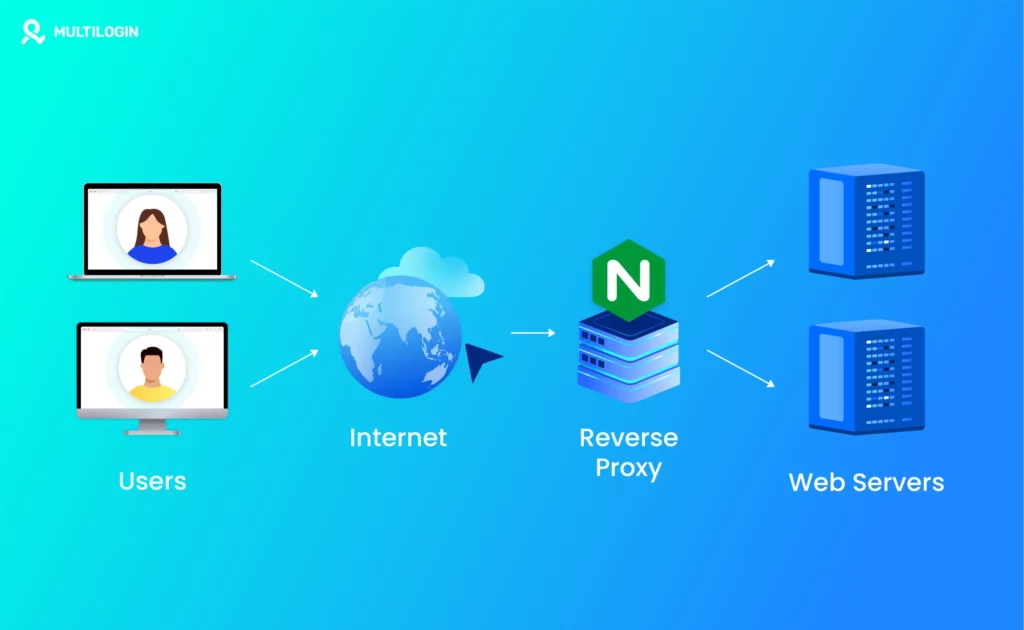
Proxy settings là tập hợp các cấu hình cho phép thiết bị của bạn kết nối internet thông qua một máy chủ proxy thay vì kết nối trực tiếp. Máy chủ proxy đóng vai trò trung gian, nhận yêu cầu từ trình duyệt hoặc ứng dụng, xử lý và gửi lại dữ liệu từ web. Quản lý proxy settings hiệu quả giúp bạn kiểm soát ai có thể truy cập tài nguyên mạng, bảo vệ dữ liệu nhạy cảm khỏi các mối đe dọa và tối ưu băng thông.
Trong môi trường doanh nghiệp, proxy settings thường được quản lý tập trung thông qua Group Policy hoặc MDM để đảm bảo tuân thủ chính sách bảo mật. Người dùng cá nhân cũng cần biết cách quản lý proxy settings để khắc phục sự cố kết nối hoặc thay đổi cấu hình khi chuyển đổi giữa các mạng khác nhau. Việc không quản lý đúng cách có thể dẫn đến rò rỉ dữ liệu, tốc độ truy cập chậm hoặc không thể truy cập một số trang web.
Các loại proxy phổ biến và cách chúng hoạt động
Proxy HTTP và HTTPS
Proxy HTTP xử lý lưu lượng truy cập web thông thường, trong khi proxy HTTPS mã hóa dữ liệu để bảo mật cao hơn. Khi bạn cấu hình proxy settings cho trình duyệt, hầu hết các trường hợp đều sử dụng proxy HTTP hoặc HTTPS. Proxy HTTPS đặc biệt quan trọng khi truy cập các trang ngân hàng hoặc email vì nó ngăn chặn việc đánh cắp thông tin đăng nhập.
Proxy SOCKS
Proxy SOCKS hoạt động ở tầng thấp hơn, xử lý bất kỳ loại lưu lượng nào bao gồm email, torrent và game online. SOCKS5 là phiên bản phổ biến nhất, hỗ trợ xác thực và UDP. Quản lý proxy settings cho SOCKS thường yêu cầu cấu hình thủ công trong từng ứng dụng cụ thể thay vì cài đặt hệ thống.
Proxy transparent, anonymous và elite
Proxy transparent không ẩn địa chỉ IP của bạn, thường được dùng trong mạng nội bộ để lọc nội dung. Proxy anonymous ẩn IP nhưng tiết lộ rằng bạn đang dùng proxy. Proxy elite (high anonymity) ẩn hoàn toàn dấu vết, khiến máy chủ đích không thể phát hiện bạn đang sử dụng proxy. Việc lựa chọn loại proxy phù hợp phụ thuộc vào mục đích sử dụng và yêu cầu bảo mật.
Để quản lý proxy settings trên Windows, bạn vào Start > Settings > Network & Internet > Proxy. Tại đây, Windows cung cấp hai tùy chọn chính: tự động phát hiện cài đặt và thiết lập thủ công. Tùy chọn tự động cho phép hệ thống tìm kiếm tập tin cấu hình proxy từ mạng, phù hợp với môi trường doanh nghiệp. Thiết lập thủ công cho phép bạn nhập địa chỉ IP và cổng của máy chủ proxy.
Cấu hình proxy thủ công trên Windows
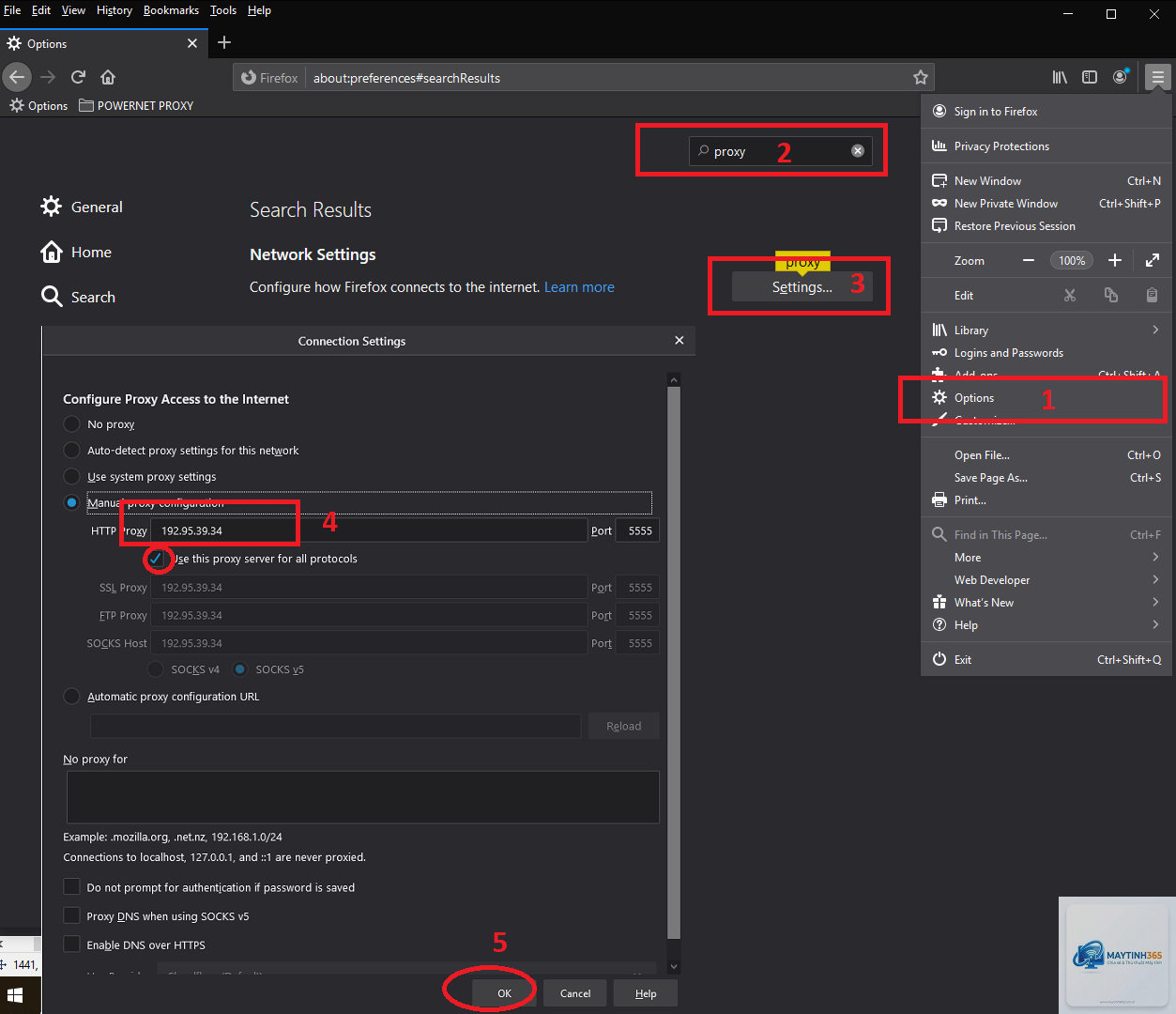
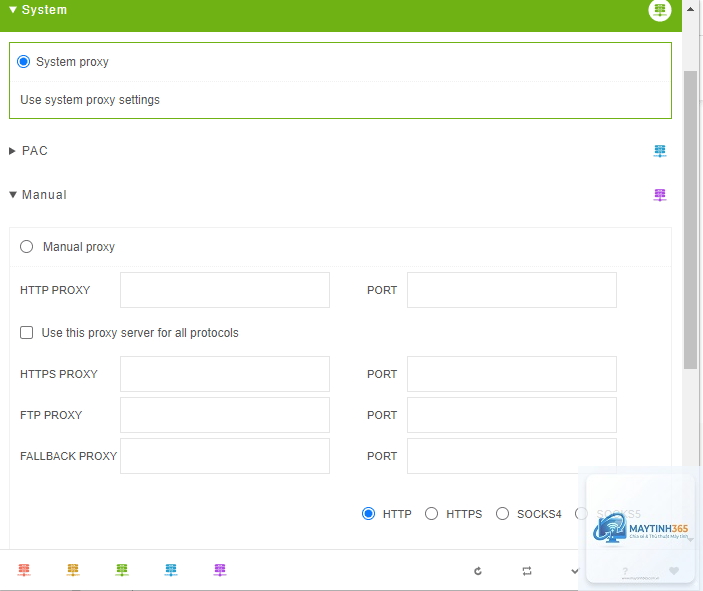
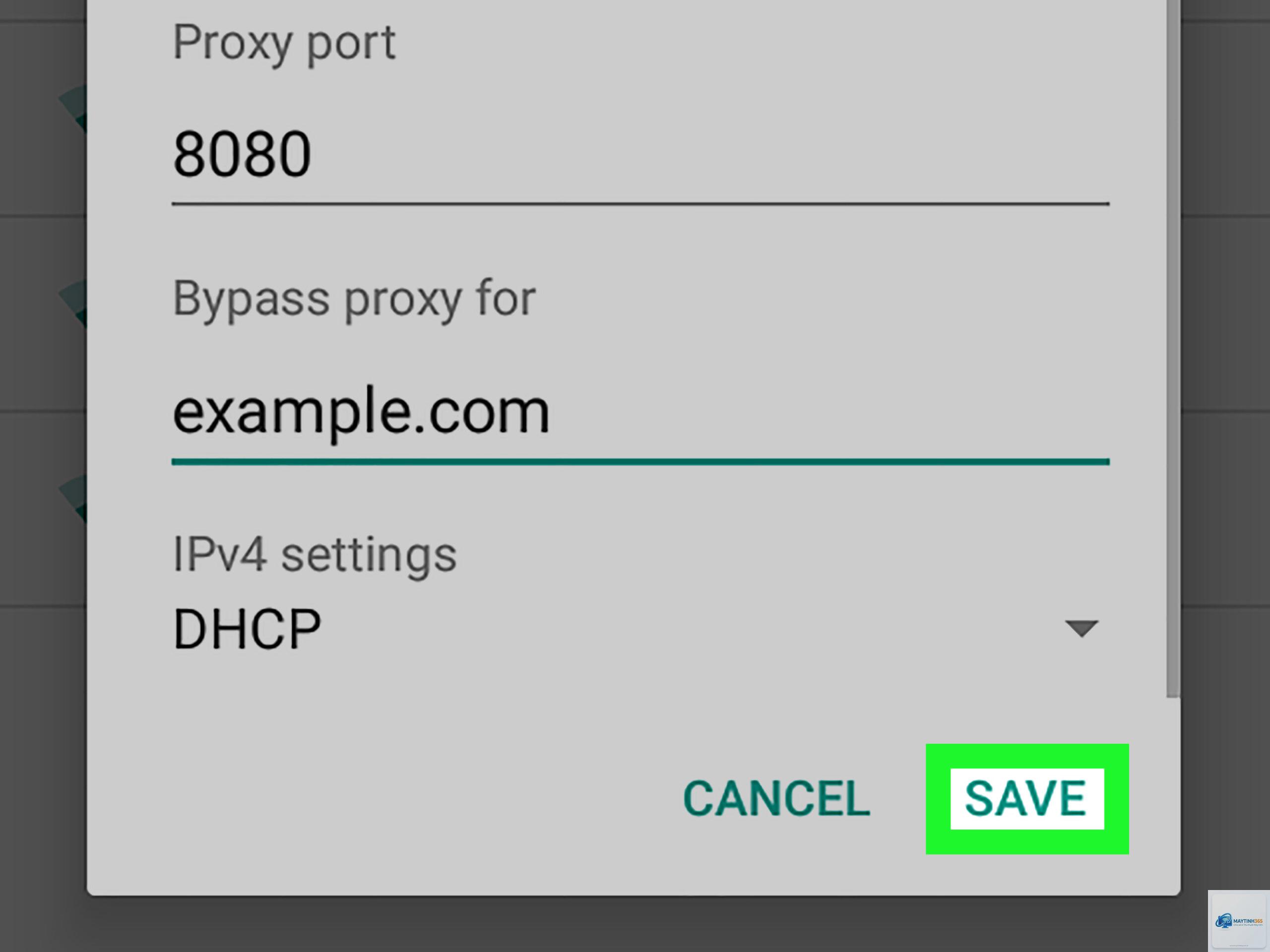
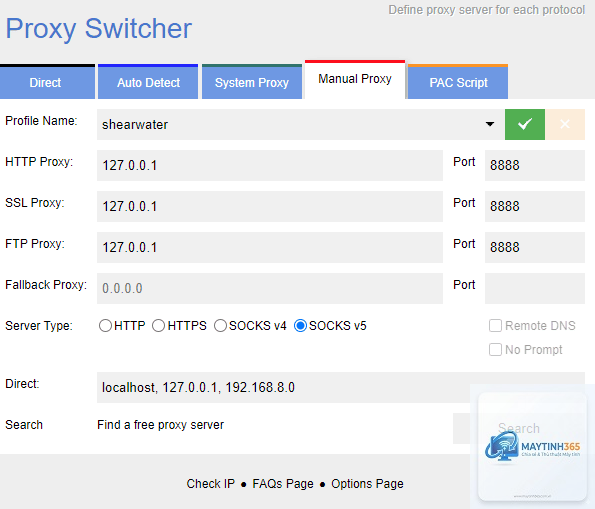
Bật tùy chọn “Use a proxy server” và nhập địa chỉ IP cùng số cổng. Ví dụ: nếu máy chủ proxy có địa chỉ 192.168.1.100 và cổng 8080, bạn nhập chính xác các thông số này. Windows cho phép bạn bỏ qua proxy cho các địa chỉ nội bộ bằng cách thêm chúng vào danh sách ngoại lệ. Điều này rất quan trọng để tránh làm chậm kết nối đến máy chủ trong mạng LAN.
Sử dụng Group Policy để quản lý proxy settings hàng loạt
Trong môi trường doanh nghiệp, quản trị viên có thể sử dụng Group Policy để áp dụng proxy settings cho tất cả máy tính trong domain. Vào Computer Configuration > Administrative Templates > Windows Components > Internet Explorer, tìm policy “Make proxy settings per-machine”. Cấu hình này đảm bảo mọi người dùng đều tuân thủ chính sách proxy mà không thể thay đổi thủ công.
Quản lý proxy settings trên macOS
Cấu hình proxy trong System Preferences
Trên macOS, bạn vào System Preferences > Network, chọn kết nối mạng đang sử dụng (Wi-Fi hoặc Ethernet), nhấn Advanced và chuyển đến tab Proxies. Tại đây,
Một số ứng dụng không tự động sử dụng proxy hệ thống mà yêu cầu cấu hình riêng. Ví dụ, ứng dụng email hoặc game thường có cài đặt proxy riêng trong phần tùy chọn. Bạn cần kiểm tra cài đặt của từng ứng dụng và cấu hình proxy thủ công nếu cần.
Có thể quản lý proxy settings cho nhiều người dùng cùng lúc không?
Có, trong môi trường doanh nghiệp,
Có, proxy có thể làm chậm tốc độ internet do phải xử lý thêm một bước trung gian. Tuy nhiên, proxy có cache có thể cải thiện tốc độ cho các trang web thường truy cập. Tốc độ phụ thuộc vào chất lượng máy chủ proxy và khoảng cách địa lý.
Làm thế nào để xóa proxy settings hoàn toàn?
Trên Windows, vào Settings > Network & Internet > Proxy và tắt tùy chọn “Use a proxy server”. Trên macOS, vào System Preferences > Network > Advanced > Proxies và bỏ chọn tất cả các giao thức proxy. Đảm bảo cũng tắt tự động phát hiện cài đặt nếu không cần thiết.
Kết luận
Quản lý proxy settings là một kỹ năng thiết yếu trong thế giới kết nối ngày nay, giúp bạn kiểm soát bảo mật, quyền riêng tư và hiệu suất mạng. Từ việc cấu hình thủ công trên Windows, macOS đến thiết bị di động, mỗi nền tảng đều có những phương pháp riêng để quản lý proxy settings hiệu quả. Việc hiểu rõ các loại proxy, lợi ích và hạn chế của chúng sẽ giúp bạn đưa ra quyết định đúng đắn khi thiết lập.
Hãy luôn kiểm tra và cập nhật proxy settings định kỳ để đảm bảo chúng hoạt động tối ưu. Tránh các sai lầm phổ biến như sử dụng proxy công cộng không an toàn hoặc quên cấu hình ngoại lệ cho mạng nội bộ. Với hướng dẫn chi tiết trong bài viết này, bạn đã có đủ kiến thức để tự tin quản lý proxy settings trên mọi thiết bị và môi trường làm việc.