Việc thiết lập proxy thủ công là một kỹ năng quan trọng giúp bạn kiểm soát kết nối mạng, bảo vệ danh tính trực tuyến và truy cập nội dung bị giới hạn địa lý. Thay vì sử dụng các phần mềm tự động, cách thiết lập proxy thủ công cho phép bạn tùy chỉnh từng thông số như địa chỉ IP, cổng kết nối và giao thức xác thực. Bài viết này sẽ hướng dẫn bạn từng bước cụ thể để cấu hình proxy trên Windows, macOS, Android, iOS và các trình duyệt phổ biến.
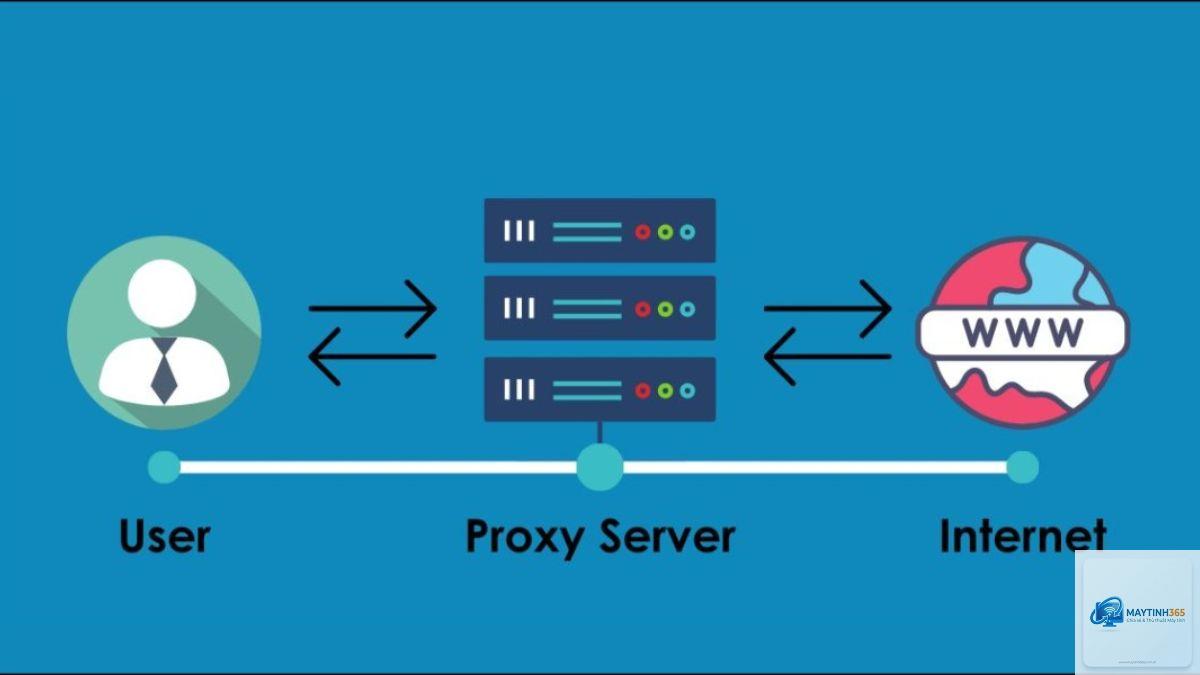
Proxy thủ công là phương pháp cấu hình máy chủ trung gian bằng cách nhập trực tiếp các thông số kỹ thuật vào hệ thống hoặc ứng dụng. Khi bạn thiết lập proxy thủ công, tất cả lưu lượng mạng từ thiết bị sẽ được định tuyến qua máy chủ proxy trước khi đến đích. Máy chủ proxy sẽ thay đổi địa chỉ IP gốc của bạn, giúp ẩn danh và vượt qua các rào cản địa lý.
Quá trình này bao gồm việc nhập địa chỉ IP của máy chủ proxy, số cổng (port), và đôi khi là tên người dùng cùng mật khẩu nếu proxy yêu cầu xác thực. Không giống như proxy tự động (PAC file), cách thiết lập proxy thủ công đòi hỏi người dùng phải tự nhập tất cả thông tin.
Phân loại proxy phổ biến khi thiết lập thủ công
Trước khi bắt đầu thiết lập, bạn cần hiểu rõ các loại proxy để chọn đúng loại phù hợp với nhu cầu. Mỗi loại có đặc điểm riêng về tốc độ, bảo mật và khả năng tương thích.
Loại proxy
Giao thức
Mức độ bảo mật
Tốc độ
Ứng dụng chính
HTTP Proxy
HTTP/HTTPS
Trung bình
Cao
Duyệt web cơ bản
SOCKS5 Proxy
SOCKS5
Cao
Trung bình
Torrent, streaming, game
HTTPS Proxy
HTTP qua SSL
Cao
Trung bình
Giao dịch nhạy cảm
Transparent Proxy
HTTP
Thấp
Cao
Lọc nội dung, cache
Hướng dẫn cách thiết lập proxy thủ công trên Windows 10 và 11
Windows là hệ điều hành phổ biến nhất trên máy tính để bàn. Cách thiết lập proxy thủ công trên Windows khá đơn giản và có thể thực hiện trong vài phút.
Bước 1: Mở cài đặt proxy
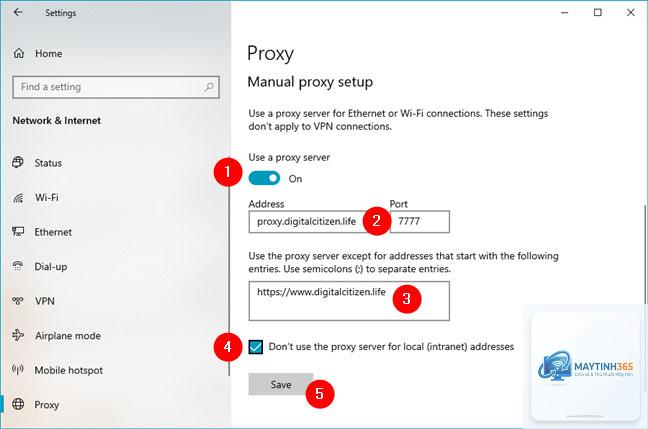
Nhấn tổ hợp phím Windows + I để mở Settings. Chọn mục Network & Internet, sau đó nhấp vào Proxy ở cột bên trái. Tại đây bạn sẽ thấy phần Manual proxy setup.
Bước 2: Nhập thông số proxy
Bật công tắc Use a proxy server lên. Nhập địa chỉ IP của máy chủ proxy vào ô Address và số cổng vào ô Port. Nếu proxy yêu cầu xác thực, bạn cần nhập thêm thông tin đăng nhập.
Truy cập trang web kiểm tra IP như whatismyip.com. Nếu địa chỉ IP hiển thị khác với IP thực của bạn, proxy đã hoạt động. Bạn cũng có thể kiểm tra thêm thông tin DNS để đảm bảo không rò rỉ.
Có thể thiết lập proxy thủ công cho tất cả ứng dụng không?
Trên Windows và macOS, proxy hệ thống sẽ áp dụng cho hầu hết ứng dụng. Tuy nhiên, một số ứng dụng như torrent client hoặc game có thể bỏ qua cài đặt này. Bạn cần cấu hình riêng trong từng ứng dụng nếu muốn.
Tại sao proxy thủ công không hoạt động trên một số trang web?
Một số trang web sử dụng công nghệ phát hiện proxy và chặn kết nối. Ngoài ra, proxy có thể bị blacklist nếu có nhiều người dùng. Hãy thử đổi sang proxy khác hoặc sử dụng proxy dành riêng (dedicated proxy).
Sự khác biệt giữa proxy thủ công và VPN là gì?
Proxy chỉ định tuyến lưu lượng ở cấp ứng dụng, trong khi VPN mã hóa toàn bộ kết nối ở cấp hệ thống. Proxy thường nhanh hơn nhưng kém bảo mật hơn VPN. Cách thiết lập proxy thủ công đơn giản hơn và không yêu cầu cài đặt phần mềm.
Kết luận
Cách thiết lập proxy thủ công là kỹ năng cần thiết cho bất kỳ ai muốn kiểm soát kết nối mạng của mình. Từ Windows, macOS đến Android và iOS, mỗi nền tảng đều có quy trình cấu hình riêng nhưng nguyên tắc chung là giống nhau. Bạn cần nhập chính xác địa chỉ IP, cổng và thông tin xác thực nếu có.
Hãy luôn chọn proxy từ nguồn đáng tin cậy, kiểm tra kỹ sau khi thiết lập và tắt proxy khi không sử dụng. Với hướng dẫn chi tiết trong bài viết này, bạn hoàn toàn có thể tự thiết lập proxy thủ công một cách an toàn và hiệu quả.