Việc thay đổi cài đặt proxy trên Windows 11 là một kỹ năng quan trọng giúp bạn kiểm soát kết nối mạng, bảo vệ quyền riêng tư hoặc truy cập vào các tài nguyên bị giới hạn địa lý. Nhiều người dùng gặp khó khăn khi lần đầu thực hiện thao tác này vì giao diện Windows 11 có nhiều thay đổi so với các phiên bản trước. Bài viết này sẽ hướng dẫn bạn cách đổi proxy Windows 11 một cách chi tiết, từ những bước cơ bản nhất đến các thiết lập nâng cao, giúp bạn tự tin thao tác mà không gặp bất kỳ trở ngại nào.
Proxy Là Gì Và Tại Sao Cần Đổi Proxy Trên Windows 11?
Proxy server hoạt động như một cầu nối trung gian giữa máy tính của bạn và internet. Khi bạn kết nối qua proxy, tất cả lưu lượng mạng sẽ đi qua máy chủ này trước khi đến đích. Điều này mang lại nhiều lợi ích như ẩn địa chỉ IP thật, tăng tốc độ truy cập thông qua bộ nhớ đệm, hoặc vượt qua các hạn chế địa lý.
Trên Windows 11, việc thay đổi cài đặt proxy thường cần thiết trong các trường hợp: bạn làm việc trong môi trường doanh nghiệp yêu cầu proxy nội bộ, bạn muốn sử dụng dịch vụ proxy trả phí để bảo vệ quyền riêng tư, hoặc bạn cần cấu hình lại kết nối sau khi thay đổi nhà cung cấp dịch vụ internet.
Các Phương Pháp Đổi Proxy Windows 11
1. Đổi Proxy Qua Cài Đặt Hệ Thống
Đây là phương pháp phổ biến và dễ thực hiện nhất. Windows 11 tích hợp sẵn giao diện cài đặt proxy trực quan trong phần Settings.
Các bước thực hiện:
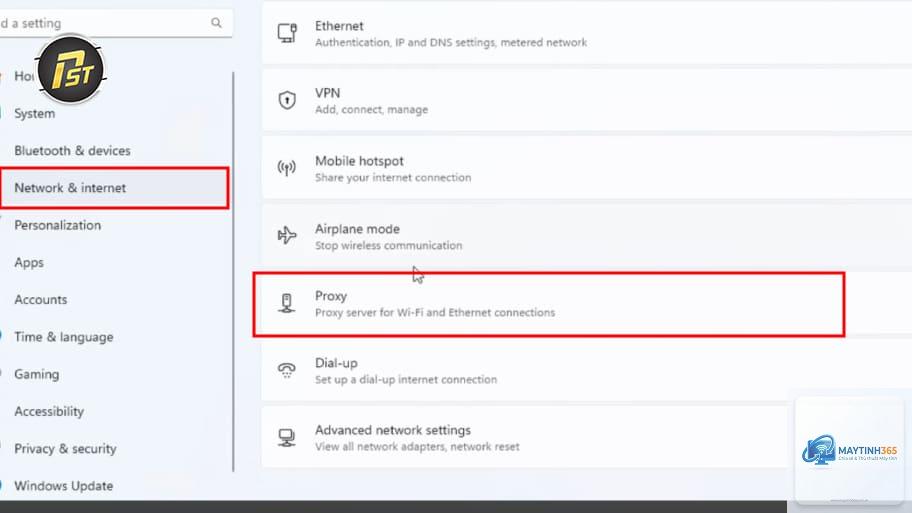
Nhấn tổ hợp phím Windows + I để mở Settings
Chọn mục Network & internet ở thanh menu bên trái
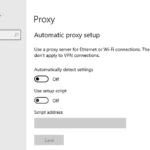
Kéo xuống và chọn Proxy
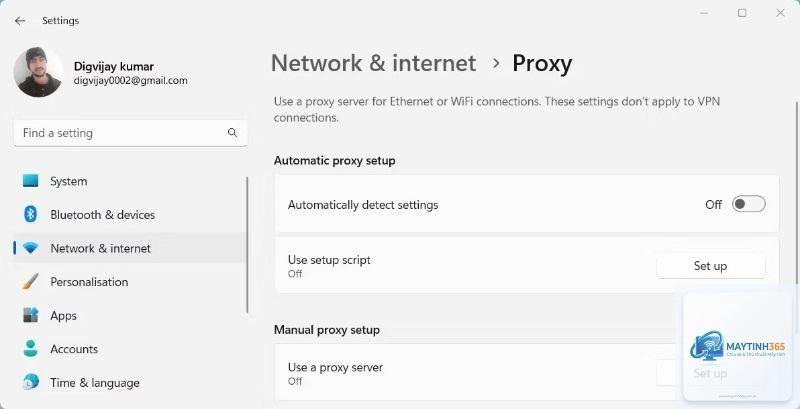
Tại phần Manual proxy setup, bật công tắc Use a proxy server
Nhập địa chỉ IP và cổng (port) của proxy server vào các ô tương ứng
Nếu proxy yêu cầu xác thực, nhấn Save và nhập thông tin đăng nhập khi được yêu cầu
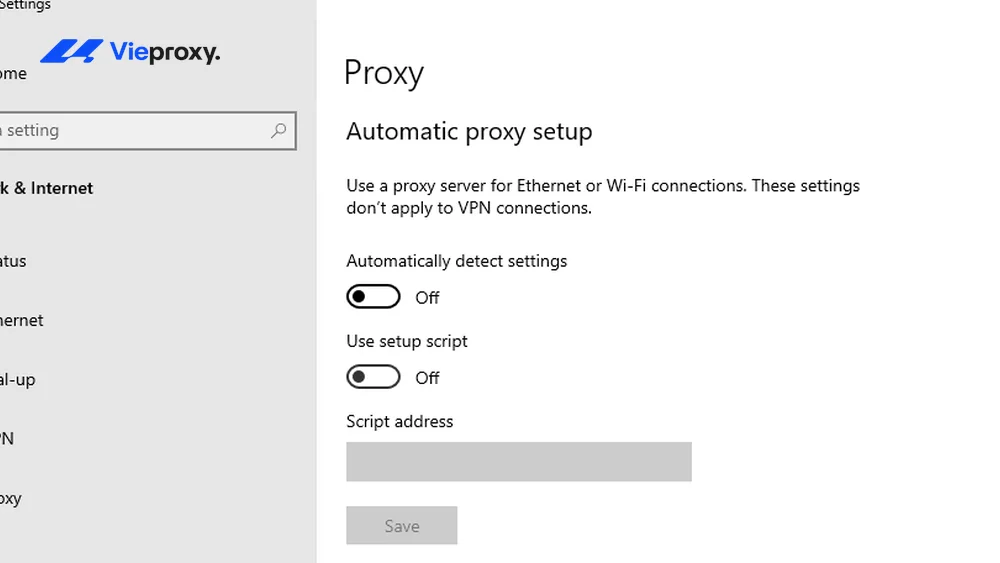
Lưu ý rằng khi bạn bật proxy thủ công, Windows 11 sẽ tự động tắt tính năng tự động phát hiện cài đặt (Automatically detect settings).
Nguyên nhân thường gặp là nhập sai địa chỉ proxy hoặc cổng, proxy server đang bảo trì, hoặc tường lửa chặn kết nối. Hãy kiểm tra lại thông tin cấu hình và thử tắt proxy để xem kết nối có hoạt động bình thường không.
Có cần khởi động lại máy tính sau khi đổi proxy không?
Thông thường, các thay đổi proxy có hiệu lực ngay lập tức mà không cần khởi động lại. Tuy nhiên, một số ứng dụng có thể yêu cầu khởi động lại để áp dụng cài đặt mới. Nếu proxy không hoạt động, hãy thử khởi động lại trình duyệt hoặc máy tính.
Proxy chỉ chuyển hướng lưu lượng của một ứng dụng cụ thể (thường là trình duyệt), trong khi VPN mã hóa toàn bộ kết nối internet của thiết bị. VPN cung cấp bảo mật cao hơn nhưng thường chậm hơn proxy. Proxy thường được sử dụng cho các tác vụ đơn giản như thay đổi IP, trong khi VPN phù hợp cho bảo mật tổng thể.
Làm thế nào để xóa cài đặt proxy trên Windows 11?
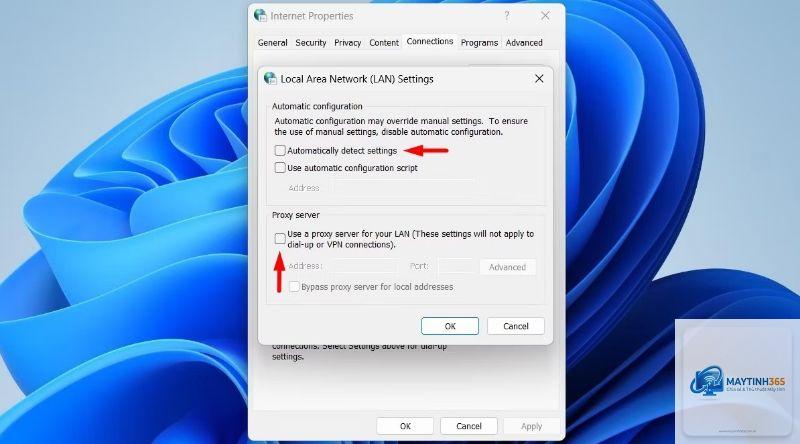
Vào Settings > Network & internet > Proxy, tắt công tắc “Use a proxy server”. Nếu bạn đã cấu hình qua Control Panel, hãy bỏ dấu tích trong ô “Use a proxy server for your LAN”. Đối với Command Prompt, sử dụng lệnh “netsh winhttp reset proxy”.
Kết Luận
Cách đổi proxy Windows 11 không phức tạp như nhiều người vẫn nghĩ. Với các phương pháp được trình bày chi tiết trong bài viết, bạn hoàn toàn có thể tự thực hiện thành công ngay từ lần đầu tiên. Hãy chọn phương pháp phù hợp nhất với trình độ và nhu cầu của bạn, từ cài đặt Settings đơn giản cho người mới bắt đầu đến Registry Editor cho chuyên gia.
Quan trọng nhất, hãy luôn sử dụng proxy từ các nhà cung cấp uy tín để đảm bảo an toàn thông tin cá nhân. Đừng quên kiểm tra kết nối sau khi thiết lập và tắt proxy khi không còn sử dụng để tránh ảnh hưởng đến tốc độ internet. Với những kiến thức này, bạn đã sẵn sàng kiểm soát hoàn toàn kết nối mạng trên Windows 11 của mình.