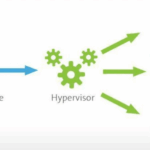
Virtual hard disk (VHD) là một trong những công nghệ ảo hóa quan trọng nhất trong hệ thống máy tính hiện đại. Việc nắm vững cách cấu hình virtual hard disk không chỉ giúp bạn tối ưu hóa hiệu suất lưu trữ mà còn mở ra khả năng quản lý dữ liệu linh hoạt trên nhiều nền tảng như Hyper-V, VMware hay VirtualBox. Bài viết này sẽ cung cấp kiến thức toàn diện về cách tạo, tùy chỉnh và quản lý VHD một cách chuyên nghiệp.
Virtual hard disk là gì và tại sao cần cấu hình đúng cách?
Virtual hard disk là một file có phần mở rộng.vhd hoặc.vhdx hoạt động như một ổ cứng vật lý độc lập trong môi trường ảo hóa. File này chứa toàn bộ hệ điều hành, ứng dụng và dữ liệu của máy ảo. Khi bạn thực hiện cách cấu hình virtual hard disk chính xác, máy ảo sẽ hoạt động ổn định, tránh được các lỗi về dung lượng và hiệu suất.
Công nghệ VHD được Microsoft giới thiệu lần đầu vào năm 2005 và đến nay đã trở thành tiêu chuẩn trong ngành ảo hóa. Theo thống kê từ các trung tâm dữ liệu lớn, hơn 70% doanh nghiệp sử dụng VHD để triển khai máy chủ ảo, giúp tiết kiệm đến 40% chi phí phần cứng so với hệ thống truyền thống.
Loại VHD này chiếm toàn bộ dung lượng ngay khi tạo. Ví dụ, nếu bạn tạo một fixed-size VHD 100GB, file.vhdx sẽ có kích thước đúng 100GB ngay lập tức. Ưu điểm lớn nhất là hiệu suất cao nhất vì không cần mở rộng động, phù hợp cho các máy chủ sản xuất yêu cầu tốc độ ổn định.
Dynamically expanding virtual hard disk
Đây là loại phổ biến nhất khi thực hiện cách cấu hình virtual hard disk cho người dùng cá nhân. File VHD chỉ chiếm dung lượng thực tế đã sử dụng, sau đó tự động mở rộng khi cần. Một VHD 100GB dạng dynamic có thể chỉ chiếm 20GB trên ổ cứng vật lý nếu chỉ có 20GB dữ liệu.
Differencing virtual hard disk
Loại VHD đặc biệt này hoạt động dựa trên một VHD cha. Nó chỉ lưu các thay đổi so với bản gốc, giúp tiết kiệm dung lượng đáng kể khi triển khai nhiều máy ảo giống nhau. Các hệ thống phòng lab thường sử dụng differencing VHD để tạo nhanh các môi trường thử nghiệm.
Loại VHD
Dung lượng ban đầu
Hiệu suất
Ứng dụng chính
Fixed-size
Chiếm toàn bộ
Cao nhất
Máy chủ sản xuất
Dynamic
Chỉ chiếm dung lượng thực
Trung bình
Người dùng cá nhân
Differencing
Rất nhỏ
Thấp hơn
Môi trường lab
Hướng dẫn cách cấu hình virtual hard disk trên Windows
Tạo virtual hard disk bằng Disk Management
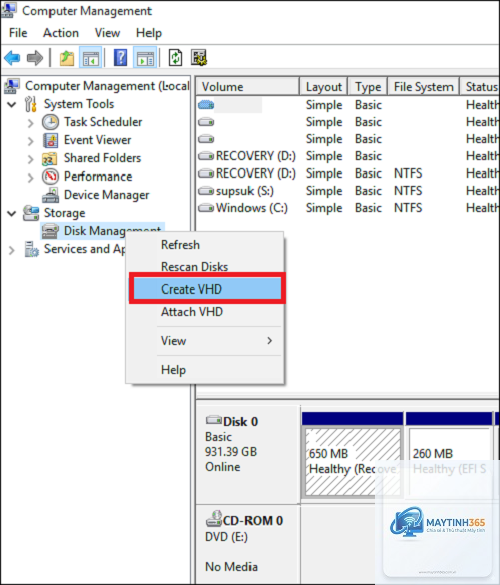
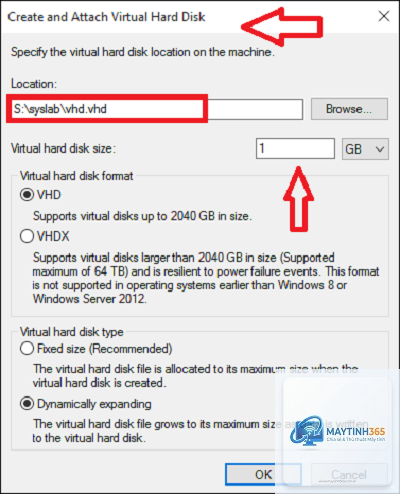
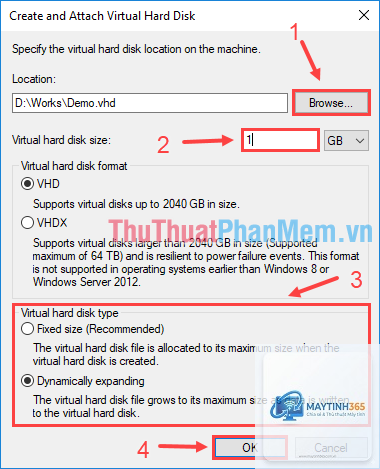
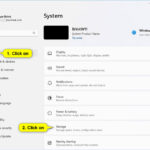
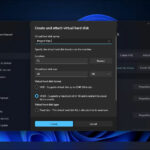
Disk Management là công cụ tích hợp sẵn trong Windows, cho phép bạn tạo VHD mà không cần cài đặt thêm phần mềm. Đầu tiên, nhấn chuột phải vào Start và chọn Disk Management. Trên menu Action, chọn Create VHD. Bạn sẽ thấy cửa sổ yêu cầu nhập vị trí lưu file, dung lượng và định dạng.
Khi thực hiện cách cấu hình virtual hard disk qua Disk Management, bạn cần chọn giữa định dạng VHD và VHDX. Định dạng VHDX hỗ trợ dung lượng lên đến 64TB, trong khi VHD chỉ giới hạn ở 2TB. VHDX cũng có khả năng chống lỗi tốt hơn nhờ cơ chế ghi log.
Cấu hình virtual hard disk bằng PowerShell
PowerShell cung cấp các lệnh mạnh mẽ để tự động hóa quá trình tạo VHD. Lệnh cơ bản nhất là New-VHD, cho phép bạn chỉ định tất cả tham số trong một dòng lệnh. Ví dụ, để tạo một dynamic VHD 50GB, bạn gõ: New-VHD -Path C:VHDsdisk1.vhdx -SizeBytes 50GB -Dynamic.
PowerShell cũng hỗ trợ tạo fixed-size VHD với tham số -Fixed.
Có thể chuyển đổi giữa dynamic và fixed-size VHD bằng công cụ Convert-VHD trong PowerShell. Quá trình này tạo một file VHD mới với định dạng mong muốn, sau đó copy toàn bộ dữ liệu từ file cũ. Thời gian chuyển đổi phụ thuộc vào dung lượng VHD và tốc độ ổ cứng.
Làm thế nào để mở rộng dung lượng VHD?
Sử dụng lệnh Resize-VHD trong PowerShell hoặc tính năng Edit Disk trong Hyper-V Manager.
Có thể sử dụng differencing VHD để chia sẻ một VHD cha cho nhiều máy ảo. Mỗi máy ảo có VHD con riêng lưu các thay đổi. Phương pháp này tiết kiệm dung lượng nhưng hiệu suất thấp hơn so với mỗi máy ảo dùng VHD riêng.
Virtual hard disk có an toàn cho dữ liệu quan trọng không?
VHD an toàn nếu được cấu hình đúng cách và sao lưu thường xuyên. Sử dụng tính năng BitLocker để mã hóa VHD bảo vệ dữ liệu khỏi truy cập trái phép. Tuy nhiên, không nên dùng VHD làm giải pháp lưu trữ chính cho dữ liệu cực kỳ quan trọng nếu không có hệ thống sao lưu dự phòng.
Nắm vững cách cấu hình virtual hard disk là kỹ năng thiết yếu cho bất kỳ ai làm việc với công nghệ ảo hóa. Từ việc chọn loại VHD phù hợp, tạo và mount VHD trên Windows, đến tối ưu hóa hiệu suất trên Hyper-V, mỗi bước đều đóng vai trò quan trọng trong việc xây dựng hệ thống ổn định và hiệu quả.
Việc áp dụng đúng kỹ thuật cấu hình VHD giúp bạn tiết kiệm chi phí phần cứng, tăng tính linh hoạt trong quản lý và giảm thiểu rủi ro mất dữ liệu. Hãy bắt đầu thực hành với các máy ảo nhỏ trước khi triển khai vào môi trường sản xuất để tích lũy kinh nghiệm thực tế.
Công nghệ ảo hóa tiếp tục phát triển với các tính năng mới như NVMe over Fabrics và Storage Spaces Direct. Việc cập nhật kiến thức về cách cấu hình virtual hard disk sẽ giúp bạn tận dụng tối đa các công nghệ tiên tiến này trong tương lai.