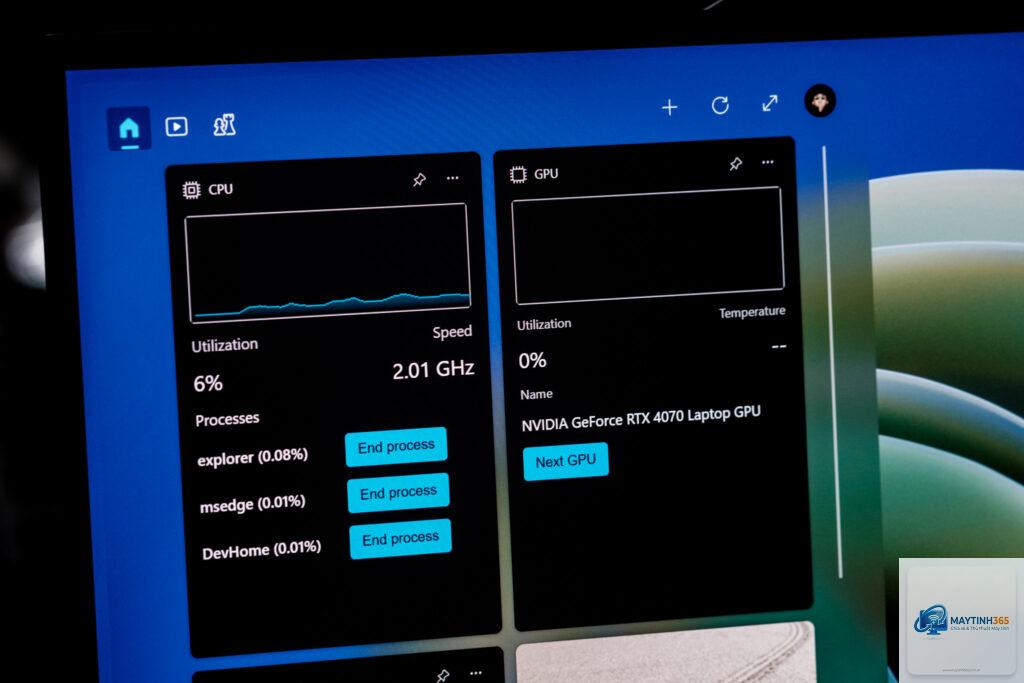
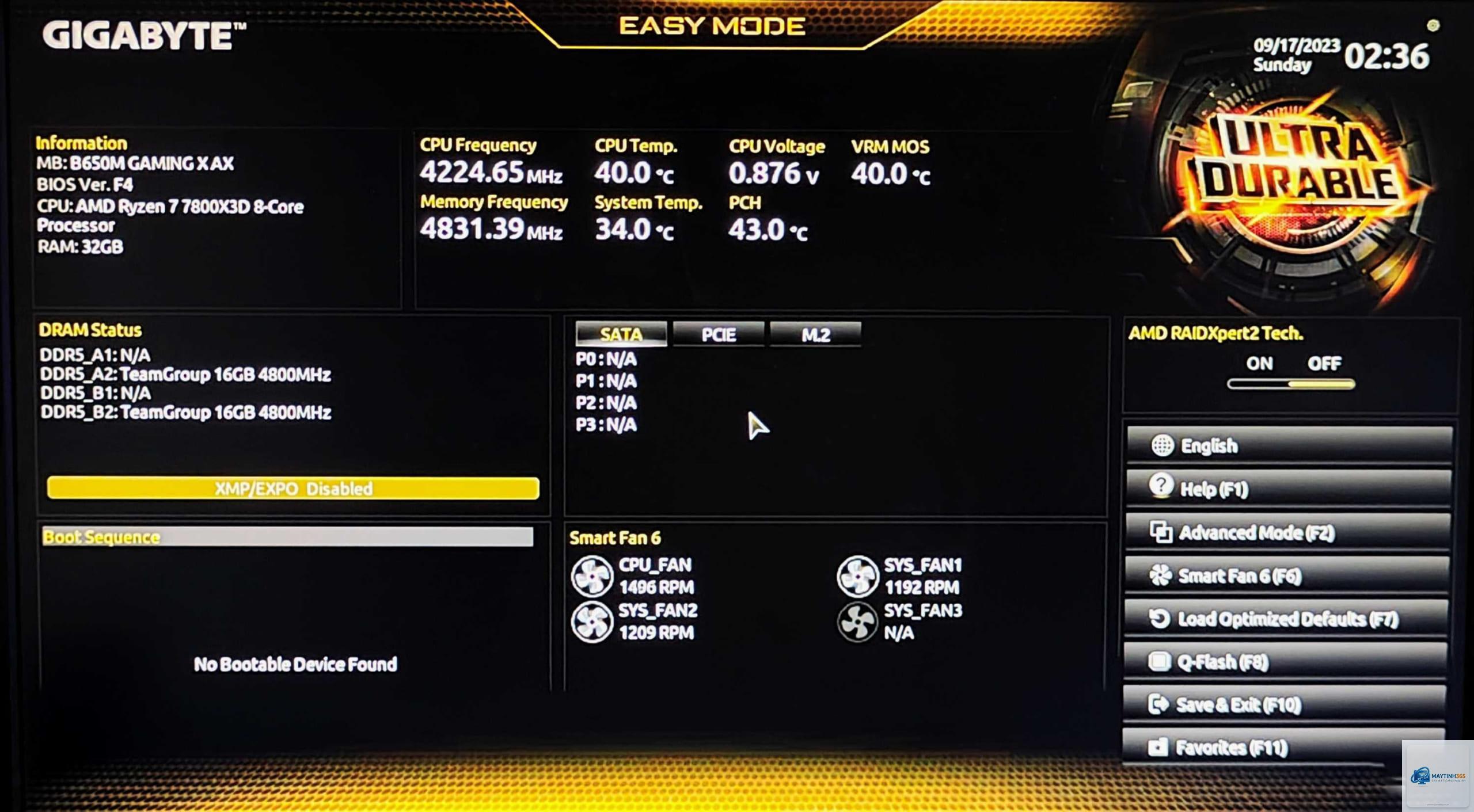
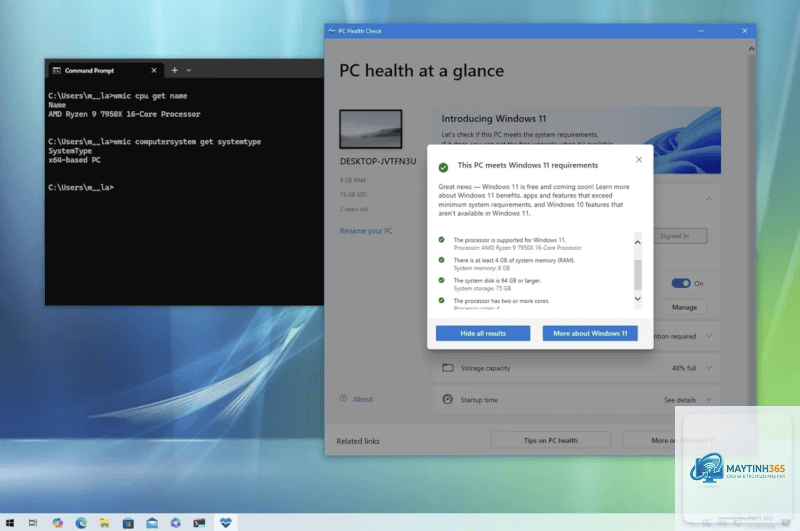
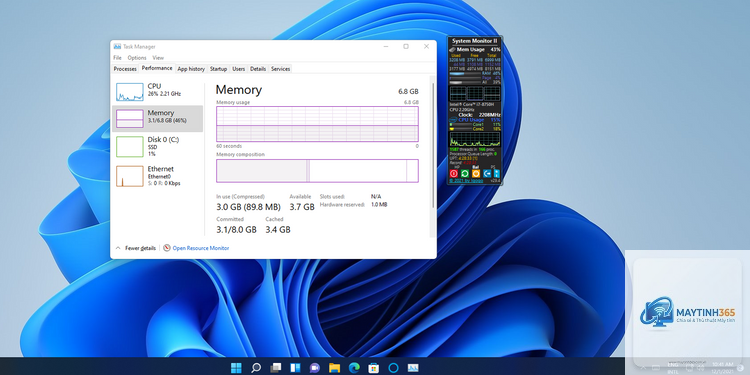
Việc theo dõi CPU trên Windows 11 không chỉ giúp bạn nắm bắt tình trạng hoạt động của máy tính mà còn phát hiện sớm các vấn đề về hiệu suất, quá nhiệt hay xung đột phần mềm. Với những mẹo theo dõi CPU Windows 11 dưới đây, bạn sẽ có cái nhìn chi tiết về cách sử dụng tài nguyên hệ thống, từ đó đưa ra quyết định nâng cấp hoặc tối ưu phù hợp.
CPU (Central Processing Unit) là bộ xử lý trung tâm, đóng vai trò như bộ não của máy tính. Theo dõi CPU là quá trình giám sát các chỉ số như mức sử dụng phần trăm, tốc độ xung nhịp, nhiệt độ và điện áp hoạt động. Trên Windows 11, hệ thống cung cấp nhiều công cụ tích hợp sẵn và hỗ trợ phần mềm bên thứ ba để thực hiện việc này một cách chính xác.
Khi CPU hoạt động ở mức 100% trong thời gian dài, máy tính sẽ bị chậm, giật lag và có thể dẫn đến tắt đột ngột. Ngược lại, nếu CPU luôn ở mức thấp nhưng máy vẫn chậm, nguyên nhân có thể đến từ ổ cứng, RAM hoặc phần mềm độc hại. Hiểu rõ các chỉ số này giúp bạn chẩn đoán chính xác vấn đề.
Các công cụ tích hợp sẵn để theo dõi CPU Windows 11
Task Manager – Trình quản lý tác vụ quen thuộc
Task Manager là công cụ đầu tiên và dễ sử dụng nhất để theo dõi CPU trên Windows 11.
Khi không làm gì, CPU thường ở mức 1-10%. Khi duyệt web, mức sử dụng có thể lên 20-40%. Khi chơi game hoặc render video, CPU có thể đạt 70-100% trong thời gian ngắn. Nếu CPU duy trì trên 90% trong nhiều giờ mà không có tác vụ nặng, đó là dấu hiệu bất thường.
Có nên sử dụng phần mềm bên thứ ba để theo dõi CPU không?
Có, nếu bạn cần thông tin chi tiết hơn như nhiệt độ, điện áp hoặc benchmark. Các phần mềm như HWMonitor, CPU-Z là miễn phí và an toàn. Tuy nhiên, chỉ nên tải từ trang chủ của nhà phát triển để tránh malware.
Tại sao CPU của tôi luôn ở mức 100% khi không làm gì?
Nguyên nhân có thể do malware, driver lỗi, Windows Update đang chạy ngầm, hoặc ứng dụng khởi động cùng Windows. Hãy kiểm tra Task Manager để xác định tiến trình gây ra vấn đề và thực hiện các bước khắc phục như quét virus, cập nhật driver hoặc vô hiệu hóa ứng dụng khởi động.
Làm thế nào để kiểm tra nhiệt độ CPU trên Windows 11?
Windows 11 không có công cụ tích hợp để kiểm tra nhiệt độ CPU. Bạn cần sử dụng phần mềm bên thứ ba như HWMonitor, Core Temp hoặc Open Hardware Monitor. Các phần mềm này hiển thị nhiệt độ từng lõi và nhiệt độ tổng thể của CPU.
Theo dõi CPU Windows 11 là kỹ năng cần thiết cho bất kỳ người dùng máy tính nào, từ người mới bắt đầu đến chuyên gia. Với các công cụ tích hợp sẵn như Task Manager, Resource Monitor và Performance Monitor, bạn đã có thể giám sát cơ bản mà không cần cài đặt thêm phần mềm.
Đối với nhu cầu chuyên sâu hơn, các phần mềm bên thứ ba như HWMonitor, CPU-Z và MSI Afterburner cung cấp thông tin chi tiết về nhiệt độ, điện áp và hiệu suất. Việc kết hợp nhiều công cụ sẽ giúp bạn có cái nhìn toàn diện về tình trạng hoạt động của CPU.
Hãy tập thói quen kiểm tra CPU định kỳ, đặc biệt khi máy tính có dấu hiệu chậm hoặc nóng bất thường. Điều này không chỉ giúp bạn duy trì hiệu suất làm việc mà còn kéo dài tuổi thọ cho phần cứng. Với những mẹo theo dõi CPU Windows 11 trong bài viết này, bạn đã có đầy đủ kiến thức để quản lý và tối ưu hệ thống của mình một cách hiệu quả.