Hệ thống máy tính bỗng dưng không khởi động, màn hình đen hoặc liên tục phát ra âm thanh bíp lạ. Đây là những dấu hiệu điển hình cho thấy BIOS bị lỗi. Việc tìm hiểu bios bị lỗi cách khôi phục không chỉ giúp bạn tiết kiệm hàng trăm nghìn đồng tiền sửa chữa mà còn bảo vệ dữ liệu và kéo dài tuổi thọ phần cứng. Trong bài viết này,
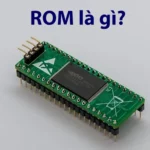
BIOS (Basic Input/Output System) là một chương trình firmware được lưu trữ trên chip ROM trên bo mạch chủ. Nó đảm nhận nhiệm vụ khởi tạo và kiểm tra phần cứng khi máy tính bật nguồn, sau đó nạp hệ điều hành. Khi BIOS bị hỏng, máy tính gần như không thể hoạt động vì không có bản hướng dẫn cơ bản nhất để giao tiếp với CPU, RAM và ổ cứng.
Các nguyên nhân phổ biến khiến BIOS bị lỗi
Nguyên nhân do nguồn điện
Mất điện đột ngột hoặc sụt áp trong quá trình cập nhật BIOS là nguyên nhân số một. Khi quá trình ghi dữ liệu vào chip bị gián đoạn, file BIOS sẽ bị hỏng một phần, dẫn đến hệ thống không thể đọc được lệnh khởi tạo. Các nghiên cứu từ các trung tâm bảo hành cho thấy có tới 40% trường hợp BIOS lỗi xuất phát từ sự cố điện.
Cập nhật BIOS sai phiên bản cho mainboard, sử dụng file không tương thích hoặc tắt máy khi đang flash đều dẫn đến thảm họa. Nhiều người dùng vì muốn có thêm tính năng hỗ trợ CPU đời mới mà mạo hiểm update mà không kiểm tra kỹ model mainboard, kết quả là BIOS bị lỗi không thể boot.
Pin CMOS hết hoặc lỗi jumper
Pin CMOS (CR2032) có nhiệm vụ duy trì các cài đặt BIOS khi tắt máy. Khi pin yếu, các thông số cấu hình dễ bị reset hoặc ghi sai, dẫn đến lỗi POST. Ngoài ra, việc đặt nhầm jumper Clear CMOS trên mainboard cũng vô tình làm xóa dữ liệu BIOS.
Nhiễm virus hoặc phần mềm độc hại
Một số loại virus đặc biệt như CIH (Chernobyl) hoặc các rootkit hiện đại có thể tấn công trực tiếp vào firmware BIOS. Chúng ghi đè dữ liệu gốc bằng mã độc, khiến BIOS không thể nhận diện phần cứng hoặc bị khóa vĩnh viễn.
Tổn thương vật lý do nhiệt hoặc tuổi thọ chip
Chip BIOS thường được hàn cố định trên mainboard. Sau nhiều năm sử dụng, các mối hàn có thể bị nứt do sốc nhiệt, hoặc bản thân chip flash bị lão hóa dẫn đến lỗi bit. Điều này thường gặp trên các máy tính xách tay cũ hoặc mainboard dùng lâu năm.
Dấu hiệu nhận biết BIOS bị lỗi
Máy tính bật lên nhưng màn hình đen, không có logo hãng.
Hệ thống phát ra các tiếng bíp dài ngắn khác nhau (thường 1 bíp dài 2 bíp ngắn là lỗi VGA, nhiều bíp ngắn liên tục là lỗi RAM, nhưng nếu không có bíp nào thì khả năng cao BIOS hỏng).
Quạt nguồn, quạt CPU vẫn chạy nhưng không có tín hiệu hình ảnh ra màn hình.
Đèn báo trên bàn phím nhấp nháy hoặc không phản hồi khi bật nguồn.
Máy khởi động tới màn hình POST rồi treo, không vào được Windows hay bất kỳ hệ điều hành nào.
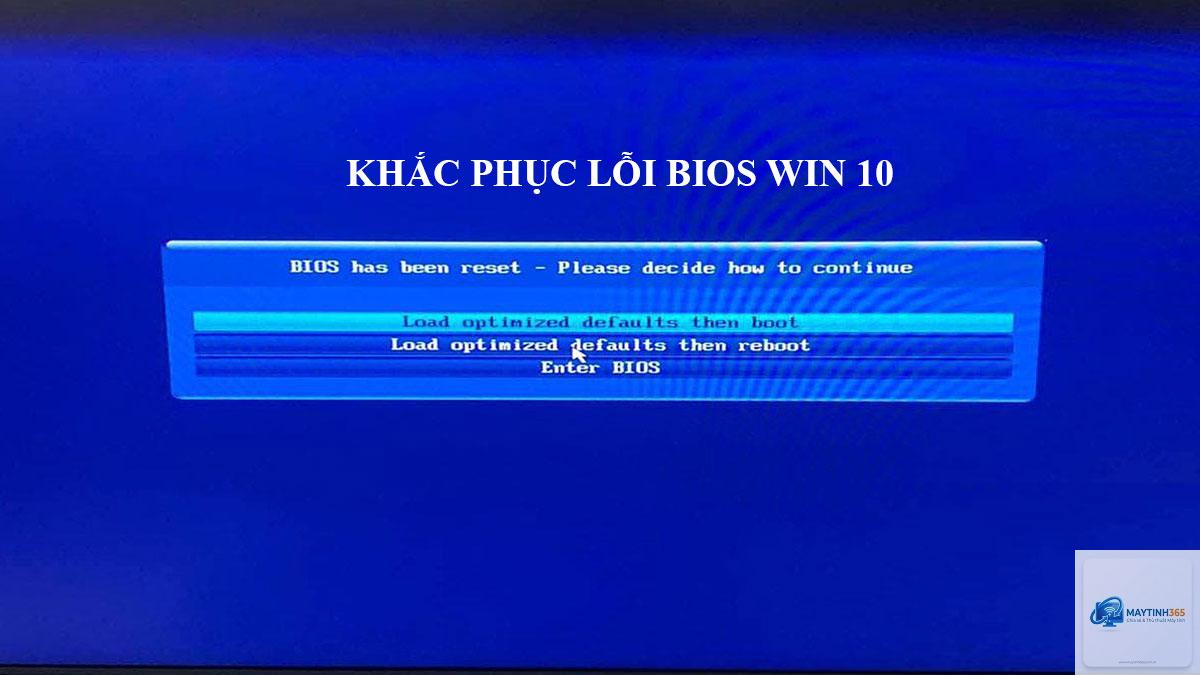
Thông báo lỗi như “BIOS ROM checksum error” hoặc “CMOS checksum error” xuất hiện trước khi khởi động.
Đây là cách đơn giản nhất để khôi phục cài đặt BIOS về mặc định khi lỗi do cấu hình sai. Trước tiên, tắt máy tính và rút dây nguồn. Mở thùng máy, tìm pin CMOS hình tròn màu bạc trên mainboard. Nhẹ nhàng tháo pin ra, đợi 5-10 phút để tụ điện xả hết điện tích. Sau đó lắp lại pin và khởi động máy. Phương pháp này hiệu quả với các lỗi cài đặt cơ bản, nhưng không chữa được nếu firmware đã bị hỏng hoàn toàn.
Phương pháp 2: Sử dụng jumper Clear CMOS
Hầu hết mainboard đều có 2 hoặc 3 chân jumper để clear CMOS. Tham khảo sách hướng dẫn hoặc tìm vị trí gần chip BIOS có ký hiệu CLR_CMOS, CLRPWD, JBAT. Tắt nguồn, di chuyển jumper từ vị trí 1-2 sang 2-3 (hoặc chập 2 chân bằng tuốc nơ vít nếu chỉ có 2 chân). Giữ khoảng 10 giây, sau đó đặt lại jumper như cũ. Phương pháp này nhanh hơn tháo pin và giải quyết được triệt để lỗi do cấu hình sai.
Phương pháp 3: Flash lại BIOS từ USB bằng tính năng BIOS Flashback
Đối với các mainboard đời mới từ ASUS, MSI, Gigabyte, ASRock, tính năng BIOS Flashback hay USB BIOS Flashback cho phép khôi phục ngay cả khi CPU và RAM chưa được gắn. Bạn chỉ cần tải file BIOS đúng từ trang web nhà sản xuất, copy vào USB định dạng FAT32, đổi tên file theo đúng quy định (ví dụ ASUS yêu cầu tên file là SABERTOOTH.ROM). Cắm USB vào cổng được đánh dấu riêng (thường có chữ BIOS), nhấn nút Flashback trên mainboard. Đèn nhấp nháy cho thấy quá trình đang diễn ra và sẽ tự động tắt khi hoàn tất. Đây là phương pháp an toàn và hiệu quả nhất hiện nay.
Phương pháp 4: Flash BIOS từ môi trường DOS hoặc Windows (chỉ dùng khi máy còn boot được)
Nếu máy tính vẫn vào được Windows nhưng BIOS bị lỗi một phần,
Nếu máy tính không phản hồi gì sau khi reset CMOS bằng pin và jumper, không có bất kỳ âm thanh nào từ loa mainboard, và đèn báo nguồn sáng nhưng không có tín hiệu hình ảnh, khả năng cao firmware BIOS đã hỏng. Lúc này, chỉ có BIOS Flashback hoặc lập trình chip mới cứu được.
Có thể khôi phục BIOS bị lỗi trên laptop không?
Có. Hầu hết laptop đời sau 2018 đều có tính năng BIOS recovery. Ví dụ: Dell có hệ thống BIOS Recovery 2.0, HP có HP BIOS Recovery Utility. Bạn cần tạo USB recovery theo hướng dẫn của hãng. Nếu laptop cũ không hỗ trợ, bạn phải tháo rời mainboard và dùng CH341A để lập trình lại chip.
Sau khi khôi phục BIOS bị lỗi, máy tính vẫn không khởi động được, nguyên nhân do đâu?
Có thể do file BIOS bạn flash không chính xác, chip flash đã chết hoặc mainboard có hư hỏng phần cứng khác (hỏng VRM, chết chipset). Hãy kiểm tra lại nguồn điện, RAM, VGA. Thử khởi động với tối thiểu linh kiện: chỉ gắn một thanh RAM, CPU, VGA rời (nếu có). Nếu vẫn không được, cần đưa đến kỹ thuật viên để đo test.
Thời gian chờ khi reset CMOS bằng pin là bao lâu?
Ít nhất 5 phút nếu không tháo pin. Nhưng cách hiệu quả hơn là tháo pin ra và giữ nút nguồn trong 30 giây để xả hết tụ điện. Sau đó lắp lại pin và khởi động. Nếu muốn chắc chắn,
Không. Quá trình flash chỉ tác động lên chip BIOS trên bo mạch chủ, không ảnh hưởng đến ổ cứng, SSD hay dữ liệu Windows. Tuy nhiên, nếu máy tính tắt giữa chừng do lỗi, có thể làm hỏng ổ cứng nếu xảy ra sự cố điện. Vì vậy, luôn có bản sao lưu dữ liệu quan trọng trước khi thực hiện bất kỳ thao tác nào liên quan đến BIOS.
Kết luận
BIOS bị lỗi không phải là dấu chấm hết cho bo mạch chủ. Với các kiến thức về bios bị lỗi cách khôi phục được trình bày trong bài viết này, bạn hoàn toàn có thể tự xử lý từ những lỗi đơn giản đến phức tạp. Nguyên tắc vàng là: thử phương pháp ít xâm lấn nhất trước, chỉ dùng lập trình chip khi đã hết cách. Quan trọng nhất là luôn đảm bảo nguồn điện ổn định và file BIOS đúng phiên bản. Hãy nhớ rằng, phòng bệnh hơn chữa bệnh – sử dụng UPS cho máy tính, cập nhật BIOS đúng quy trình và sao lưu cài đặt thường xuyên sẽ giúp bạn tránh xa những cơn đau đầu vì lỗi BIOS.
{“@context”:”https://schema.org”,”@type”:”Article”,”headline”:”bios bị lỗi cách khôi phục”,”articleSection”:”General”,”keywords”:”bios bị lỗi cách khôi phục”,”datePublished”:”2026-06-29T18:40:09+00:00″,”dateModified”:”2026-06-29T18:40:09+00:00″}