Quản lý tài nguyên phần cứng (hardware resources) là một trong những nhiệm vụ cốt lõi giúp hệ thống máy tính và trung tâm dữ liệu vận hành ổn định, tiết kiệm chi phí và kéo dài tuổi thọ thiết bị. Việc nắm vững cách quản lý hardware resources không chỉ dành cho quản trị viên hệ thống mà còn cần thiết cho bất kỳ ai muốn tối ưu hiệu suất làm việc. Bài viết này sẽ cung cấp một lộ trình chi tiết từ khái niệm cơ bản đến các chiến thuật nâng cao, giúp bạn kiểm soát mọi thành phần phần cứng một cách chuyên nghiệp.
Hardware resources là tập hợp tất cả các thành phần vật lý bên trong và kết nối với máy tính, bao gồm CPU, RAM, ổ cứng, card đồ họa, nguồn điện và thiết bị ngoại vi. Mỗi thành phần đóng vai trò riêng nhưng phải phối hợp nhịp nhàng để đáp ứng nhu cầu xử lý dữ liệu.
Khi không có chiến lược quản lý phù hợp, hệ thống dễ rơi vào tình trạng quá tải, xung đột tài nguyên hoặc lãng phí năng lượng. Cách quản lý hardware resources đúng đắn giúp phân bổ công việc đồng đều, tránh tình trạng một linh kiện hoạt động quá mức trong khi linh kiện khác nhàn rỗi.
Phân loại các thành phần hardware resources chính
CPU – Bộ xử lý trung tâm
CPU là bộ não của hệ thống, chịu trách nhiệm thực thi các lệnh từ phần mềm. Quản lý CPU hiệu quả bao gồm theo dõi mức sử dụng lõi, nhiệt độ và xung nhịp. Các công cụ như Task Manager trên Windows hay htop trên Linux cho phép giám sát thời gian thực.
RAM – Bộ nhớ truy cập ngẫu nhiên
RAM lưu trữ dữ liệu tạm thời để CPU truy xuất nhanh. Khi RAM đầy, hệ thống phải dùng ổ cứng làm bộ nhớ ảo, gây chậm nghiêm trọng. Quản lý RAM bao gồm việc đóng ứng dụng không cần thiết, tối ưu dịch vụ nền và nâng cấp dung lượng khi cần.
Ổ cứng HDD và SSD lưu trữ dữ liệu lâu dài. Quản lý storage bao gồm theo dõi dung lượng trống, chống phân mảnh (với HDD), kích hoạt TRIM (với SSD) và sao lưu định kỳ. Một ổ cứng đầy trên 85% thường làm giảm hiệu suất đáng kể.
Card đồ họa – GPU
GPU xử lý đồ họa và tính toán song song. Quản lý GPU bao gồm cập nhật driver, kiểm soát nhiệt độ và phân bổ tác vụ render phù hợp. Với các máy trạm đồ họa, việc giám sát VRAM là rất quan trọng.
Nguồn điện và tản nhiệt
Nguồn điện cung cấp năng lượng ổn định cho toàn bộ hệ thống. Quản lý nguồn bao gồm kiểm tra công suất thực tế, tránh quá tải và đảm bảo hiệu suất chuyển đổi trên 80%. Hệ thống tản nhiệt kém có thể làm giảm tuổi thọ linh kiện tới 40%.
Quy trình quản lý hardware resources chuẩn
Bước 1: Kiểm kê và đánh giá hiện trạng
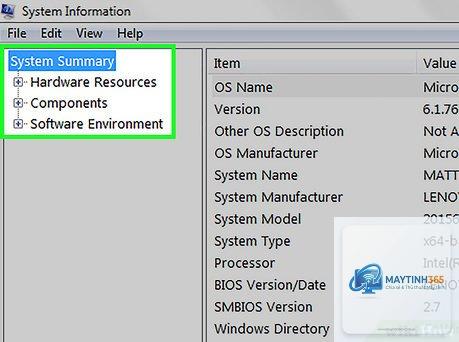
Trước khi tối ưu, cần lập danh sách tất cả phần cứng đang sử dụng. Sử dụng các công cụ như Speccy, HWiNFO hoặc lệnh systeminfo để thu thập thông số kỹ thuật. Ghi lại model, dung lượng, tốc độ và nhiệt độ hoạt động.
Bước 2: Thiết lập giám sát thời gian thực
Cài đặt phần mềm giám sát như PRTG, Zabbix hoặc SolarWinds để theo dõi liên tục. Thiết lập ngưỡng cảnh báo khi CPU vượt 90%, RAM trên 85% hoặc nhiệt độ ổ cứng trên 50 độ C. Dữ liệu giám sát giúp phát hiện sớm các bất thường.
Bước 3: Phân bổ tài nguyên theo ưu tiên
Sử dụng tính năng Affinity của hệ điều hành để gán tiến trình quan trọng vào lõi CPU riêng. Trên Windows, có thể dùng Task Manager để thiết lập mức ưu tiên. Trên Linux, lệnh nice và renice giúp điều chỉnh mức ưu tiên CPU cho từng process.
Bước 4: Tối ưu hóa định kỳ
Lên lịch bảo trì hàng tuần bao gồm dọn dẹp file tạm, kiểm tra lỗi ổ cứng bằng CHKDSK, cập nhật firmware và driver. Với hệ thống máy chủ, nên thực hiện kiểm tra toàn diện vào cuối tuần khi lưu lượng thấp.
Lợi ích khi áp dụng cách quản lý hardware resources chuyên nghiệp
Tăng hiệu suất tổng thể: Hệ thống phản hồi nhanh hơn 30-50% khi tài nguyên được phân bổ hợp lý.
Kéo dài tuổi thọ thiết bị: Linh kiện hoạt động trong ngưỡng an toàn giúp giảm hao mòn, kéo dài thời gian sử dụng thêm 2-3 năm.
Tiết kiệm chi phí điện năng: Quản lý nguồn điện thông minh có thể giảm hóa đơn tiền điện từ 15-25% mỗi tháng.
Giảm thời gian chết: Phát hiện sớm sự cố giúp giảm thời gian ngừng hoạt động không mong muốn xuống dưới 1% tổng thời gian vận hành.
Bảo mật dữ liệu tốt hơn: Hệ thống ổn định ít gặp lỗi ghi đè dữ liệu hoặc mất thông tin do quá tải.
Những hạn chế và thách thức thường gặp
Không phải lúc nào quản lý hardware resources cũng dễ dàng. Một số thách thức phổ biến bao gồm chi phí đầu tư ban đầu cho công cụ giám sát chuyên nghiệp, yêu cầu kiến thức kỹ thuật sâu và khó khăn trong việc cân bằng giữa hiệu suất và tiết kiệm năng lượng.
Ngoài ra, các hệ thống cũ thường không hỗ trợ đầy đủ các tính năng quản lý hiện đại như virtualization hay dynamic frequency scaling. Điều này buộc người quản trị phải có giải pháp thủ công hoặc nâng cấp phần cứng.
So sánh các phương pháp quản lý hardware resources
Phương pháp
Ưu điểm
Nhược điểm
Phù hợp với
Giám sát thủ công
Miễn phí, linh hoạt
Tốn thời gian, dễ bỏ sót
Cá nhân, hệ thống nhỏ
Phần mềm giám sát tự động
Liên tục 24/7, cảnh báo kịp thời
Chi phí bản quyền, cần cấu hình
Doanh nghiệp vừa và nhỏ
Quản lý qua hypervisor
Tối ưu tài nguyên ảo hóa
Phức tạp, yêu cầu chuyên môn cao
Trung tâm dữ liệu, cloud
Tích hợp AI/ML
Dự đoán xu hướng, tự động điều chỉnh
Chi phí cao, dữ liệu lớn
Tập đoàn lớn
Ứng dụng thực tế trong các môi trường khác nhau
Môi trường văn phòng
Tại văn phòng, cách quản lý hardware resources tập trung vào việc đảm bảo máy trạm hoạt động ổn định cho nhân viên. Sử dụng Group Policy để giới hạn ứng dụng chạy nền, thiết lập lịch dọn dẹp ổ cứng tự động và cập nhật driver qua WSUS giúp giảm tải cho IT support.
Môi trường máy chủ doanh nghiệp
Với máy chủ, quản lý tài nguyên đòi hỏi độ chính xác cao. Cấu hình RAID cho ổ cứng, sử dụng ECC RAM để phát hiện lỗi bộ nhớ, và thiết lập load balancing cho CPU là những việc làm bắt buộc. Các công cụ như vSphere hay Hyper-V cho phép di chuyển máy ảo giữa các máy chủ vật lý để cân bằng tải.
Môi trường gaming và đồ họa
Game thủ và nhà thiết kế đồ họa cần quản lý GPU và RAM một cách tối ưu. Tắt các hiệu ứng hình ảnh không cần thiết, ép xung có kiểm soát và sử dụng phần mềm như MSI Afterburner để theo dõi nhiệt độ giúp đạt hiệu suất cao nhất mà không gây hại phần cứng.
Hướng dẫn chi tiết cách quản lý hardware resources trên Windows
Mở Task Manager bằng tổ hợp Ctrl+Shift+Esc. Tab Performance hiển thị biểu đồ sử dụng CPU, RAM, Disk, GPU và Network theo thời gian thực. Nhấp chuột phải vào biểu đồ để chọn loại dữ liệu hiển thị.
Trong tab Processes, sắp xếp theo cột Memory hoặc CPU để phát hiện ứng dụng ngốn tài nguyên. Kết thúc tiến trình không cần thiết bằng nút End Task. Với các ứng dụng quan trọng, nhấp chuột phải chọn Set Priority để ưu tiên xử lý.
Để quản lý ổ cứng, vào This PC, nhấp chuột phải vào ổ đĩa chọn Properties, sau đó chọn tab Tools và nhấn Optimize. Kích hoạt tính năng Storage Sense trong Settings > System > Storage để tự động dọn dẹp file tạm.
Hướng dẫn chi tiết cách quản lý hardware resources trên Linux
Sử dụng lệnh top hoặc htop để xem danh sách tiến trình và mức sử dụng tài nguyên. Lệnh free -h hiển thị dung lượng RAM đã dùng và còn trống. Lệnh df -h cho biết dung lượng ổ cứng.
Để giới hạn CPU cho một tiến trình, dùng lệnh cpulimit. Ví dụ: cpulimit -l 50 -p 1234 giới hạn tiến trình 1234 chỉ dùng tối đa 50% CPU. Lệnh ionice giúp kiểm soát I/O của ổ cứng.
Công cụ systemd-cgtop cho phép giám sát tài nguyên theo nhóm control group. Thiết lập file cấu hình trong /etc/systemd/system.conf để áp dụng giới hạn toàn hệ thống.
Sai lầm thường gặp khi quản lý hardware resources và cách tránh
Bỏ qua cập nhật driver: Driver lỗi thời gây xung đột tài nguyên. Cách tránh: thiết lập cập nhật tự động hoặc kiểm tra hàng tháng.
Ép xung quá mức: Tăng xung nhịp CPU/GPU quá cao làm giảm tuổi thọ. Cách tránh: chỉ ép xung trong giới hạn nhà sản xuất khuyến nghị và giám sát nhiệt độ chặt chẽ.
Không sao lưu cấu hình: Khi thay đổi cài đặt, nếu không có bản sao lưu sẽ mất thời gian khôi phục. Cách tránh: xuất file cấu hình trước khi chỉnh sửa.
Chạy quá nhiều ứng dụng khởi động cùng Windows: Làm chậm quá trình boot và ngốn RAM. Cách tránh: vô hiệu hóa ứng dụng không cần thiết trong Task Manager > Startup.
Bỏ qua vệ sinh phần cứng: Bụi bẩn làm tăng nhiệt độ, giảm hiệu suất. Cách tránh: vệ sinh máy tính định kỳ 3-6 tháng một lần.
Lưu ý quan trọng khi triển khai quản lý hardware resources
Luôn kiểm tra tính tương thích của phần mềm quản lý với hệ điều hành và phần cứng hiện tại. Một số công cụ giám sát có thể xung đột với driver hoặc gây tăng tải CPU nhẹ.
Không thay đổi quá nhiều thông số cùng lúc. Thực hiện từng thay đổi một, theo dõi kết quả trong ít nhất 24 giờ trước khi điều chỉnh tiếp. Ghi chép lại mọi thay đổi để dễ dàng rollback nếu cần.
Đối với hệ thống quan trọng, nên có phương án dự phòng. Ví dụ: nếu đang thử nghiệm cấu hình mới cho máy chủ, hãy clone ổ cứng hoặc tạo snapshot trước khi thực hiện.
Câu hỏi thường gặp về cách quản lý hardware resources
Làm thế nào để biết phần cứng nào đang bị quá tải?
Sử dụng Task Manager hoặc Resource Monitor trên Windows, hoặc lệnh top/htop trên Linux. Quan sát chỉ số sử dụng liên tục trên 90% trong thời gian dài là dấu hiệu quá tải. Nhiệt độ linh kiện vượt ngưỡng 85 độ C cũng là cảnh báo quan trọng.
Có cần phần mềm trả phí để quản lý hardware resources không?
Không bắt buộc. Với hệ thống cá nhân hoặc doanh nghiệp nhỏ, các công cụ miễn phí như HWMonitor, Speccy, hoặc tính năng có sẵn trong hệ điều hành là đủ. Phần mềm trả phí như AIDA64 hay PRTG cung cấp thêm tính năng báo cáo chuyên sâu và cảnh báo từ xa.
Quản lý hardware resources có giúp tiết kiệm điện không?
Có. Thiết lập chế độ ngủ đông, giảm độ sáng màn hình, tắt thiết bị ngoại vi khi không dùng và sử dụng tính năng Power Plan tiết kiệm năng lượng có thể giảm 20-30% điện năng tiêu thụ. Với máy chủ, công nghệ Dynamic Frequency Scaling tự động giảm xung nhịp khi tải thấp.
Bao lâu nên kiểm tra và tối ưu hardware resources một lần?
Đối với máy tính cá nhân, kiểm tra hàng tuần và tối ưu hàng tháng là hợp lý. Với máy chủ doanh nghiệp, nên giám sát liên tục 24/7 và thực hiện bảo trì định kỳ hàng tuần. Các bản cập nhật driver và firmware nên được kiểm tra hàng tháng.
Làm gì khi phát hiện xung đột tài nguyên giữa các thiết bị?
Xung đột thường xảy ra do IRQ hoặc địa chỉ I/O trùng nhau. Vào Device Manager, kiểm tra dấu chấm than màu vàng. Cách khắc phục: cập nhật driver, thay đổi khe cắm PCIe, hoặc vô hiệu hóa thiết bị xung đột trong BIOS. Với hệ thống cũ, có thể cần gán IRQ thủ công.
Kết luận
Cách quản lý hardware resources không chỉ là kỹ năng kỹ thuật mà còn là chiến lược vận hành giúp doanh nghiệp và cá nhân tối ưu hóa đầu tư phần cứng. Từ việc giám sát thời gian thực, phân bổ tài nguyên hợp lý đến bảo trì định kỳ, mỗi bước đều đóng góp vào hiệu suất tổng thể và tuổi thọ thiết bị.
Áp dụng đúng phương pháp quản lý giúp giảm thiểu rủi ro hỏng hóc, tiết kiệm chi phí vận hành và nâng cao trải nghiệm người dùng. Dù bạn đang quản lý một máy tính cá nhân hay cả trung tâm dữ liệu, việc đầu tư thời gian vào quản lý tài nguyên phần cứng luôn mang lại lợi ích lâu dài.