Bluetooth adapter là thiết bị nhỏ gọn nhưng đóng vai trò quan trọng trong việc kết nối các thiết bị ngoại vi như tai nghe, bàn phím, chuột, loa hay máy in với máy tính. Tuy nhiên, không phải ai cũng biết cách tối ưu bluetooth adapter để đạt hiệu suất tốt nhất. Nhiều người gặp tình trạng kết nối chập chờn, âm thanh bị giật, hoặc khoảng cách kết nối ngắn hơn so với thông số nhà sản xuất. Bài viết này sẽ hướng dẫn chi tiết từng bước để bạn khai thác tối đa khả năng của thiết bị bluetooth adapter.
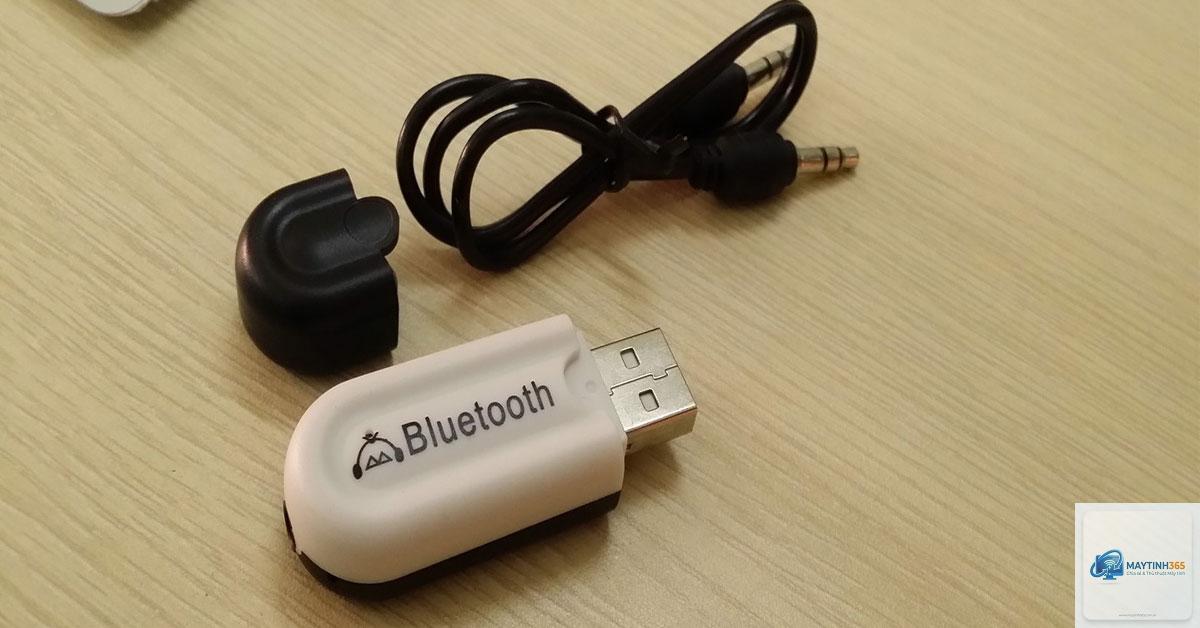
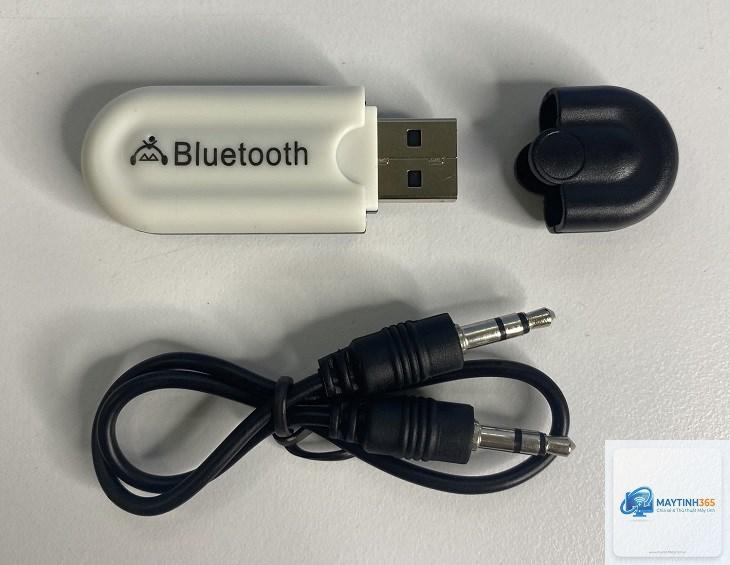
Bluetooth adapter, còn gọi là USB bluetooth dongle, là thiết bị thu phát tín hiệu bluetooth qua cổng USB. Thiết bị này cho phép máy tính không có bluetooth tích hợp sẵn kết nối với các thiết bị bluetooth khác. Adapter hoạt động ở băng tần 2.4 GHz, sử dụng kỹ thuật nhảy tần số để tránh nhiễu với các thiết bị không dây khác.
Phiên bản bluetooth phổ biến hiện nay là 4.0, 4.2, 5.0 và 5.3. Mỗi phiên bản có tốc độ truyền dữ liệu, phạm vi kết nối và mức tiêu thụ năng lượng khác nhau. Bluetooth 5.0 có tốc độ gấp đôi và phạm vi gấp bốn lần so với bluetooth 4.2, trong khi bluetooth 5.3 cải thiện khả năng chống nhiễu và tiết kiệm pin hơn.
Các yếu tố ảnh hưởng đến hiệu suất bluetooth adapter
Trước khi đi vào cách tối ưu bluetooth adapter, cần hiểu rõ những yếu tố tác động đến chất lượng kết nối. Điều này giúp bạn xác định đúng nguyên nhân và áp dụng giải pháp phù hợp.
Khoảng cách và vật cản vật lý
Tín hiệu bluetooth suy giảm đáng kể khi xuyên qua tường, cửa kính, đồ nội thất kim loại hoặc thiết bị điện tử khác. Bluetooth 5.0 có phạm vi lý thuyết lên đến 240 mét trong không gian mở, nhưng trong thực tế, khoảng cách hiệu quả chỉ khoảng 10-30 mét tùy môi trường. Đặt adapter và thiết bị kết nối trong cùng một phòng, không có vật cản lớn sẽ cải thiện đáng kể chất lượng tín hiệu.
Băng tần 2.4 GHz được sử dụng bởi nhiều thiết bị như WiFi, lò vi sóng, điện thoại không dây, camera an ninh. Khi các thiết bị này hoạt động gần nhau, chúng gây nhiễu lẫn nhau, làm giảm tốc độ và độ ổn định của kết nối bluetooth. Đây là nguyên nhân phổ biến khiến bluetooth adapter hoạt động kém hiệu quả.
Driver và phần mềm điều khiển
Driver lỗi thời hoặc không tương thích là một trong những nguyên nhân chính gây ra sự cố kết nối. Nhiều người dùng cắm adapter vào máy tính và sử dụng driver mặc định của Windows mà không cập nhật driver chính thức từ nhà sản xuất. Điều này dẫn đến mất kết nối, không nhận thiết bị hoặc tốc độ truyền dữ liệu chậm.
Cổng USB và nguồn điện
Bluetooth adapter thường hoạt động qua cổng USB 2.0 hoặc 3.0. Cổng USB 2.0 cung cấp dòng điện tối đa 500mA, trong khi USB 3.0 có thể cung cấp đến 900mA. Nếu adapter yêu cầu nhiều năng lượng hơn mức cổng USB cung cấp, kết nối sẽ không ổn định. Sử dụng cổng USB trực tiếp trên mainboard thay vì qua hub USB giúp đảm bảo nguồn điện ổn định.
Hướng dẫn chi tiết cách tối ưu bluetooth adapter
Cập nhật driver bluetooth adapter lên phiên bản mới nhất
Driver là phần mềm trung gian giữa hệ điều hành và phần cứng. Driver cũ thường không tận dụng được hết tính năng của adapter, đặc biệt là các tính năng mới như LE Audio, tốc độ cao hơn hoặc khả năng kết nối nhiều thiết bị cùng lúc.
Các bước thực hiện:
Truy cập trang web nhà sản xuất bluetooth adapter (CSR, Broadcom, Realtek, Intel) để tải driver mới nhất
Vào Device Manager trên Windows, tìm mục Bluetooth, nhấp chuột phải vào adapter và chọn Update driver
Sau khi cập nhật, khởi động lại máy tính để driver hoạt động ổn định
Kiểm tra phiên bản driver trong Properties > Driver > Driver Version để đảm bảo đã cập nhật thành công
Điều chỉnh vị trí đặt bluetooth adapter
Vị trí đặt adapter ảnh hưởng trực tiếp đến chất lượng tín hiệu. Đặt adapter ở vị trí tối ưu giúp giảm nhiễu và mở rộng phạm vi kết nối.
Nguyên tắc đặt adapter:
Cắm adapter vào cổng USB phía sau thùng máy tính thay vì cổng phía trước, vì cổng sau được kết nối trực tiếp với mainboard
Sử dụng dây nối USB extension để đưa adapter lên cao, tránh xa các thiết bị kim loại và nguồn nhiễu
Đặt adapter cách xa router WiFi ít nhất 1 mét để giảm nhiễu băng tần 2.4 GHz
Tránh đặt adapter gần các thiết bị phát ra sóng điện từ mạnh như loa, màn hình CRT, máy in laser
Tối ưu cài đặt nguồn điện cho bluetooth adapter
Windows thường có chế độ tiết kiệm năng lượng cho các thiết bị USB, bao gồm bluetooth adapter. Chế độ này có thể tạm ngắt kết nối adapter khi không sử dụng, gây ra hiện tượng mất kết nối đột ngột.
Các bước tắt chế độ tiết kiệm năng lượng:
Mở Device Manager, tìm mục Universal Serial Bus controllers
Nhấp chuột phải vào USB Root Hub, chọn Properties
Vào tab Power Management, bỏ chọn Allow the computer to turn off this device to save power
Làm tương tự với tất cả USB Root Hub và Generic USB Hub trong danh sách
Khởi động lại máy tính để áp dụng thay đổi
Giảm nhiễu từ WiFi và thiết bị khác
WiFi băng tần 2.4 GHz là nguồn nhiễu chính đối với bluetooth. Cả hai công nghệ đều sử dụng cùng dải tần số, dẫn đến xung đột khi hoạt động đồng thời.
Các giải pháp giảm nhiễu:
Chuyển router WiFi sang băng tần 5 GHz nếu có hỗ trợ, để giải phóng băng tần 2.4 GHz cho bluetooth
Giảm số lượng thiết bị bluetooth kết nối cùng lúc, mỗi thiết bị bổ sung làm tăng nhiễu và giảm băng thông
Tắt các thiết bị không dây không cần thiết trong khu vực làm việc
Sử dụng adapter bluetooth có công nghệ chống nhiễu như Adaptive Frequency Hopping (AFH)
Nâng cấp lên bluetooth adapter phiên bản mới hơn
Nếu adapter hiện tại của bạn là phiên bản cũ như bluetooth 2.1 hoặc 3.0, việc nâng cấp lên bluetooth 5.0 hoặc 5.3 mang lại cải thiện đáng kể. Bluetooth 5.0 có tốc độ truyền dữ liệu lên đến 2 Mbps, gấp đôi so với bluetooth 4.2, và phạm vi kết nối rộng hơn gấp bốn lần.
Bảng so sánh các phiên bản bluetooth adapter:
Phiên bản
Tốc độ tối đa
Phạm vi lý thuyết
Tiêu thụ năng lượng
Ứng dụng phù hợp
Bluetooth 4.0
1 Mbps
60 mét
Thấp
Thiết bị IoT, cảm biến
Bluetooth 4.2
1 Mbps
60 mét
Thấp
Tai nghe, loa di động
Bluetooth 5.0
2 Mbps
240 mét
Rất thấp
Streaming nhạc, chơi game
Bluetooth 5.3
2 Mbps
240 mét
Cực thấp
Âm thanh chất lượng cao, đa thiết bị
Cấu hình nâng cao trong Registry và Group Policy
Đối với người dùng có kinh nghiệm, việc chỉnh sửa Registry hoặc Group Policy có thể tối ưu bluetooth adapter ở mức hệ thống. Các cài đặt này cho phép kiểm soát chi tiết cách hệ điều hành quản lý kết nối bluetooth.
Các thay đổi hữu ích:
Tăng kích thước bộ đệm truyền dữ liệu bluetooth để giảm giật lag khi streaming âm thanh
Vô hiệu hóa Bluetooth Low Energy (BLE) nếu không sử dụng, để dành băng thông cho kết nối chính
Điều chỉnh tham số khoảng thời gian quét thiết bị để tăng tốc độ phát hiện
Thiết lập ưu tiên kết nối cho thiết bị cụ thể thông qua Bluetooth Settings
Sau khi áp dụng cách tối ưu bluetooth adapter, bạn sẽ thấy sự khác biệt rõ rệt trong các tình huống sử dụng hàng ngày.
Streaming âm thanh không dây chất lượng cao
Với adapter bluetooth 5.0 trở lên và driver được cập nhật,
Nguyên nhân phổ biến nhất là nhiễu từ WiFi băng tần 2.4 GHz, driver lỗi thời hoặc nguồn điện không ổn định từ cổng USB. Hãy thử chuyển WiFi sang băng tần 5 GHz, cập nhật driver và cắm adapter vào cổng USB khác.
Làm thế nào để tăng phạm vi kết nối bluetooth adapter?
Sử dụng dây nối USB extension để đưa adapter lên cao, tránh xa vật cản kim loại. Nâng cấp lên adapter bluetooth 5.0 hoặc 5.3 có phạm vi xa hơn. Giảm số lượng thiết bị kết nối cùng lúc để tập trung băng thông.
Có cần thiết phải mua bluetooth adapter đắt tiền không?
Không nhất thiết. Adapter bluetooth 5.0 giá rẻ từ 100.000-200.000 đồng đã đáp ứng tốt nhu cầu cơ bản như kết nối chuột, bàn phím, tai nghe. Chỉ cần mua adapter đắt tiền nếu bạn cần tính năng đặc biệt như aptX HD, LDAC hoặc kết nối nhiều thiết bị cùng lúc.
Bluetooth adapter có ảnh hưởng đến tốc độ WiFi không?
Có, vì cả hai đều hoạt động ở băng tần 2.4 GHz. Khi bluetooth hoạt động, nó có thể gây nhiễu và làm giảm tốc độ WiFi. Sử dụng WiFi băng tần 5 GHz hoặc đặt adapter xa router WiFi giúp giảm ảnh hưởng này.
Tôi có thể sử dụng bluetooth adapter trên Linux không?
Hầu hết bluetooth adapter đều hỗ trợ Linux thông qua kernel driver. Tuy nhiên, một số adapter cần cài đặt firmware bổ sung. Kiểm tra danh sách tương thích trên trang web nhà sản xuất trước khi mua.
Kết luận
Cách tối ưu bluetooth adapter không phức tạp như nhiều người nghĩ. Bắt đầu từ những bước cơ bản như cập nhật driver, điều chỉnh vị trí đặt adapter và tắt chế độ tiết kiệm năng lượng, bạn đã có thể cải thiện đáng kể chất lượng kết nối. Đối với nhu cầu cao hơn như streaming âm thanh lossless hoặc chơi game không dây, việc nâng cấp lên adapter bluetooth 5.0 hoặc 5.3 kết hợp với các cài đặt nâng cao sẽ mang lại trải nghiệm mượt mà.
Áp dụng đúng các kỹ thuật tối ưu bluetooth adapter giúp bạn tận dụng tối đa thiết bị hiện có, tiết kiệm chi phí nâng cấp và nâng cao hiệu suất làm việc. Hãy kiểm tra từng bước một và theo dõi sự thay đổi để xác định giải pháp phù hợp nhất với hệ thống của bạn.