Việc nắm rõ cách kiểm tra thiết bị máy tính là kỹ năng cơ bản nhưng vô cùng quan trọng đối với bất kỳ ai sử dụng công nghệ thông tin. Khi bạn hiểu được cấu hình phần cứng, tình trạng hoạt động và hiệu năng thực tế của chiếc máy tính đang dùng, bạn sẽ dễ dàng đưa ra quyết định nâng cấp, sửa chữa hoặc mua sắm thiết bị mới một cách chính xác. Bài viết này sẽ cung cấp cho bạn một lộ trình toàn diện, từ những phương pháp thủ công đơn giản nhất đến các công cụ chuyên nghiệp, giúp bạn tự tin kiểm tra mọi thành phần trên máy tính.
Bản chất của việc kiểm tra thiết bị máy tính là gì?
Kiểm tra thiết bị máy tính thực chất là quá trình thu thập và phân tích thông tin về các linh kiện phần cứng bên trong cũng như ngoại vi kết nối với máy. Quá trình này bao gồm việc xác định tên, model, thông số kỹ thuật, nhiệt độ, tốc độ hoạt động và tình trạng sức khỏe của từng bộ phận như CPU, RAM, ổ cứng, card đồ họa và bo mạch chủ. Mục tiêu cuối cùng là đánh giá khả năng đáp ứng công việc, phát hiện lỗi tiềm ẩn và tối ưu hóa hiệu suất hệ thống.
Phân loại các phương pháp kiểm tra thiết bị máy tính
Có hai hướng tiếp cận chính khi thực hiện cách kiểm tra thiết bị máy tính: sử dụng công cụ có sẵn trong hệ điều hành và dùng phần mềm chuyên dụng của bên thứ ba. Mỗi phương pháp đều có ưu điểm riêng và phù hợp với từng nhu cầu cụ thể.
Phương pháp sử dụng công cụ hệ thống Windows
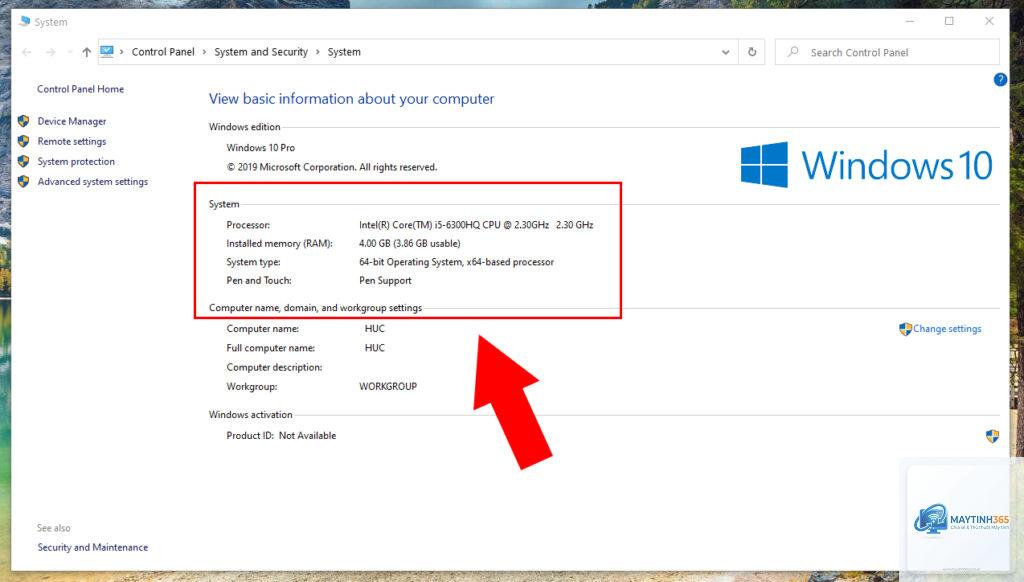
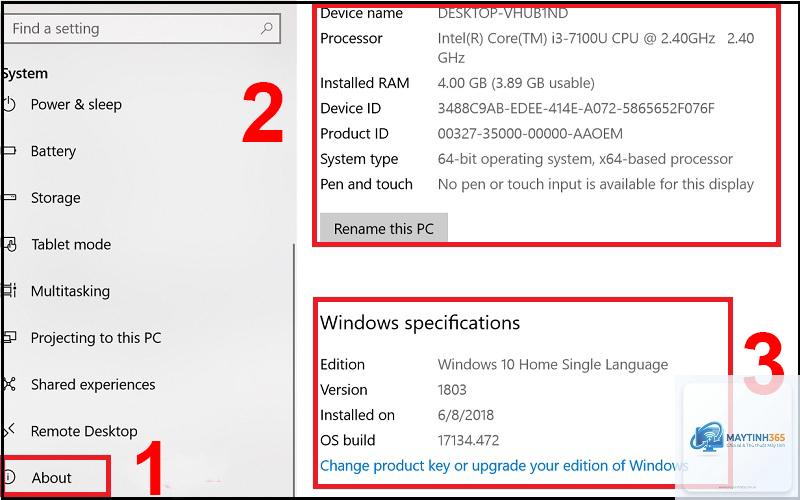
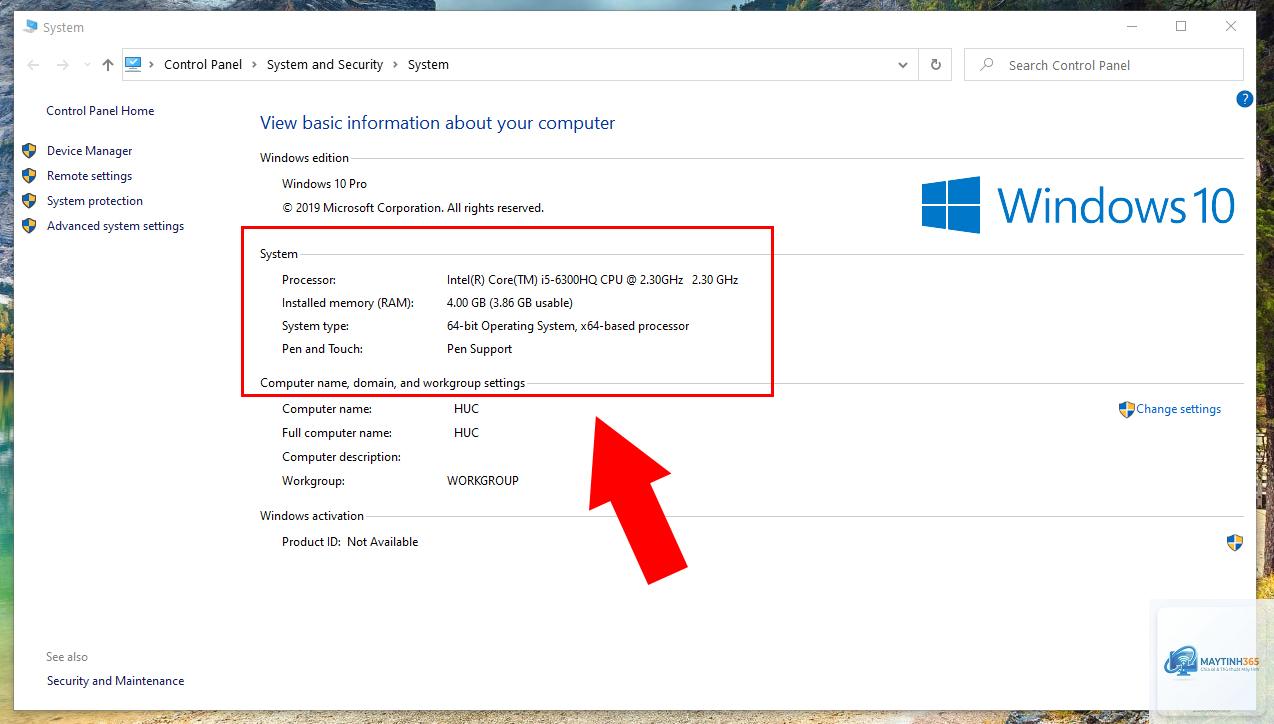
Windows cung cấp sẵn nhiều tiện ích mạnh mẽ mà không cần cài đặt thêm. Công cụ System Information (msinfo32) cho phép bạn xem toàn bộ thông tin phần cứng chi tiết từ bo mạch chủ, BIOS đến từng khe cắm RAM. Task Manager là nơi theo dõi sát sao hiệu suất thời gian thực của CPU, bộ nhớ, ổ đĩa và mạng. Device Manager giúp quản lý driver và phát hiện thiết bị xung đột. Đây là những bước đầu tiên trong cách kiểm tra thiết bị máy tính mà bất kỳ người dùng nào cũng nên thành thạo.
Phương pháp sử dụng phần mềm chuyên dụng
Khi cần thông tin chuyên sâu hơn, các phần mềm như CPU-Z, GPU-Z, HWiNFO, CrystalDiskInfo hay AIDA64 trở thành công cụ không thể thiếu. CPU-Z cung cấp dữ liệu cực kỳ chi tiết về bộ vi xử lý và RAM, bao gồm tốc độ thực tế, điện áp và bộ nhớ đệm. GPU-Z tập trung vào card đồ họa với các thông số về xung nhịp, nhiệt độ và bộ nhớ VRAM. CrystalDiskInfo chuyên kiểm tra sức khỏe ổ cứng HDD và SSD thông qua chỉ số S.M.A.R.T. HWiNFO là công cụ tổng hợp mạnh mẽ, hiển thị gần như mọi cảm biến trong máy tính.
Hướng dẫn chi tiết cách kiểm tra từng thiết bị phần cứng
Kiểm tra CPU và RAM
Để kiểm tra CPU,
Cách nhanh nhất là tải và cài đặt HWMonitor hoặc Open Hardware Monitor. Các phần mềm này hiển thị nhiệt độ tối thiểu, tối đa và hiện tại của tất cả cảm biến trong máy, bao gồm CPU, GPU và ổ cứng.
Làm sao để biết ổ cứng đang hoạt động tốt hay sắp hỏng?
Sử dụng CrystalDiskInfo để đọc thông số S.M.A.R.T. Nếu trạng thái hiển thị Caution hoặc Bad, hoặc có các chỉ số Reallocated Sectors Count và Current Pending Sector Count khác 0, ổ cứng của bạn đang có vấn đề và cần được thay thế sớm.
Có cần kiểm tra thiết bị máy tính thường xuyên không?
Bạn nên kiểm tra định kỳ 3-6 tháng một lần để theo dõi tình trạng sức khỏe linh kiện. Đặc biệt, sau khi di chuyển máy tính, thay đổi linh kiện hoặc khi máy có dấu hiệu bất thường như chậm, nóng, treo, bạn cần kiểm tra ngay lập tức.
Kết luận
Việc thành thạo cách kiểm tra thiết bị máy tính không chỉ giúp bạn hiểu rõ hơn về công cụ làm việc hàng ngày mà còn tiết kiệm thời gian, tiền bạc và công sức khi bảo trì, nâng cấp hệ thống. Từ những công cụ có sẵn trong Windows như Task Manager, System Information đến các phần mềm chuyên dụng như CPU-Z, CrystalDiskInfo, mỗi phương pháp đều có thế mạnh riêng. Hãy bắt đầu bằng việc kiểm tra những thông số cơ bản nhất, sau đó dần dần khám phá các tính năng nâng cao. Khi bạn đã nắm vững kỹ năng này, việc quản lý và tối ưu hóa máy tính sẽ trở nên đơn giản và hiệu quả hơn rất nhiều.