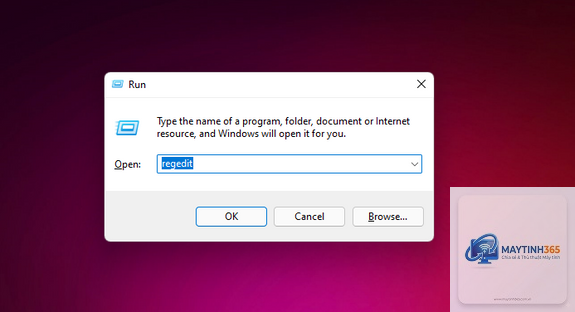
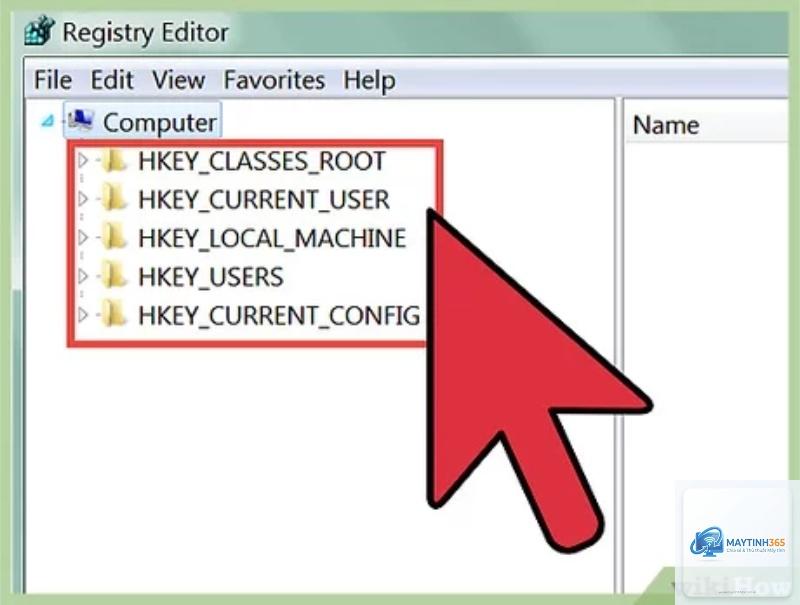
Registry Editor là công cụ hệ thống quan trọng trong Windows, cho phép người dùng xem và chỉnh sửa các khóa đăng ký (registry keys) và giá trị (values). Việc mở Registry Editor bằng Command Prompt (CMD) là một kỹ năng cơ bản nhưng cực kỳ hữu ích, đặc biệt khi bạn cần khắc phục sự cố, tối ưu hóa hệ thống hoặc thực hiện các thao tác nâng cao mà không muốn dùng chuột. Bài viết này sẽ hướng dẫn chi tiết các phương pháp mở Registry Editor bằng CMD, từ cơ bản đến nâng cao, kèm theo những lưu ý quan trọng để bạn thao tác an toàn và hiệu quả.
Registry Editor (regedit) là cơ sở dữ liệu trung tâm lưu trữ cấu hình phần cứng, phần mềm, tài khoản người dùng và các thiết lập hệ thống trên Windows. Command Prompt (CMD) là trình thông dịch dòng lệnh, cho phép bạn thực thi các lệnh trực tiếp. Kết hợp cả hai,
Bạn chỉ cần mở CMD thông thường (không phải admin) và gõ regedit. Tuy nhiên, nếu cần chỉnh sửa các khóa trong HKLM hoặc một số khóa bảo vệ, hệ thống sẽ yêu cầu quyền admin. Vì vậy, để an toàn, hãy luôn chạy CMD với quyền quản trị viên.
Có lệnh nào khác ngoài regedit để mở Registry Editor không?
Trên Windows 10/11, lệnh regedit.exe là chính. Bạn cũng có thể dùng regedt32.exe (nằm trong System32) nhưng nó chỉ là bí danh và hoạt động tương tự. Không có lệnh thay thế nào khác.
Tôi gõ regedit vào CMD nhưng không thấy Registry Editor mở ra, tại sao?
Nguyên nhân có thể do:
Cửa sổ Registry Editor đã mở ở chế độ ẩn hoặc chạy nền. Kiểm tra Task Manager trong Processes để xem.
Biến môi trường PATH bị lỗi. Hãy thử gõ đường dẫn đầy đủ: C:Windowsregedit.exe.
Registry Editor bị vô hiệu hóa bởi chính sách nhóm (Group Policy). Trong trường hợp này, bạn cần liên hệ quản trị viên.
Làm sao để mở Registry Editor bằng CMD trên Windows PE (Preinstallation Environment)?
Trong môi trường WinPE (thường dùng để sửa chữa hệ thống), CMD có sẵn. Gõ lệnh regedit sẽ mở ra bình thường. Lưu ý rằng WinPE có quyền hạn chế, nhưng bạn vẫn có thể chỉnh sửa registry của hệ điều hành đã cài đặt bằng cách chọn Load Hive.
Có thể mở Registry Editor bằng CMD ở chế độ Safe Mode không?
Có. Vào Safe Mode with Command Prompt, gõ regedit và Enter. Registry Editor sẽ hoạt động đầy đủ, giúp bạn sửa các lỗi khiến máy không khởi động bình thường.
Kết luận
Cách mở Registry Editor bằng CMD là một kỹ năng đơn giản nhưng cực kỳ hiệu quả, đặc biệt dành cho người dùng nâng cao và quản trị viên hệ thống. Bạn có thể sử dụng lệnh regedit trực tiếp từ cửa sổ Command Prompt, hoặc kết hợp với các tùy chỉnh như chạy quản trị viên, mở từ xa, hoặc tích hợp vào script tự động. Việc hiểu rõ ưu nhược điểm và tuân thủ các lưu ý an toàn sẽ giúp bạn thao tác với Registry Editor một cách chuyên nghiệp, giảm thiểu rủi ro cho hệ thống. Hãy thực hành ngay trên máy tính của bạn để làm quen, và luôn nhớ sao lưu registry trước khi thực hiện bất kỳ thay đổi nào.