Registry Windows là một cơ sở dữ liệu phân cấp lưu trữ tất cả cấu hình hệ thống, cài đặt phần mềm và thông tin người dùng. Quản lý registry keys không đúng cách có thể dẫn đến lỗi hệ thống, treo máy hoặc thậm chí không khởi động được Windows. Với hơn 15 năm làm việc trong lĩnh vực tối ưu hệ thống, tôi đúc kết những mẹo quản lý registry keys thực tế giúp bạn kiểm soát Windows Registry an toàn, tăng tốc máy tính và ngăn ngừa sự cố.
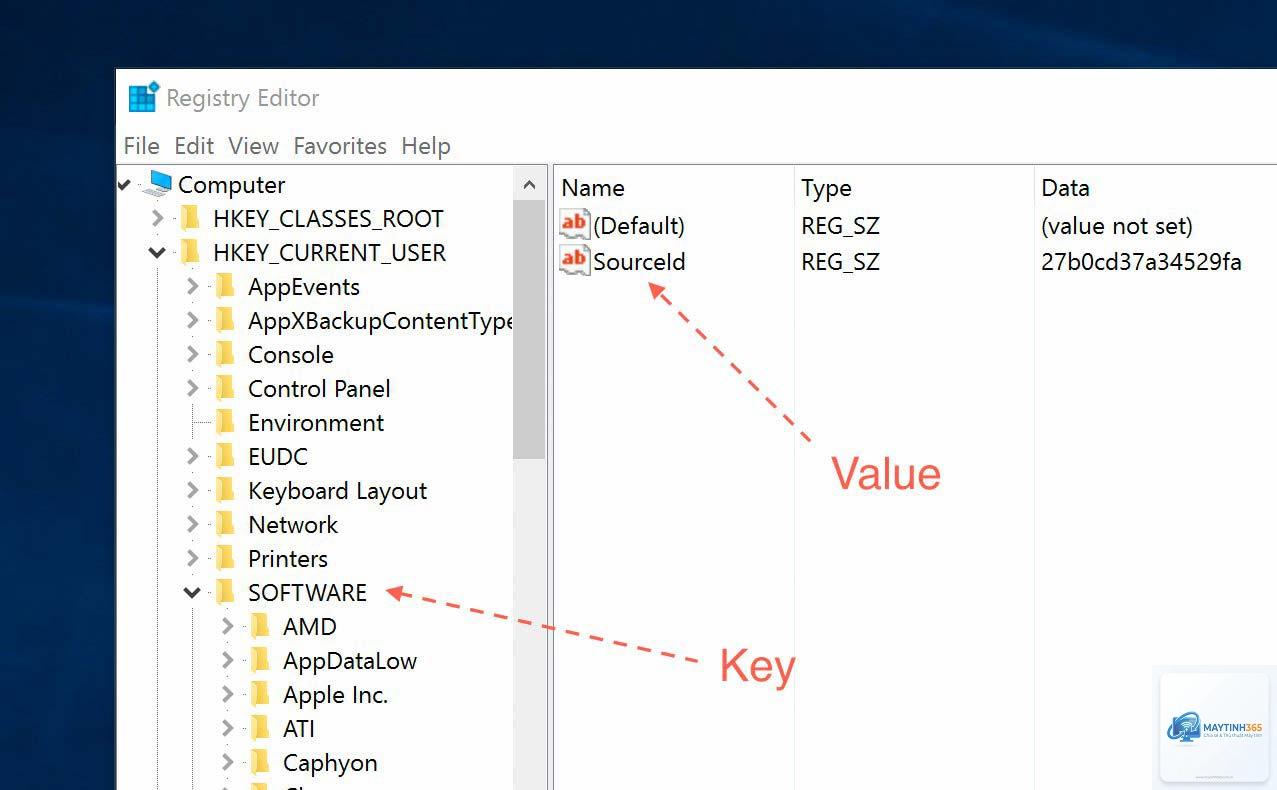
Registry keys (khóa registry) là các thư mục ảo trong Registry Editor, chứa các giá trị (values) quy định hành vi của Windows và ứng dụng. Mỗi key có thể bao gồm nhiều subkey và value, hoạt động giống như cấu trúc thư mục trong ổ cứng.
Khi bạn cài đặt phần mềm, thay đổi cài đặt hệ thống hoặc kết nối thiết bị mới, các registry keys sẽ được tạo hoặc sửa đổi. Theo thời gian, số lượng key không dùng đến tích tụ, gây phình to registry, làm chậm quá trình truy xuất và tăng nguy cơ xung đột. Việc quản lý registry keys định kỳ giúp dọn dẹp rác, sửa lỗi sai sót và duy trì hiệu suất ổn định.
Phân loại registry keys cơ bản trong Windows
Tên Key
Chức năng chính
Ví dụ ứng dụng
HKEY_CLASSES_ROOT (HKCR)
Lưu thông tin về phần mở rộng tệp, liên kết file và COM objects
Xác định ứng dụng mở file.txt
HKEY_CURRENT_USER (HKCU)
Chứa cài đặt của người dùng hiện tại
Theme, keyboard layout, biểu tượng desktop
HKEY_LOCAL_MACHINE (HKLM)
Cấu hình toàn bộ hệ thống, phần cứng, driver
Service startup type, driver parameters
HKEY_USERS (HKU)
Profile của tất cả người dùng
Default user settings
HKEY_CURRENT_CONFIG (HKCC)
Thông tin cấu hình phần cứng hiện tại
Độ phân giải màn hình
9 mẹo quản lý registry keys an toàn và hiệu quả
1. Luôn sao lưu registry trước khi thực hiện bất kỳ thay đổi nào
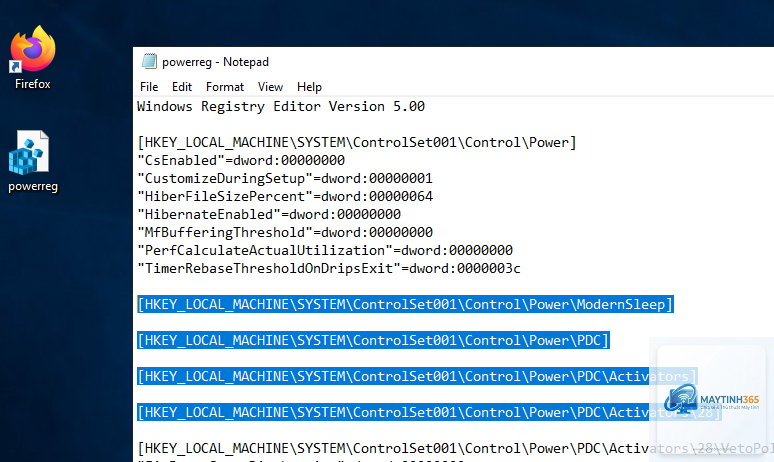
Mẹo quản lý registry keys quan trọng nhất là tạo bản sao lưu (backup) toàn bộ hoặc một phần registry trước khi chỉnh sửa. Cách thực hiện: mở Registry Editor (regedit), chọn File > Export, chọn phạm vi “All” hoặc nhánh cụ thể, lưu file.reg. Khi gặp lỗi, bạn chỉ cần double-click file.reg đã lưu để khôi phục.
Thống kê cho thấy hơn 60% lỗi registry không thể sửa được nếu không có backup. Tập thói quen này giúp bạn yên tâm thử nghiệm các thiết lập tối ưu mà không sợ hỏng hệ thống.
2. Sử dụng Registry Editor ở chế độ quản trị và thao tác chính xác
Registry Editor yêu cầu quyền Administrator để chỉnh sửa các key nhạy cảm. Nhấp chuột phải vào biểu tượng Registry Editor và chọn “Run as administrator”. Khi duyệt keys, hãy dùng phím tắt Ctrl+F để tìm kiếm nhanh, tránh phải mở rộng thủ công hàng trăm nhánh.
3. Xóa registry keys không cần thiết bằng công cụ chuyên dụng
Nhiều phần mềm khi gỡ cài đặt vẫn để lại key rác. Thay vì xóa thủ công, hãy dùng các công cụ uy tín như CCleaner, Wise Registry Cleaner hoặc Auslogics Registry Cleaner. Các công cụ này quét toàn bộ registry, phát hiện key lỗi, invalid entries và cho phép bạn sao lưu trước khi xóa.
Lưu ý: không nên lạm dụng dọn registry hàng ngày. Một lần mỗi 3-6 tháng là đủ, trừ khi bạn thường xuyên cài/gỡ phần mềm.
4. Tìm và sửa lỗi registry keys bị hỏng
Lỗi registry thường xuất hiện dưới dạng thông báo “Windows cannot find…”, “Class not registered” hoặc ứng dụng không khởi động được.
Có, nhưng chỉ dùng các phần mềm uy tín như CCleaner, Advanced SystemCare, Wise Registry Cleaner. Luôn chọn chức năng backup trước khi dọn. Không nên tin tưởng hoàn toàn vào các phần mềm miễn phí trôi nổi.
Làm thế nào để biết registry keys nào an toàn để xóa?
Key an toàn thường nằm ở các vị trí như HKEY_CURRENT_USERSoftware và HKEY_LOCAL_MACHINESOFTWARE dành cho phần mềm đã gỡ. Key hệ thống trong HKEY_LOCAL_MACHINESYSTEM và HKEY_LOCAL_MACHINESAM không nên động vào.
Registry bị lỗi có thể sửa được không nếu không có backup?
Có thể sửa bằng System Restore, sfc /scannow, hoặc dùng Windows Repair Install. Trong trường hợp nặng,
Chỉ 1 lần mỗi 3-6 tháng, hoặc khi bạn cài/gỡ nhiều phần mềm. Dọn quá thường xuyên không mang lại lợi ích rõ rệt, thậm chí có thể làm chậm hệ thống do quét liên tục.
Có cách nào quản lý registry keys từ xa không?
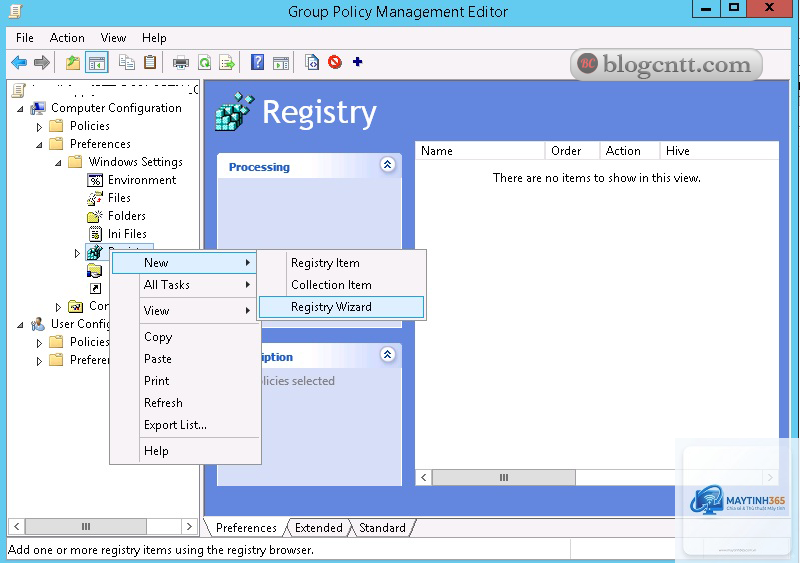
Có, thông qua Remote Registry Service (cần bật trên máy đích) và kết nối từ Registry Editor bằng File > Connect Network Registry. Hoặc dùng PowerShell Invoke-Command kết hợp các lệnh registry.
Kết luận
Quản lý registry keys không phải là công việc quá phức tạp nhưng đòi hỏi sự cẩn trọng và kiến thức cơ bản về cấu trúc Windows. Với 9 mẹo quản lý registry keys kể trên, bạn có thể an toàn dọn dẹp rác, sửa lỗi nhẹ và tối ưu hiệu suất máy tính mà không sợ hỏng hệ thống. Hãy nhớ: backup trước khi can thiệp, chỉ chỉnh sửa khi thực sự cần, và sử dụng công cụ uy tín. Khi áp dụng đúng cách, registry sẽ hoạt động ổn định, máy tính chạy nhanh hơn và ít gặp sự cố hơn.