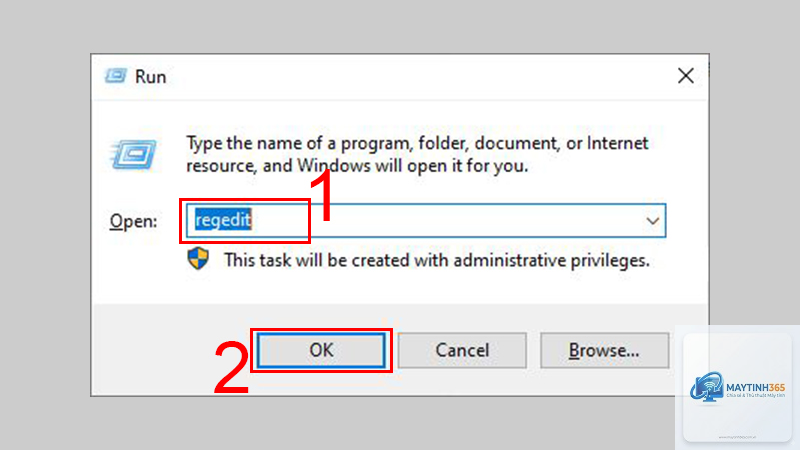
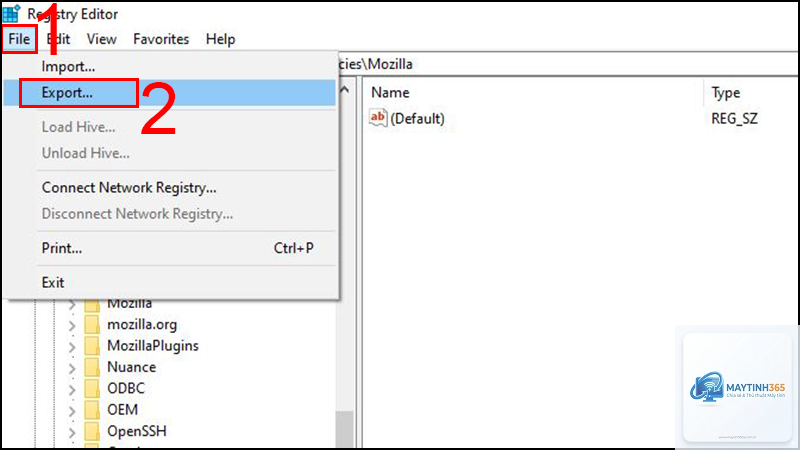
Registry Windows là cơ sở dữ liệu trung tâm lưu trữ cấu hình hệ thống, phần mềm và người dùng. Chỉ một thay đổi sai lệch cũng có thể gây ra lỗi nghiêm trọng, thậm chí không khởi động được máy. Vì vậy, nắm vững mẹo sao lưu registry là kỹ năng sống còn cho bất kỳ ai thường xuyên can thiệp vào hệ thống. Bài viết này cung cấp các phương pháp backup registry từ cơ bản đến nâng cao, giúp bạn phòng tránh rủi ro và khôi phục nhanh chóng khi cần.
Registry là gì và tại sao cần sao lưu registry thường xuyên?
Registry (hay Windows Registry) là một cơ sở dữ liệu phân cấp chứa tất cả thiết lập cho hệ điều hành, ứng dụng và phần cứng. Khi cài đặt hay gỡ bỏ phần mềm, thay đổi chính sách bảo mật hoặc tối ưu hóa hệ thống, registry luôn bị tác động. Một số thao tác xóa nhầm key, thay đổi giá trị sai dẫn đến mất ổn định, treo máy hoặc mất dữ liệu.
Sao lưu registry định kỳ là biện pháp bảo vệ chủ động. Nếu có bản sao lưu,
Registry gồm năm nhánh chính (HKEY): HKEY_CLASSES_ROOT, HKEY_CURRENT_USER, HKEY_LOCAL_MACHINE, HKEY_USERS, HKEY_CURRENT_CONFIG. Mỗi nhánh chứa các khóa (key) và giá trị (value) dạng chuỗi, nhị phân hoặc DWORD. Hiểu cấu trúc giúp bạn sao lưu chính xác đúng phần cần thiết, tránh backup toàn bộ quá nặng.
Các mẹo sao lưu registry hiệu quả cho mọi trình độ
Bạn nên sao lưu registry ngay trước khi:
Cài đặt hoặc gỡ bỏ phần mềm có tác động sâu (driver, antivirus, tool tối ưu).
Chỉnh sửa registry thủ công để tối ưu Windows hoặc tùy chỉnh giao diện.
Xóa phần mềm độc hại (malware) thường thay đổi registry.
Nâng cấp Windows lên phiên bản mới (feature update).
Thay đổi chính sách nhóm (Group Policy) hoặc cài hotfix từ Microsoft.
Thực tế, nhiều người dùng bỏ qua bước sao lưu, dẫn đến mất dữ liệu cấu hình và phải cài lại Windows. Một mẹo sao lưu registry đơn giản trước mỗi lần can thiệp có thể giảm 90% rủi ro.
Ví dụ: Sao lưu registry để khôi phục sau lỗi phần mềm
Giả sử bạn cài một phần mềm diệt virus mới và máy tính khởi động chậm, một số chức năng không hoạt động. Nếu đã sao lưu registry trước khi cài, bạn chỉ cần double-click file.reg đã export, xác nhận ghi vào registry, khởi động lại và mọi thứ trở lại bình thường. Quá trình mất chưa đến 2 phút.
Sai lầm thường gặp khi sao lưu registry & cách tránh
Dù đơn giản, nhiều người vẫn mắc các lỗi sau:
Không test file sao lưu: File.reg có thể bị hỏng do lỗi ghi hoặc virus. Hãy thử mở file bằng Notepad để xem nội dung có hiển thị các key không.
Sao lưu vào ổ C: Khi Windows hỏng và cần format lại ổ C, bạn mất luôn bản sao lưu. Luôn lưu ra ổ D, USB hoặc cloud.
Backup toàn bộ registry quá thường xuyên: Với người dùng bình thường, backup toàn bộ một lần là đủ. Chỉ cần backup riêng các nhánh thay đổi để tiết kiệm dung lượng.
Không khôi phục đúng cách: Khi khôi phục, Windows có thể báo lỗi nếu key đã bị xóa hoặc thay đổi. Hãy chạy Registry Editor với quyền Administrator và import file.
Quên mật khẩu mã hóa: Nếu dùng công cụ backup có mã hóa, bạn phải nhớ mật khẩu. Ghi chú lại ở nơi an toàn.
Lưu ý quan trọng trước khi thực hiện các mẹo sao lưu registry
Registry là trái tim của Windows. Dù có backup, bạn cũng nên hiểu rõ hành động của mình. Không thực hiện các thay đổi registry khi không biết chắc chắn hậu quả. Nếu bạn không chuyên, hãy dùng System Restore thay vì tự export/import thủ công.
Đối với các bản sao lưu registry, đặt tên file chứa ngày tháng và mô tả, ví dụ: BackupRegistry_truoc_cai_Avast_2025-02-20.reg. Điều này giúp bạn dễ dàng nhận diện và khôi phục đúng bản cần thiết.
Luôn kiểm tra file sao lưu sau khi tạo: xem kích thước có phù hợp không (toàn bộ registry thường 200-500 MB tùy cấu hình). Nếu file chỉ vài KB, có thể
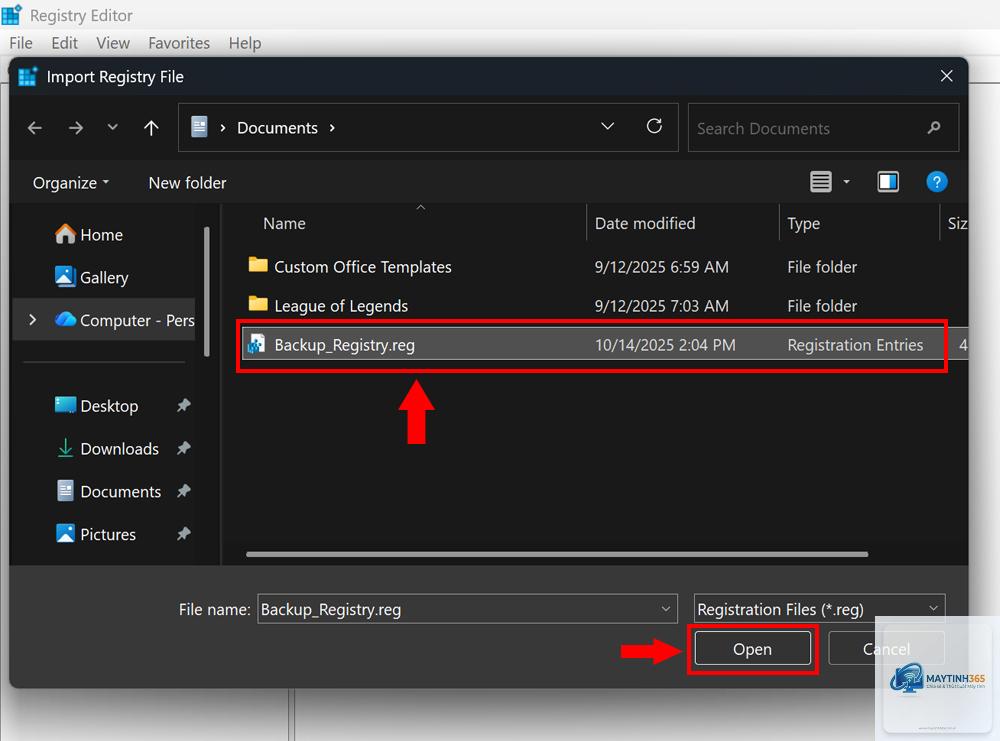
Double-click file.reg, chọn Yes khi Windows hỏi bạn có chắc chắn muốn thêm thông tin vào registry. Hoặc mở Registry Editor, chọn File > Import, chọn file.reg. Khởi động lại máy để áp dụng.
Có nên sao lưu registry mỗi ngày không?
Không cần thiết. Chỉ sao lưu trước khi thực hiện thay đổi lớn. Với người dùng thông thường, mỗi tháng một lần là đủ. Nếu bạn thường xuyên cài gỡ phần mềm, nên có lịch hàng tuần.
Tôi có thể sao lưu registry từ Windows PE hoặc Safe Mode không?
Có. Trong Safe Mode, Registry Editor vẫn hoạt động bình thường. Từ Windows PE (môi trường cài đặt),
Không. Quá trình export chỉ đọc dữ liệu, không ảnh hưởng đến hiệu năng. Tuy nhiên, file export rất lớn nên tốn dung lượng ổ cứng. Hãy nén file.reg bằng zip để tiết kiệm.
Nếu không sao lưu registry, có cách nào khôi phục không?
Có thể dùng tính năng Last Known Good Configuration (khởi động bằng F8), System Restore, hoặc cài lại Windows. Nhưng những cách này không đảm bảo khôi phục chính xác cấu hình cũ. Tốt nhất vẫn là sao lưu từ trước.
Kết luận
Nắm vững mẹo sao lưu registry là kỹ năng thiết yếu để bảo vệ hệ thống Windows khỏi lỗi không đáng có. Cho dù bạn là người mới hay chuyên gia, hãy chọn một phương pháp phù hợp và thực hiện thường xuyên. Chỉ với vài phút sao lưu trước mỗi thao tác nhạy cảm, bạn sẽ tránh được nhiều rắc rối lớn sau này. Hãy bắt đầu ngay hôm nay: mở Registry Editor, export toàn bộ registry và lưu vào nơi an toàn. Bạn sẽ không hối tiếc.