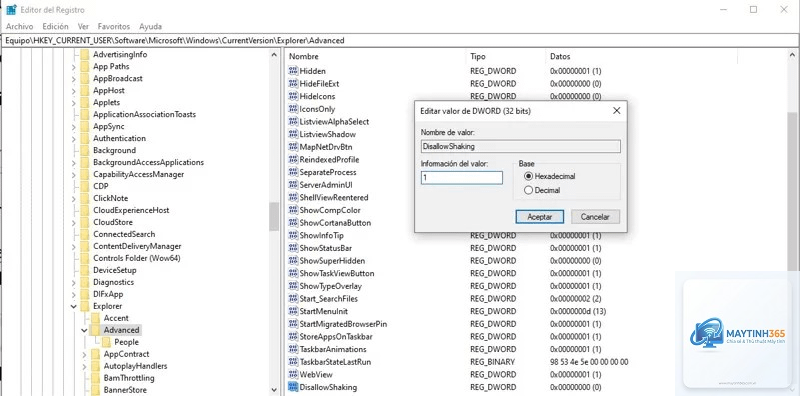
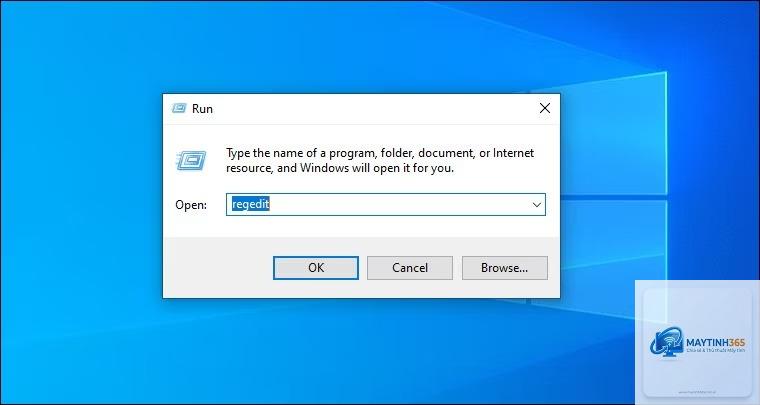
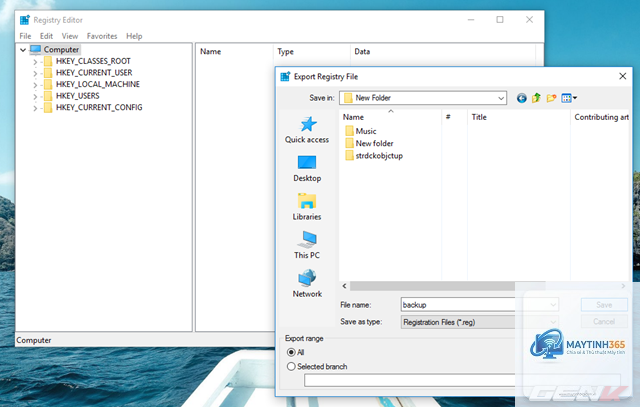
Việc máy tính Windows chạy chậm, ì ạch sau một thời gian sử dụng là điều khiến nhiều người đau đầu. Có vô số cách để cải thiện tình trạng này, từ nâng cấp phần cứng đến cài đặt phần mềm dọn dẹp. Tuy nhiên, một phương pháp ít được khai thác triệt để nhưng lại vô cùng hiệu quả chính là tinh chỉnh trực tiếp thông qua Registry. Bài viết này sẽ cung cấp cho bạn những mẹo tăng hiệu suất Windows bằng Registry đã được kiểm chứng, giúp bạn khai thác tối đa sức mạnh tiềm ẩn của hệ thống mà không cần can thiệp phần cứng hay cài thêm phần mềm bên ngoài.
Registry trong Windows là gì và tại sao nó ảnh hưởng đến hiệu suất?
Registry (hay còn gọi là sổ đăng ký Windows) là một cơ sở dữ liệu tập trung, lưu trữ toàn bộ cấu hình, tùy chỉnh và thiết lập của hệ điều hành cũng như các ứng dụng cài đặt trên máy tính. Mọi thứ từ tốc độ khởi động, hiệu ứng hình ảnh, cách thức hoạt động của ổ cứng, cho đến thời gian phản hồi của chuột đều có thể được điều chỉnh thông qua các giá trị (keys) và dữ liệu (values) trong Registry.
Khi bạn cài đặt hoặc gỡ bỏ phần mềm, nhiều mục rác (orphan entries) vẫn tồn tại trong Registry, khiến cơ sở dữ liệu phình to ra, gây chậm trễ trong quá trình truy xuất. Bên cạnh đó, các thiết lập mặc định của Windows thường được tối ưu cho tính tương thích và ổn định, chứ không phải hiệu suất cao nhất. Bằng cách can thiệp vào Registry,
Không. Việc chỉnh sửa Registry là thay đổi ở cấp độ người dùng, không vi phạm điều khoản bảo hành hệ điều hành hoặc phần cứng. Tuy nhiên, nếu thao tác sai gây hỏng Windows, bạn sẽ phải tự sửa chữa hoặc cài đặt lại.
Có nên dùng phần mềm dọn Registry tự động không?
Không khuyến khích. Các phần mềm dọn Registry thường xóa quá nhiều, gây ra lỗi không lường trước. Tốt nhất là bạn tự tay can thiệp với những thay đổi đã được kiểm chứng, và luôn sao lưu trước.
Làm thế nào để biết mẹo Registry nào thực sự hiệu quả?
Hãy ghi lại thời gian khởi động, điểm benchmark (ví dụ PCMark, CrystalDiskMark) và trải nghiệm thực tế trước và sau khi thay đổi. So sánh tính ổn định: nếu máy không lỗi và cảm giác nhanh hơn, đó là hiệu quả.
Tôi có thể áp dụng tất cả 7 mẹo cùng lúc không?
Có thể, nhưng cần thực hiện từng bước và khởi động lại máy sau mỗi 2-3 thay đổi. Nếu xuất hiện lỗi, bạn sẽ biết nguyên nhân từ bước nào để khôi phục kịp thời.
Registry có ảnh hưởng đến game hay ứng dụng đồ họa nặng không?
Rất nhiều mẹo, như tắt hiệu ứng hình ảnh hoặc tối ưu bộ nhớ ảo, có thể cải thiện FPS trong game. Tuy nhiên, một số thay đổi như tắt dịch vụ âm thanh hoặc mạng có thể làm game không hoạt động được, cần linh hoạt tùy chỉnh.
Kết luận
Registry là một công cụ mạnh mẽ nhưng dễ gây tổn thương nếu thiếu hiểu biết. Những mẹo tăng hiệu suất Windows bằng Registry được chia sẻ trong bài viết này đều đã qua kiểm nghiệm và mang lại hiệu quả rõ rệt, từ việc tăng tốc độ khởi động, tắt máy, đến tối ưu ổ cứng và giảm độ trễ hệ thống. Điều quan trọng là bạn phải có trách nhiệm với từng thao tác: sao lưu dữ liệu, ghi chép lại giá trị gốc, và chỉ thay đổi khi thực sự hiểu mục đích.
Hãy bắt đầu với một hoặc hai mẹo nhỏ, trải nghiệm và mở rộng dần. Một hệ thống Windows được tinh chỉnh đúng cách không chỉ chạy nhanh hơn mà còn ổn định hơn, giúp bạn tập trung vào công việc hay giải trí mà không bị gián đoạn. Nếu bạn muốn khám phá sâu hơn, hãy nghiên cứu thêm về Group Policy hoặc PowerShell, nhưng Registry vẫn là nơi bắt đầu lý tưởng cho những ai muốn làm chủ hệ điều hành của mình.