Windows Registry là một cơ sở dữ liệu trung tâm lưu trữ cấu hình hệ thống, từ giao diện người dùng đến hiệu suất phần cứng. Với những mẹo cá nhân hóa Windows bằng Registry,
Registry (hay còn gọi là Windows Registry) là một cơ sở dữ liệu phân cấp chứa các khóa (keys) và giá trị (values) quy định mọi hoạt động của Windows, từ driver thiết bị, ứng dụng, cho đến giao diện người dùng. Mỗi khi bạn thay đổi một thiết lập trong Control Panel, hệ điều hành sẽ ghi lại vào registry. Vì vậy, nếu bạn muốn can thiệp sâu hơn, việc chỉnh sửa trực tiếp registry cho phép bạn truy cập vào các tùy chọn ẩn.
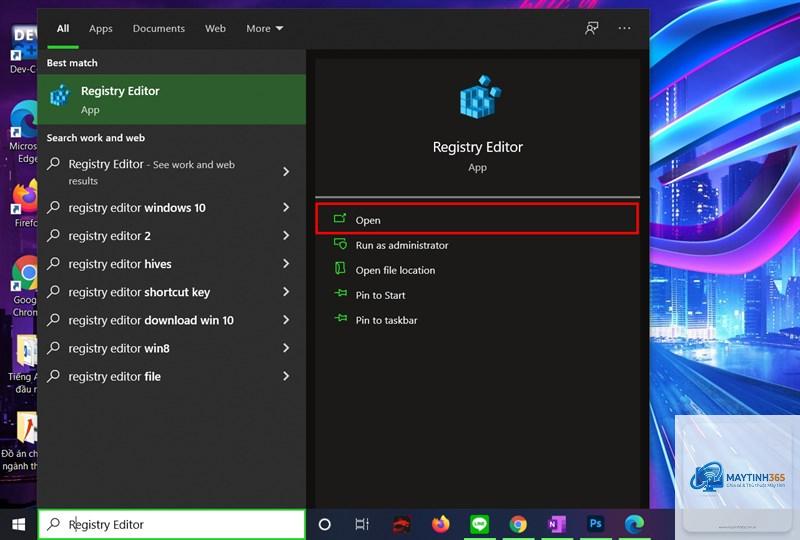
Những mẹo cá nhân hóa Windows bằng Registry thường liên quan đến việc thay đổi giá trị DWORD (32-bit), String (chuỗi) hoặc Binary trong các nhánh chính: HKEY_CURRENT_USER (cài đặt người dùng hiện tại) và HKEY_LOCAL_MACHINE (cài đặt toàn máy). Công cụ chính để thao tác là Registry Editor (regedit.exe) có sẵn trong Windows.
So sánh: Chỉnh Registry thủ công vs Dùng công cụ tùy biến bên thứ ba
Các công cụ như Winaero Tweaker, Ultimate Windows Tweaker cung cấp giao diện đồ họa, giúp bạn không cần can thiệp trực tiếp vào registry. Tuy nhiên, chúng vẫn âm thầm chỉnh sửa registry đằng sau. Việc tự tay sửa registry mang lại sự kiểm soát tuyệt đối và hiểu rõ hệ thống hơn, nhưng yêu cầu cẩn trọng. Ngược lại, phần mềm thứ ba thường đi kèm rủi ro về bảo mật hoặc quảng cáo. Với những mẹo cá nhân hóa Windows bằng Registry, bạn nên cân nhắc: nếu chỉ muốn thay đổi nhanh, hãy dùng Registry Editor; nếu cần nhiều tùy chỉnh phức tạp, có thể kết hợp cả hai.
Hướng dẫn chi tiết các mẹo cá nhân hóa Windows bằng Registry
Vô hiệu hóa Cortana: Tạo DWORD AllowCortana và gán giá trị 0.
Ẩn nút Task View: Tạo DWORD ShowTaskViewButton với giá trị 0.
Không cho phép ghim ứng dụng vào thanh tác vụ: Tạo DWORD NoPinningToTaskbar gán 1.
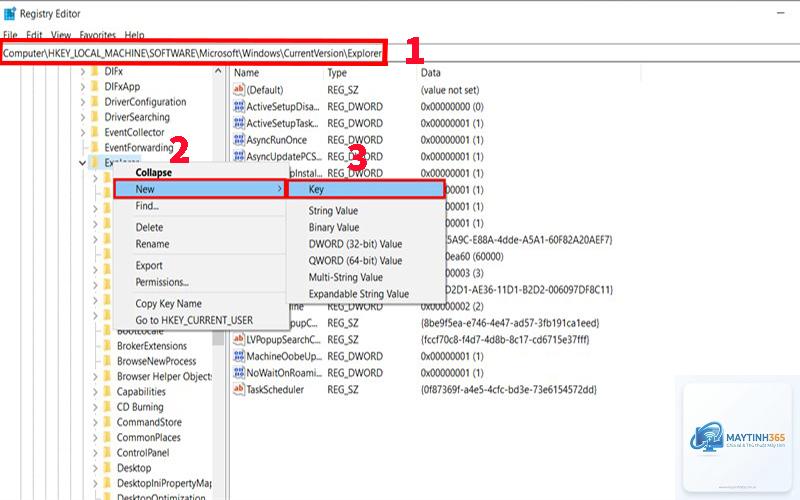
Ví dụ: Bạn muốn thanh tác vụ chỉ hiển thị biểu tượng ứng dụng đang mở mà không cho phép ghim. Vào Registry Editor, đi đến đường dẫn trên, tạo DWORD (32-bit) mới tên NoPinningToTaskbar, đặt giá trị 1, sau đó khởi động lại File Explorer hoặc đăng xuất.
Tăng tốc tắt máy: Tạo DWORD ClearPageFileAtShutdown gán 0 (không xóa page file khi tắt, tiết kiệm thời gian).
Vô hiệu hóa Prefetch để giảm truy cập ổ cứng (SSD): Khóa: HKEY_LOCAL_MACHINESYSTEMCurrentControlSetControlSession ManagerMemory ManagementPrefetchParameters, tạo DWORD EnablePrefetcher gán 0.
Giảm thời gian khởi động: Khóa: HKEY_CURRENT_USERControl PanelDesktop, tạo DWORD WaitToKillAppTimeout gán 2000 (thay vì 5000ms).
Thay đổi màu sắc thanh tiêu đề: Tạo DWORD AccentColor gán mã màu hex (ví dụ: 0x00FF0000 cho đỏ).
Bật hiệu ứng trong suốt (Aero Glass): Tạo DWORD EnableTransparency gán 1.
5. Tùy chỉnh menu chuột phải (Context Menu)
Khóa chính: HKEY_CLASSES_ROOTshell và HKEY_CLASSES_ROOTDirectoryBackgroundshell
Thêm lệnh “Mở với Notepad” cho mọi tập tin: Tạo khóa con trong HKEY_CLASSES_ROOTshell, đặt tên “Open with Notepad”, tạo khóa command với giá trị mặc định là notepad.exe %1.
Xóa mục “Sao chép đường dẫn” khỏi menu chuột phải: Vào khóa HKEY_CLASSES_ROOTAllFilesystemObjectsshell, xóa hoặc đổi tên khóa Copy as path sau đó đặt DWORD NoWorkingDirectory gán 1.
Vô hiệu hóa theo dõi vị trí: Tạo DWORD AllowLocation gán 0.
Tắt Windows Defender (không khuyến khích trừ khi thay thế bằng phần mềm khác): HKEY_LOCAL_MACHINESOFTWAREPoliciesMicrosoftWindows Defender, tạo DWORD DisableAntiSpyware gán 1.
Vô hiệu hóa quảng cáo trên màn hình khóa: HKEY_CURRENT_USERSoftwarePoliciesMicrosoftWindowsCloudContent, tạo DWORD DisableSoftLanding gán 1.
Sai lầm thường gặp khi áp dụng mẹo cá nhân hóa Windows bằng Registry và cách tránh
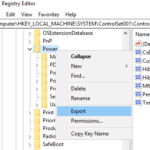
Sai lầm 1: Chỉnh sửa registry mà không sao lưu trước. Khi một giá trị bị xóa hoặc sai kiểu dữ liệu, hệ thống có thể không khởi động được. Cách tránh: luôn export nhánh registry trước khi thay đổi (File > Export).
Sai lầm 2: Sử dụng các file.reg tải từ internet mà không kiểm tra nội dung. Nhiều file.reg độc hại có thể thay đổi cài đặt bảo mật hoặc cài malware. Cách tránh: chỉ sử dụng file.reg từ nguồn đáng tin cậy hoặc tự tạo.
Sai lầm 3: Thay đổi tất cả các khóa cùng lúc, dẫn đến mất kiểm soát lỗi. Cách tránh: thực hiện từng thay đổi một, khởi động lại ứng dụng hoặc hệ thống để kiểm tra hiệu lực trước khi tiếp tục.
Lưu ý quan trọng khi thực hành các mẹo registry
Luôn chạy Registry Editor với quyền Administrator để có thể chỉnh sửa các khóa trong HKEY_LOCAL_MACHINE.
Sử dụng chức năng Search (Ctrl+F) để tìm nhanh khóa hoặc giá trị cần thay đổi.
Kiểm tra kỹ đường dẫn khóa, vì chỉ một ký tự sai cũng có thể dẫn đến lỗi.
Đối với các thay đổi trong HKEY_CURRENT_USER, chỉ ảnh hưởng đến tài khoản đang đăng nhập. Nếu muốn áp dụng cho tất cả người dùng, hãy thao tác trong HKEY_USERS hoặc HKEY_LOCAL_MACHINE.
Ghi chú lại các thay đổi
Mở Registry Editor, chọn nhánh bạn muốn sao lưu (ví dụ: bấm chuột phải vào HKEY_CURRENT_USERSoftwareMicrosoftWindowsCurrentVersionExplorer), chọn Export, đặt tên và lưu file.reg. Để khôi phục, double-click file.reg hoặc dùng Import.
Chỉnh registry có làm mất bảo hành Windows không?
Không, vì đây là công cụ có sẵn do Microsoft cung cấp. Tuy nhiên, nếu làm hỏng hệ thống,
Không phải lúc nào. Với các thay đổi liên quan đến File Explorer,
Có, bằng cách vô hiệu hóa các tính năng khuyến nghị và quảng cáo. Ví dụ: đặt DWORD EnableBadge gán 0 trong HKEY_CURRENT_USERSoftwarePoliciesMicrosoftWindowsCloudContent sẽ tắt quảng cáo trên Start menu.
Registry có ảnh hưởng đến hiệu suất chơi game không?
Một số mẹo có thể tối ưu hiệu suất, như vô hiệu hóa Game Bar (HKEY_CURRENT_USERSoftwareMicrosoftGameBar, tạo DWORD AutoGameModeEnabled gán 0) hoặc giảm độ trễ chuột (thay đổi MouseSensitivity). Tuy nhiên, không nên lạm dụng vì có thể gây mất ổn định.
Kết luận
Cá nhân hóa Windows bằng Registry là một kỹ năng mạnh mẽ dành cho người dùng muốn kiểm soát hệ thống ở cấp độ sâu. Những mẹo được trình bày ở trên không chỉ giúp tinh chỉnh giao diện, tối ưu hiệu suất mà còn tăng cường bảo mật và quyền riêng tư. Tuy nhiên, bạn cần thao tác cẩn thận, sao lưu trước khi thay đổi và hiểu rõ tác động của từng giá trị. Hãy bắt đầu với những thay đổi đơn giản như hiển thị phần mở rộng tệp hay tùy chỉnh menu chuột phải, sau đó dần dần khám phá các thiết lập nâng cao. Với sự kiên nhẫn và một chút kỹ thuật, bạn sẽ biến Windows thành hệ điều hành thực sự cá nhân hóa theo phong cách riêng.