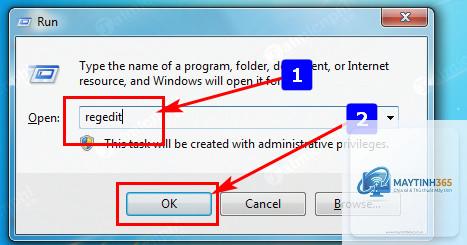
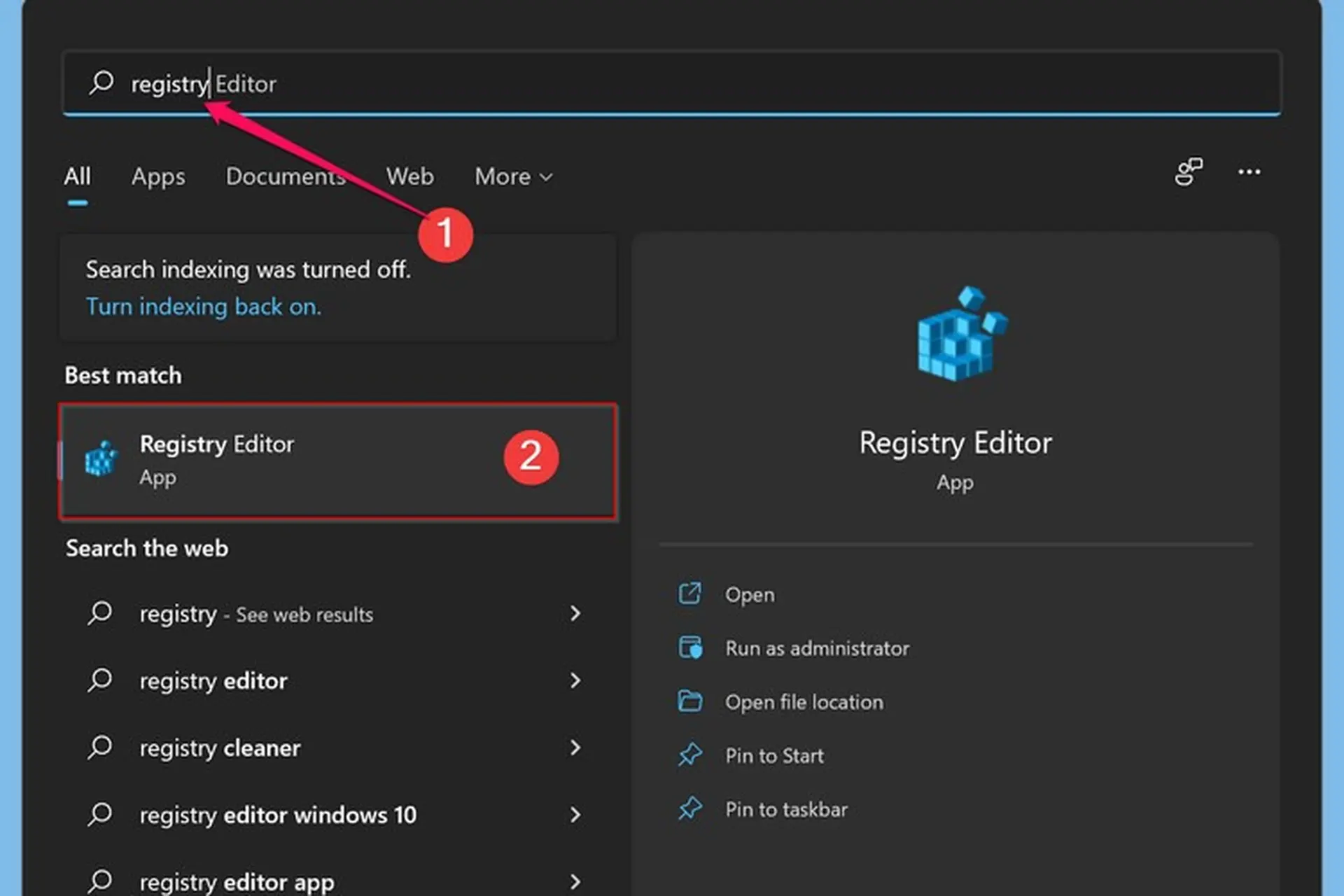
Registry Editor là công cụ quản lý cơ sở dữ liệu trung tâm của Windows, nơi lưu trữ cấu hình hệ thống, phần mềm và người dùng. Trong số nhiều phương pháp truy cập, cách mở registry editor bằng run được đánh giá là nhanh nhất và hiệu quả nhất, chỉ với vài thao tác gõ lệnh. Bài viết này sẽ hướng dẫn bạn từng bước cụ thể, đồng thời phân tích ưu nhược điểm, lưu ý an toàn và các câu hỏi thường gặp khi sử dụng Registry Editor thông qua hộp thoại Run. Dù bạn là người mới hay IT chuyên nghiệp, nội dung dưới đây sẽ giúp bạn làm chủ thao tác này một cách trọn vẹn.
Registry Editor (regedit) là trình biên tập sổ đăng ký Windows, cho phép người dùng xem, tạo, sửa hoặc xóa các khóa (keys) và giá trị (values) trong Registry. Mỗi thay đổi trong Registry đều ảnh hưởng trực tiếp đến hành vi của hệ điều hành và ứng dụng. Việc mở Registry Editor bằng Run là phương pháp tối ưu vì tính trực tiếp, không cần điều hướng qua nhiều menu. Chỉ cần nhấn tổ hợp phím Windows + R, gõ regedit và nhấn Enter,
Có thể do: (1) Bạn gõ sai lệnh (ví dụ “regedit” thành “regidit”); (2) File regedit.exe bị hỏng hoặc bị virus xóa; (3) Máy tính bị chặn truy cập Registry bởi chính sách nhóm (Group Policy) hoặc phần mềm bảo mật. Hãy thử chạy lệnh sfc /scannow trong CMD để kiểm tra và sửa file hệ thống.
Có cách nào mở Registry Editor mà không cần Run không?
Có,
Khi bạn gõ regedit trong Run và nhấn Enter, thường sẽ có cửa sổ UAC hiện ra. Hãy nhấn Yes. Nếu không thấy UAC,
Hoàn toàn được. Windows 11 vẫn hỗ trợ lệnh regedit như các phiên bản trước. Nhấn Windows + R, gõ regedit và Enter. Giao diện Registry Editor trên Windows 11 giống hệt Windows 10, không có thay đổi lớn.
Kết luận
Cách mở registry editor bằng run là kỹ năng cơ bản nhưng cực kỳ quan trọng đối với bất kỳ ai muốn tinh chỉnh, sửa lỗi hoặc tối ưu Windows. Chỉ với hai bước đơn giản, bạn có thể truy cập vào trái tim của hệ điều hành. Tuy nhiên, hãy luôn nhớ rằng Registry là vùng nhạy cảm – chỉ thay đổi khi bạn thực sự hiểu và đã sao lưu đầy đủ. Áp dụng đúng cách, bạn sẽ tận dụng được sức mạnh của Windows mà không gặp rủi ro. Hy vọng hướng dẫn chi tiết trên đây đã giúp bạn nắm vững thao tác và tự tin hơn khi cần can thiệp vào Registry.