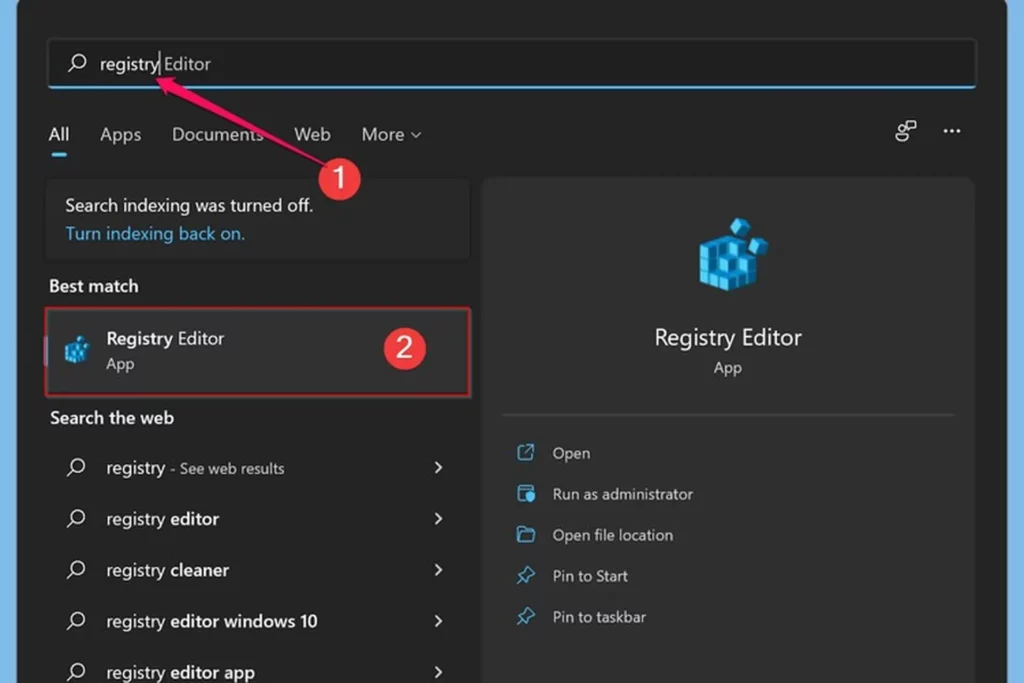
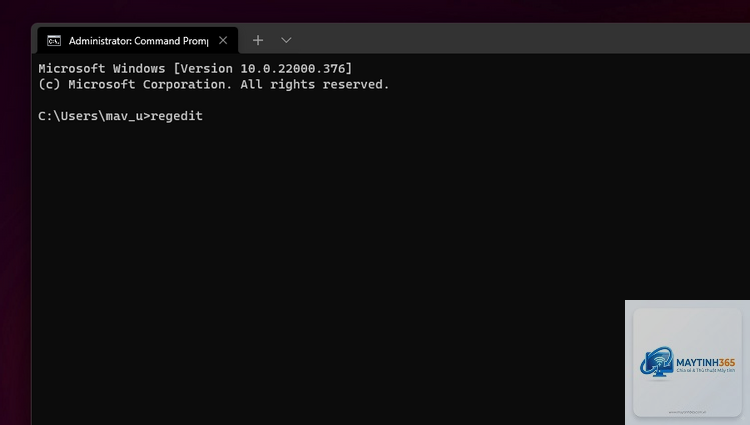
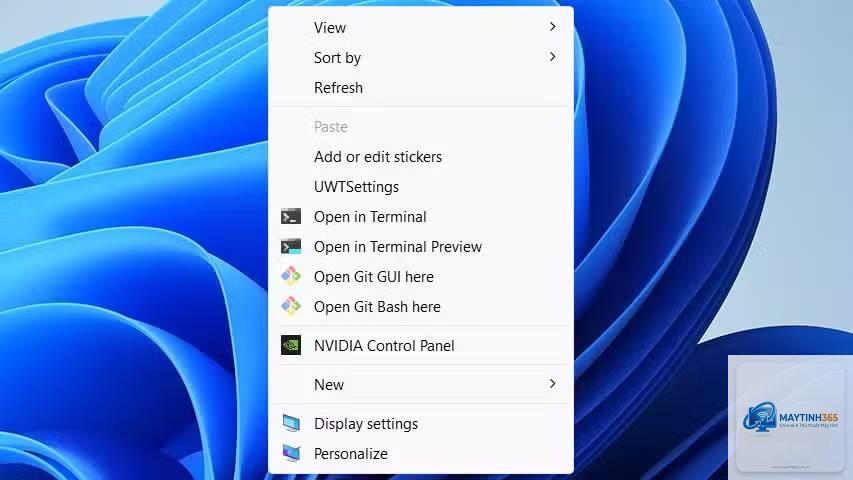
Registry Windows 11 là kho lưu trữ trung tâm chứa toàn bộ cấu hình hệ thống, từ giao diện người dùng đến hiệu suất phần cứng. Việc hiểu và áp dụng cách cá nhân hóa registry windows 11 không chỉ giúp bạn thay đổi giao diện theo ý muốn mà còn tối ưu hóa trải nghiệm sử dụng hàng ngày. Với registry,
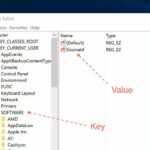
Registry (hay còn gọi là Windows Registry) là cơ sở dữ liệu phân cấp lưu trữ các thiết lập, tùy chọn và thông tin cấu hình cho hệ điều hành Windows. Mỗi khóa (Key) và giá trị (Value) trong Registry tương ứng với một cài đặt cụ thể. Khi bạn thay đổi giao diện, cài đặt ứng dụng hay tinh chỉnh hệ thống, Windows sẽ ghi lại các thay đổi đó vào Registry.
Việc cá nhân hóa Registry cho phép người dùng can thiệp trực tiếp vào các thiết lập mà giao diện Settings hoặc Control Panel không hỗ trợ. Ví dụ,
Không, việc chỉnh sửa Registry không vi phạm điều khoản sử dụng của Windows. Tuy nhiên, nếu bạn gây lỗi hệ thống, Microsoft có thể yêu cầu bạn khôi phục trước khi hỗ trợ kỹ thuật.
Tại sao một số thay đổi trong Registry không có hiệu lực?
Có thể bạn chưa khởi động lại Explorer hoặc máy tính. Một số thiết lập yêu cầu đăng xuất hoặc restart. Bạn cũng có thể chạy taskkill /f /im explorer.exe & start explorer.exe để làm mới giao diện.
Tôi có thể chia sẻ file.reg cá nhân hóa với người khác không?
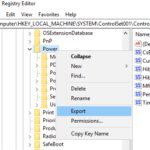
Có, sau khi export,
Bạn có thể tạo một file.reg với các thay đổi, sau đó nhấp đúp để hợp nhất. Trước khi nhập, hãy mở file bằng Notepad và xem nội dung. Nếu muốn an toàn hơn, sử dụng máy ảo (Virtual Machine) để thử nghiệm.
Kết luận
Việc nắm vững cách cá nhân hóa Registry Windows 11 mở ra khả năng tùy biến gần như vô hạn cho hệ điều hành của bạn. Từ giao diện thanh tác vụ, menu ngữ cảnh, File Explorer đến hiệu suất và bảo mật, Registry là công cụ mạnh mẽ mà bất kỳ người dùng nâng cao nào cũng nên biết. Tuy nhiên, hãy luôn thận trọng: sao lưu kỹ lưỡng, làm theo từng bước và chỉ thay đổi những gì bạn hiểu rõ. Với những hướng dẫn chi tiết trong bài viết này, bạn hoàn toàn có thể tự tin tinh chỉnh Windows 11 theo ý thích mà không cần phần mềm bên ngoài. Hãy bắt đầu từ những thay đổi nhỏ, kiểm tra kết quả và dần dần tiến tới những tùy chỉnh phức tạp hơn để có một trải nghiệm Windows thực sự cá nhân hóa.