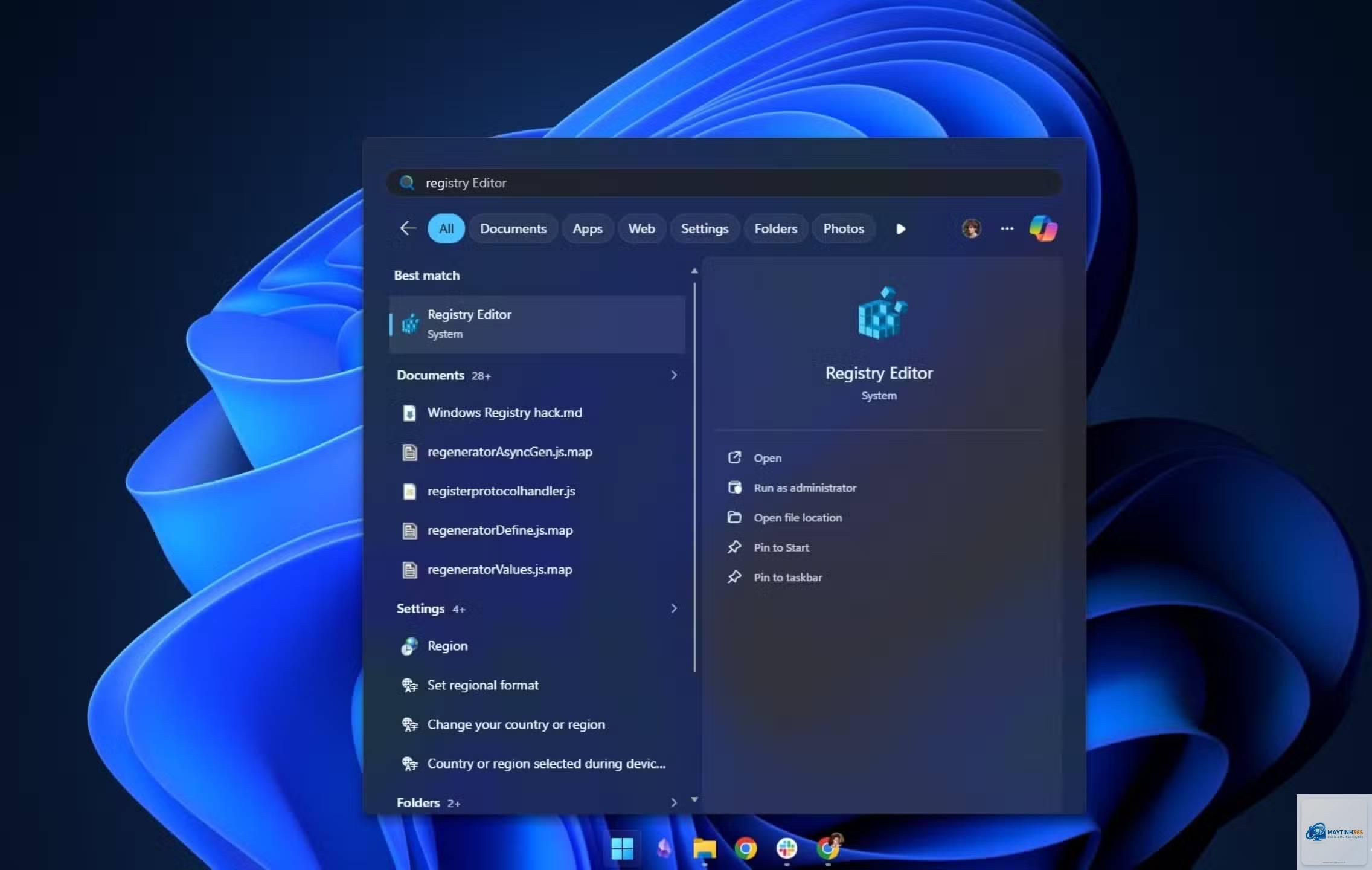
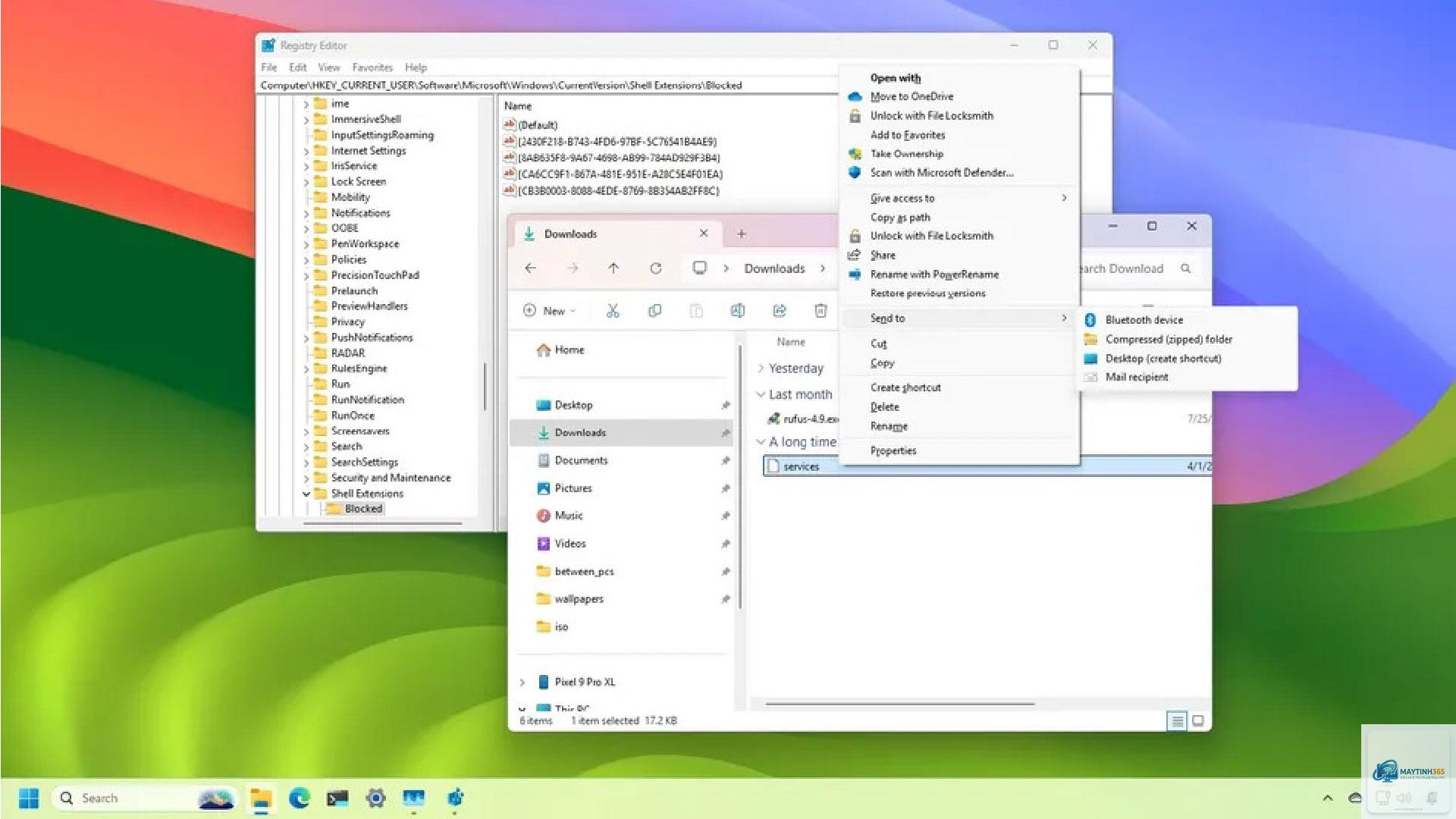
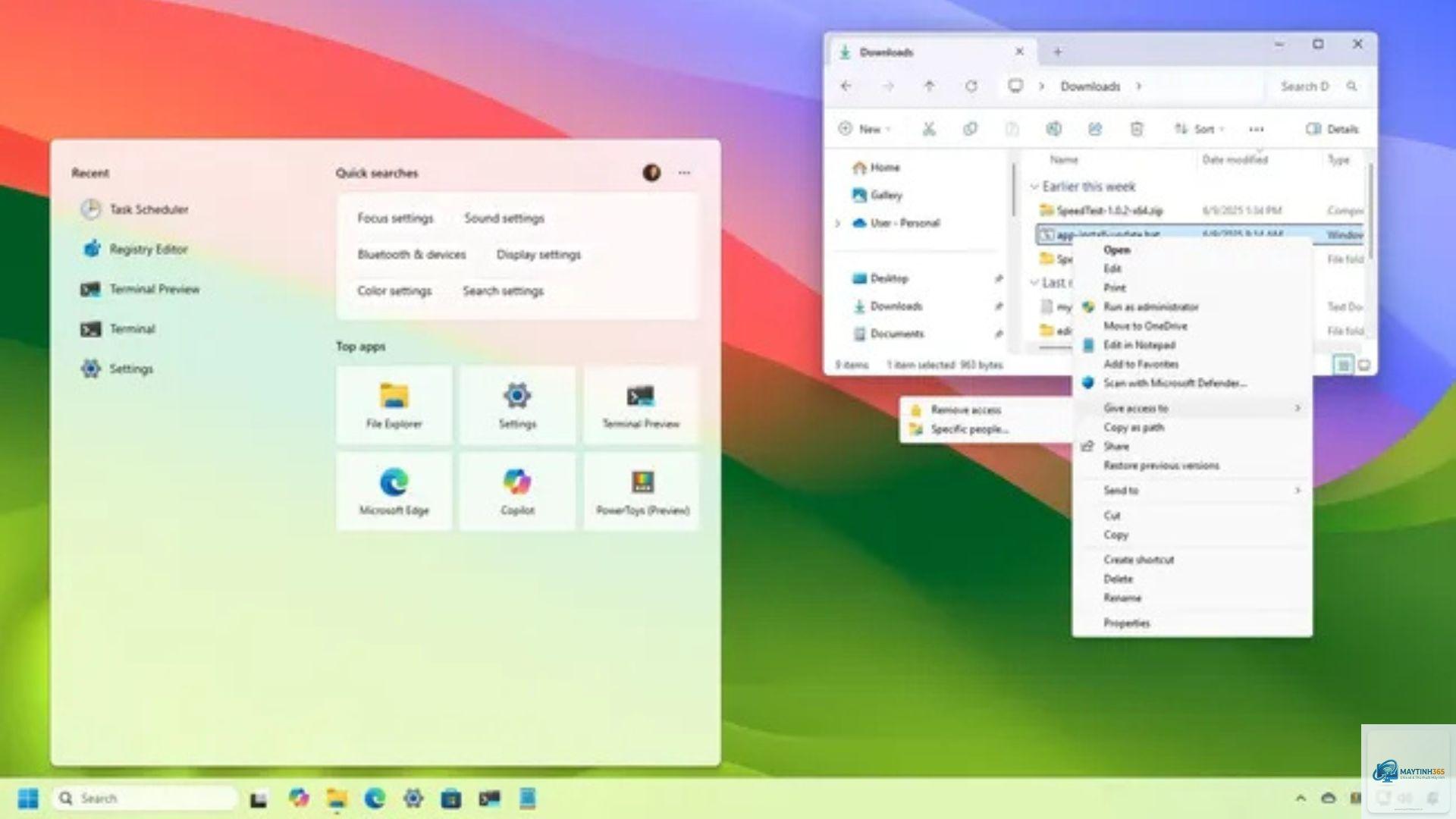
Registry Windows 11 là cơ sở dữ liệu trung tâm lưu trữ cấu hình hệ thống, phần mềm và phần cứng. Sau thời gian sử dụng, registry dễ bị phình to, xuất hiện các key lỗi hoặc dư thừa, dẫn đến máy chậm, treo ứng dụng hoặc xuất hiện lỗi khởi động. Nắm vững cách tối ưu registry Windows 11 giúp bạn dọn dẹp các mục vô dụng, sửa lỗi cấu hình và cải thiện hiệu năng mà không cần cài lại hệ điều hành. Bài viết này sẽ hướng dẫn chi tiết từ khâu chuẩn bị, sao lưu đến từng thao tác điều chỉnh registry an toàn nhất.
Registry hoạt động như một bộ nhớ cấu hình dạng cây phân cấp, chia thành các tổ ong (hive) như HKEY_LOCAL_MACHINE, HKEY_CURRENT_USER. Mỗi khi bạn cài đặt, gỡ bỏ phần mềm hay thay đổi thiết lập, hệ thống ghi dữ liệu vào registry. Theo thời gian, các key này bị bỏ sót, trùng lặp hoặc hỏng do virus, lỗi driver. Việc này làm tăng thời gian truy xuất của hệ điều hành, gây lãng phí tài nguyên CPU và RAM.
Tối ưu registry Windows 11 giúp loại bỏ các mục nhập không còn hợp lệ, thu gọn kích thước file registry, từ đó giảm thời gian tải hệ thống và phản hồi ứng dụng nhanh hơn. Theo thống kê, một registry được dọn sạch có thể cải thiện tốc độ khởi động từ 10% đến 20% trên các máy cấu hình thấp.
Các phương pháp tối ưu Registry Windows 11 phổ biến
Phương pháp
Độ khó
Độ an toàn
Hiệu quả
Chỉnh sửa thủ công bằng Registry Editor
Cao
Trung bình
Cao (nếu đúng key)
Sử dụng phần mềm dọn registry (CCleaner, Wise Registry Cleaner)
Thấp
Khá
Trung bình
Dùng lệnh DISM và SFC để sửa lỗi registry hệ thống
Trung bình
Cao
Cao
Chạy Script PowerShell chuyên dụng
Cao
Cao (nếu script đã kiểm chứng)
Cao
Chuẩn bị trước khi tối ưu Registry Windows 11
Sao lưu toàn bộ Registry
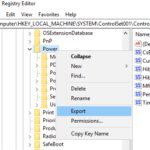
Sao lưu là bước bắt buộc để tránh hư hỏng hệ thống. Trong Registry Editor, nhấp chuột phải vào mục Computer (máy tính) và chọn Export. Lưu file.reg với tên như “backup_registry_yyyy_mm_dd”. Khi cần khôi phục, chỉ việc nhấp đúp vào file này.
Nếu bạn chỉ can thiệp sâu vào một nhánh nhỏ (ví dụ HKEY_CURRENT_USER), hãy export riêng nhánh đó để tiết kiệm thời gian khôi phục sau này.
Tạo điểm khôi phục hệ thống (System Restore Point)
Mở Control Panel > System > System Protection > Create. Đặt tên như “Before_Optimize_Registry”. Điểm khôi phục này sẽ giúp bạn đưa toàn bộ cài đặt Windows 11 về trạng thái trước khi thực hiện các thay đổi registry.
Hướng dẫn cách tối ưu Registry Windows 11 thủ công
Xóa các key của ứng dụng đã gỡ bỏ
Các chương trình khi gỡ thường để lại key trong HKEY_CURRENT_USERSoftware, HKEY_LOCAL_MACHINESOFTWARE và HKEY_LOCAL_MACHINESYSTEM. Dạo qua từng thư mục, tìm tên phần mềm đã xóa từ lâu, nhấp chuột phải và chọn Delete. Ví dụ: nếu bạn từng cài Adobe Reader nhưng đã gỡ, key Adobe vẫn còn, xóa đi sẽ thu gọn registry.
Vô hiệu hóa dịch vụ không cần thiết qua Registry
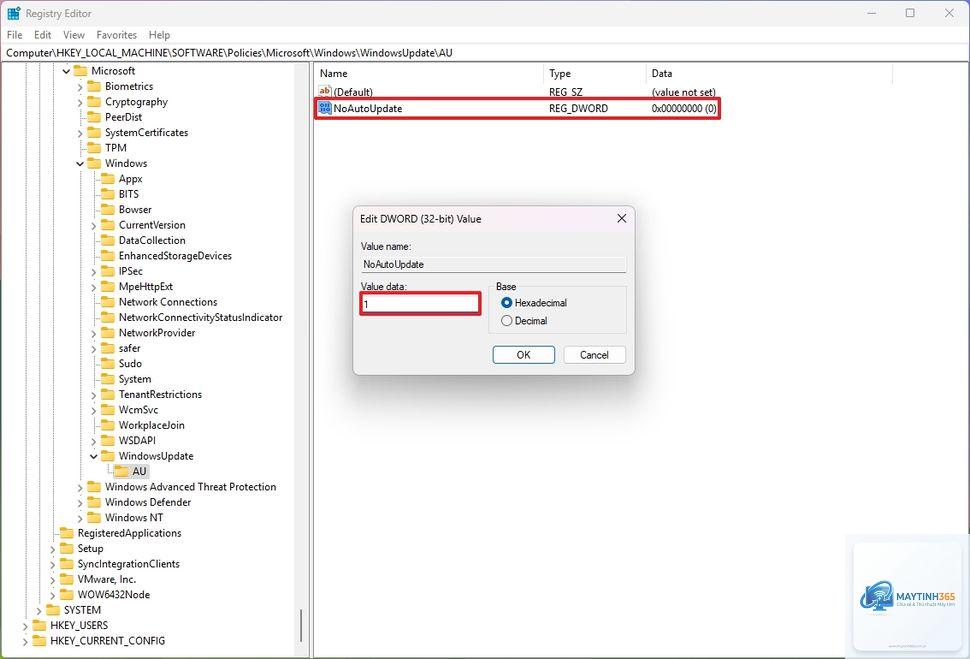
Điều chỉnh khởi động một số dịch vụ đợi (services) để tăng tốc. Vào HKEY_LOCAL_MACHINESYSTEMCurrentControlSetServices, tìm dịch vụ như SysMain (Superfetch) – với Windows 11 thường gây hao RAM. Đổi giá trị Start từ 2 (auto) sang 4 (disabled). Lưu ý: không tắt dịch vụ quan trọng như tcpip, RpcSs, plugplay.
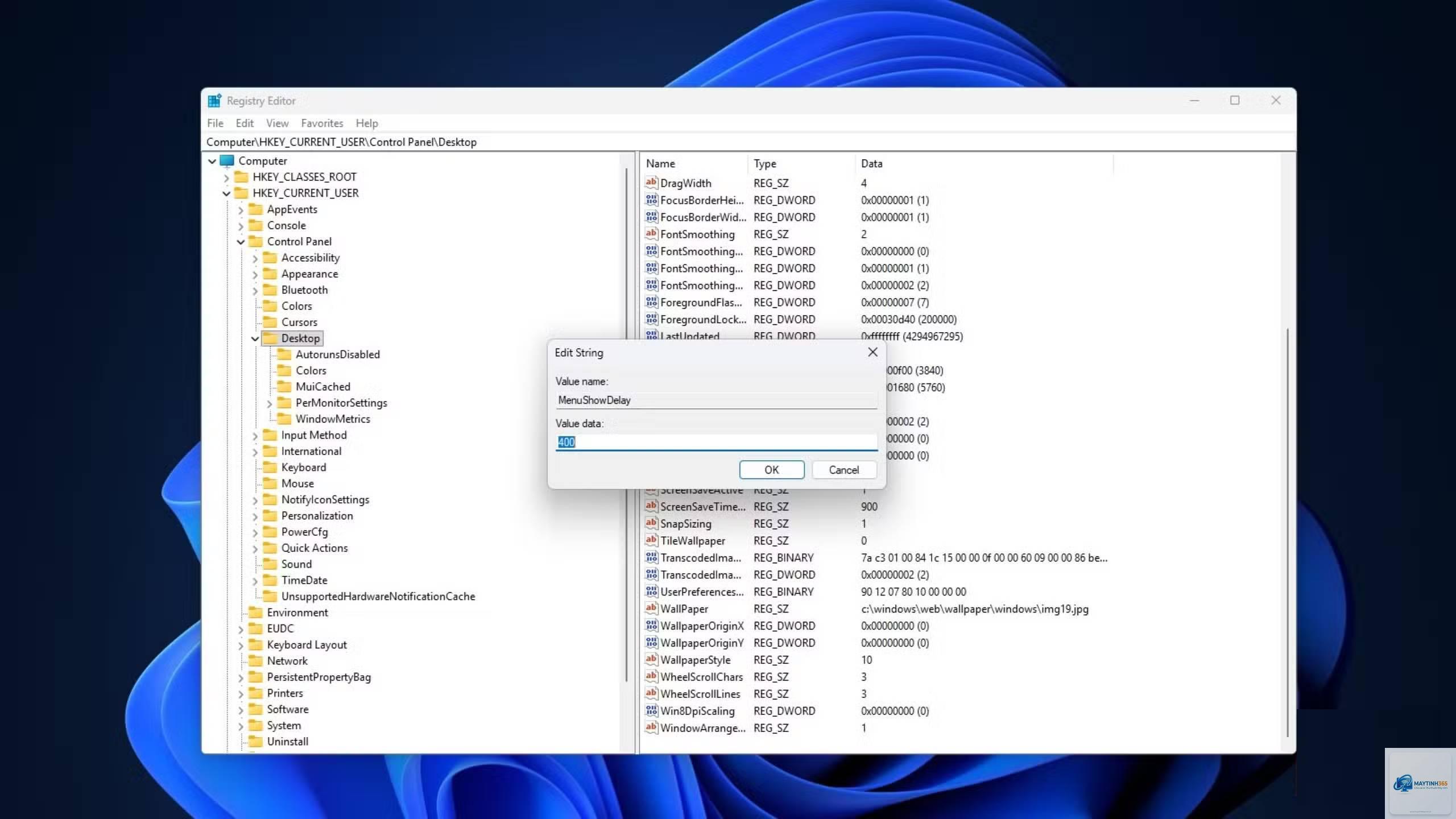
Trong HKEY_CURRENT_USERControl PanelDesktop, tìm MenuShowDelay, đổi giá trị từ 400 (mặc định) xuống 100. Điều này giảm độ trễ khi mở menu Start và context menu. Một key khác: HKEY_CURRENT_USERSoftwareMicrosoftWindowsCurrentVersionExplorerAdvanced, tạo DWORD 32-bit tên EnableBalloonTips, đặt 0 để tắt thông báo bong bóng.
Tối ưu bộ nhớ cache và thời gian tắt ứng dụng
Vào HKEY_CURRENT_USERControl PanelDesktop, tìm HungAppTimeout (mặc định 5000 ms) đổi về 2000. Tương tự, WaitToKillAppTimeout giảm từ 20000 xuống 5000. Điều này buộc Windows đóng ứng dụng lỗi nhanh hơn, giảm hiện tượng treo máy. Tuyệt đối không đặt quá thấp vì có thể mất dữ liệu chưa lưu.
Sử dụng công cụ sẵn có của Windows 11 để dọn Registry
Lệnh DISM và SFC
Mở Command Prompt với quyền Admin, gõ DISM /Online /Cleanup-Image /RestoreHealth, sau đó sfc /scannow. Lệnh này kiểm tra toàn bộ file hệ thống, bao gồm cả registry, và sửa chữa tự động. Đây là cách tối ưu registry Windows 11 an toàn nhất vì không đụng đến key thừa, chỉ sửa những gì lỗi.
Dọn ổ đĩa và Registry bằng Disk Cleanup
Disk Cleanup có tùy chọn dọn file tạm và bản sao lưu cập nhật, nhưng không trực tiếp dọn registry. Tuy nhiên, sau khi dọn file rác, hãy khởi động lại máy và chạy Registry Editor để xem có key cũ nào liên quan không. Thực tế, Disk Cleanup giúp gián tiếp làm sạch môi trường liên kết với registry.
Lợi ích và rủi ro khi tối ưu Registry Windows 11
Lợi ích rõ rệt
Giảm thời gian khởi động Windows từ 5-15 giây tùy cấu hình máy.
Cải thiện khả năng phản hồi của File Explorer, menu chuột phải.
Giảm lỗi “Registry key not found” hoặc “Class not registered” khi mở ứng dụng.
Giải phóng dung lượng ổ cứng (vài MB đến vài trăm MB) do các key rác chiếm chỗ.
Rủi ro cần biết
Xóa nhầm key hệ thống có thể khiến Windows không khởi động được, mất chức năng âm thanh, mạng hoặc kích hoạt.
Phần mềm dọn registry tự động có thể làm hỏng cấu trúc key nếu không tương thích phiên bản Windows 11.
Chạy script từ nguồn không tin cậy dễ gây nhiễm độc registry, máy chạy chậm hơn.
Sai lầm thường gặp khi tối ưu Registry Windows 11
Không sao lưu registry: Người dùng thường bỏ qua bước này, khi gặp lỗi thì không thể khôi phục, đành cài lại hệ thống.
Dùng phần mềm dọn registry không rõ nguồn gốc: Nhiều tool hứa hẹn “tăng tốc tức thì” nhưng thực chất chỉ quét key an toàn và cảnh báo giả, thậm chí tự tạo lỗi để bán bản quyền.
Tinh chỉnh quá nhiều cùng lúc: Thay đổi hàng loạt key không hiểu rõ chức năng khiến hệ thống mất ổn định, khó xác định nguyên nhân khi gặp lỗi.
Chỉnh sửa registry khi chưa hiểu chức năng: Ví dụ xóa nhánh Windows NTCurrentVersionProfileList có thể làm hỏng profile người dùng.
Lưu ý quan trọng khi thực hiện cách tối ưu registry Windows 11
Luôn luôn tạo điểm khôi phục và sao lưu registry trước bất kỳ thay đổi nào.
Chỉ can thiệp vào những key
Có, nhưng hiệu quả phụ thuộc vào mức độ dư thừa. Máy mới, ít cài đặt thường không cần tối ưu. Với máy dùng nhiều năm, nhiều ứng dụng, dọn registry giúp giảm lag và thời gian khởi động rõ rệt.
Có nên dùng CCleaner để dọn registry Windows 11?
CCleaner có tính năng Registry Cleaner khá tốt, được nhiều chuyên gia khuyên dùng. Tuy nhiên, hãy tắt chế độ tự động sửa và luôn chọn tạo backup trước khi dọn. Phiên bản mới nhất (6.x) đã tương thích tốt với Windows 11.
Làm sao để kiểm tra registry Windows 11 có lỗi không?
Mở Group Policy Editor (gpedit.msc), vào User Configuration > Administrative Templates > System > Prevent access to registry editing tools, chọn Disabled. Hoặc dùng CMD admin gõ reg add “HKCUSoftwareMicrosoftWindowsCurrentVersionPoliciesSystem” /v DisableRegistryTools /t REG_DWORD /d 0 /f để mở lại.
Tần suất tối ưu registry Windows 11 là bao lâu?
Không nên tối ưu quá thường xuyên. Mỗi 3-6 tháng một lần là hợp lý, hoặc sau khi cài/gỡ nhiều phần mềm. Các tác vụ dọn registry tự động hàng tuần không mang lại lợi ích, thậm chí gây hại vì can thiệp quá nhiều.
Sau khi tối ưu registry, máy tính không khởi động được, tôi phải làm gì?
Khởi động vào Windows Recovery Environment (WinRE) bằng cách nhấn F8 hoặc Shift + Restart. Chọn Troubleshoot > Advanced Options > System Restore và chọn điểm khôi phục đã tạo. Nếu không có, hãy dùng đĩa USB cài Windows 11, vào Repair your computer và chọn Startup Repair hoặc dùng Command Prompt để chạy lệnh reg restore.
Kết luận
Cách tối ưu registry Windows 11 không phải là thao tác dành cho người mới bắt đầu, nhưng nếu thực hiện đúng quy trình – sao lưu, hiểu key, áp dụng có chọn lọc – bạn sẽ nhận thấy sự cải thiện về tốc độ và độ ổn định của hệ thống. Luôn ưu tiên phương pháp thủ công hoặc các công cụ tích hợp như DISM, System Restore để giảm rủi ro. Sau khi hoàn tất, hãy giữ thói quen vệ sinh máy tính định kỳ để duy trì hiệu năng dài lâu mà không cần lạm dụng các phần mềm dọn registry phức tạp.