Registry Windows là một cơ sở dữ liệu tập trung chứa tất cả cấu hình hệ thống, phần mềm dịch vụ và ứng dụng. Đối với người dùng Windows 11, việc nắm được cách chỉnh registry windows 11 cho phép bạn tinh chỉnh sâu hơn những thiết lập mà Control Panel hay Settings không hỗ trợ. Từ tối ưu hiệu năng, tắt quảng cáo hệ thống đến tùy biến giao diện, registry là công cụ quyền lực nhưng cũng tiềm ẩn rủi ro nếu thao tác sai. Bài viết này sẽ giúp bạn hiểu bản chất, cách backup an toàn và thực hiện các chỉnh sửa phổ biến nhất.
Registry, hay còn gọi là Windows Registry, là một hệ thống phân cấp dạng cây (tree) chứa các key (khóa) và value (giá trị). Mỗi key tương ứng với một “thư mục” chứa các thiết lập cho hệ điều hành, phần cứng, driver và ứng dụng. Bất kỳ khi nào bạn cài đặt phần mềm, thay đổi hình nền hoặc cập nhật driver, hệ thống sẽ ghi lại các thay đổi này vào registry. Trên Windows 11, registry được lưu trữ trong nhiều file hive riêng biệt như SAM, SOFTWARE, SYSTEM, DEFAULT và được quản lý bởi Registry Editor (regedit.exe). Các thành phần chính bao gồm:
HKEY_CLASSES_ROOT (HKCR): Lưu thông tin về liên kết file, OLE, và các đối tượng COM.
HKEY_CURRENT_USER (HKCU): Cấu hình riêng cho người dùng hiện tại (desktop, màu sắc, hotkey).
HKEY_LOCAL_MACHINE (HKLM): Thiết lập cho toàn bộ hệ thống, bao gồm phần cứng và driver.
HKEY_USERS (HKU): Dữ liệu profile của tất cả người dùng.
HKEY_CURRENT_CONFIG (HKCC): Thông tin về cấu hình phần cứng hiện tại.
Hiểu được cấu trúc này giúp bạn dễ dàng tìm đúng đường dẫn khi cần cách chỉnh registry windows 11.
Lợi Ích Và Rủi Ro Khi Chỉnh Sửa Registry
Lợi ích cụ thể
Tối ưu hiệu năng: Tắt các hiệu ứng không cần thiết, điều chỉnh bộ nhớ cache, tăng tốc shutdown.
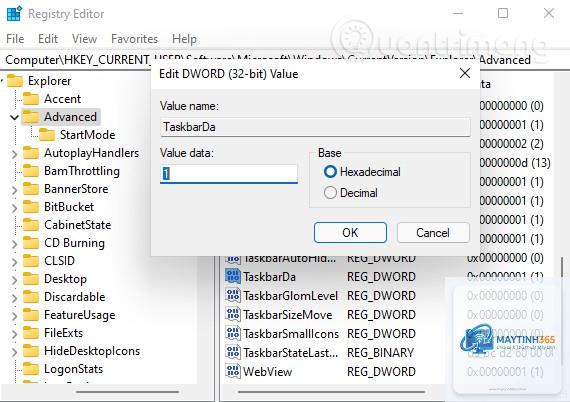
Mở khóa tính năng ẩn: Windows 11 có nhiều tính năng bị ẩn hoặc chưa kích hoạt mặc định (ví dụ: GodMode, tùy chỉnh Taskbar).
Tinh chỉnh bảo mật: Tắt micro, camera thông qua policy hoặc disable các dịch vụ không cần thiết.
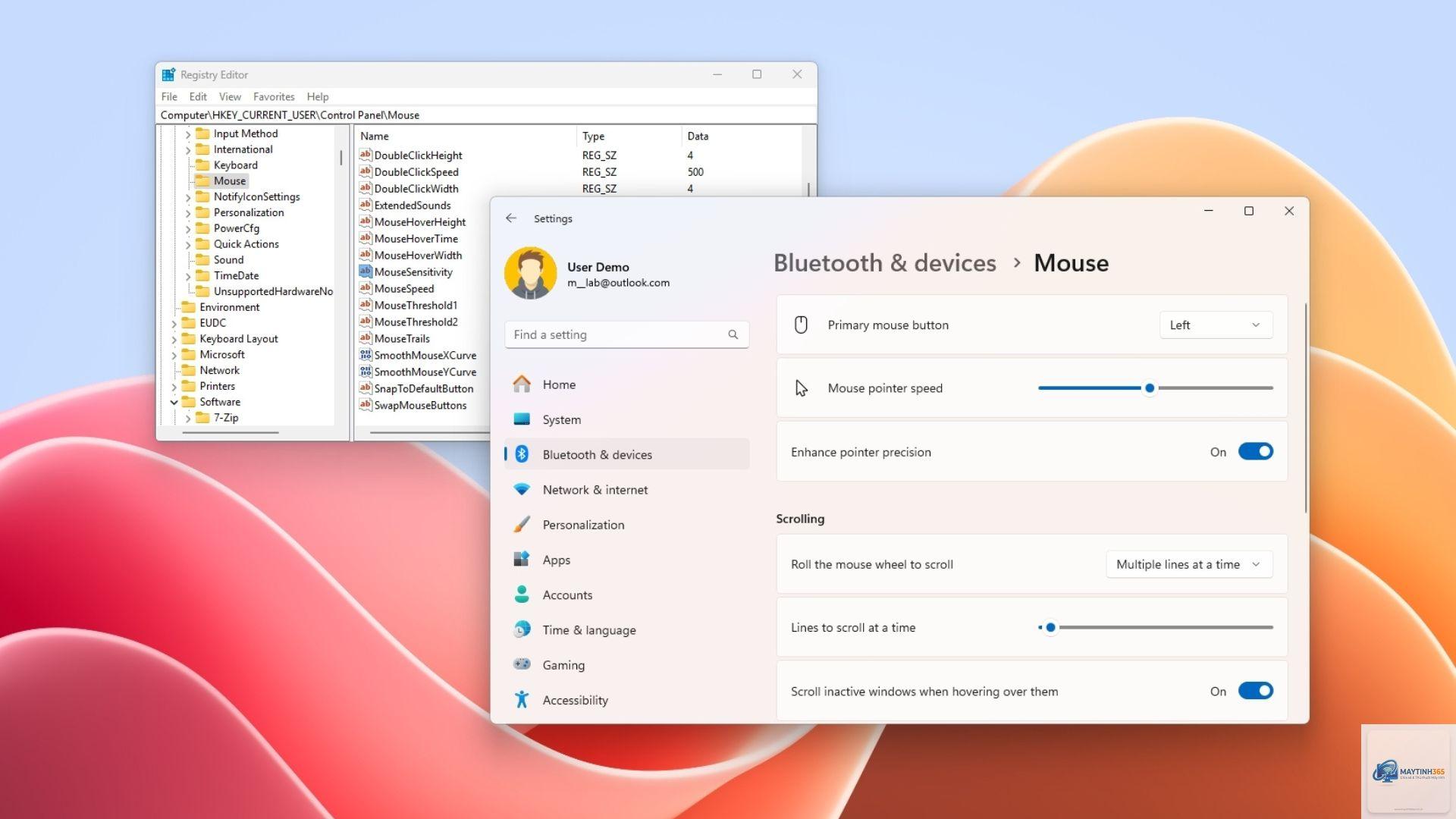
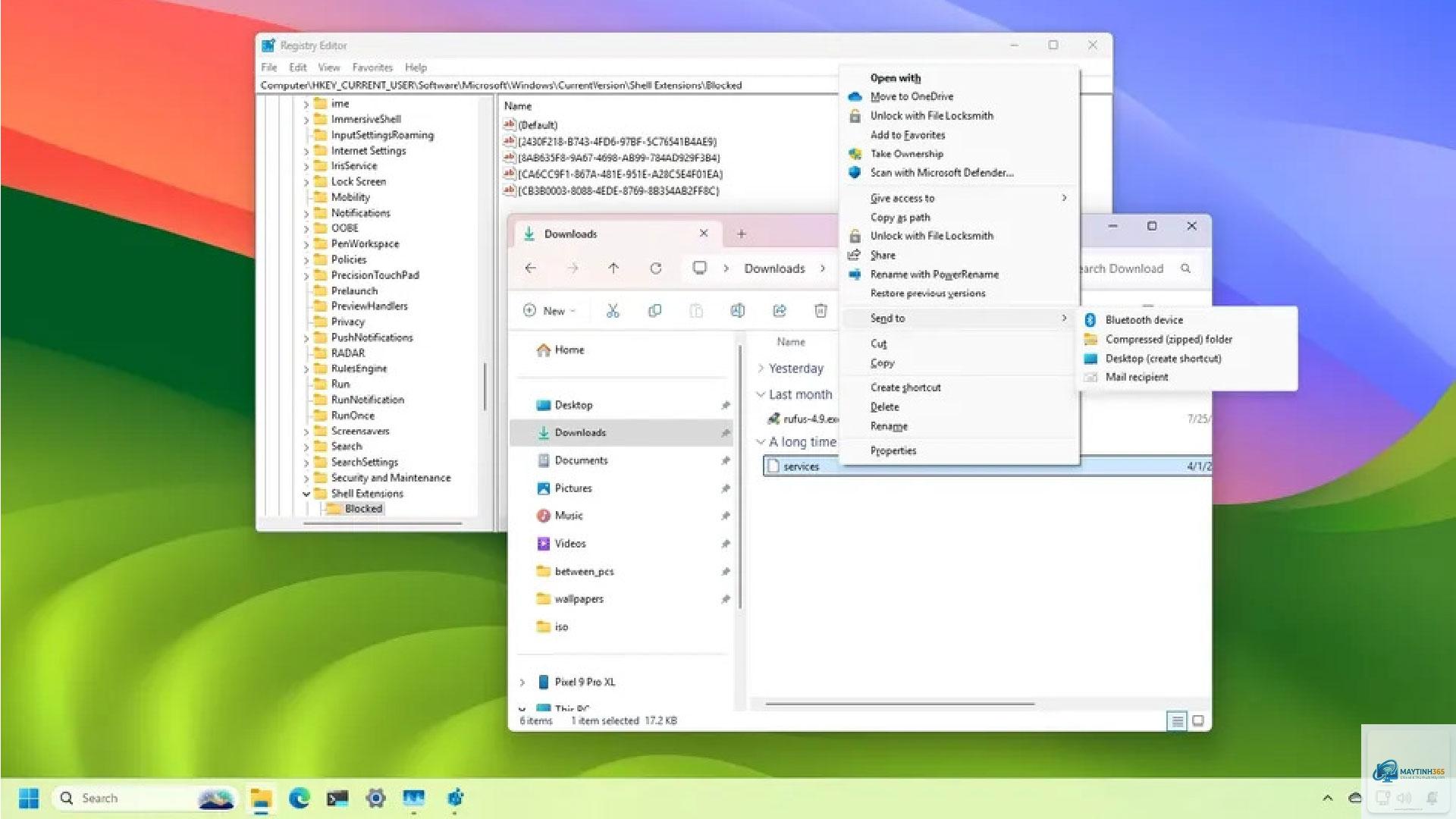
Cá nhân hóa sâu: Thay đổi hành vi chuột, tắt menu ngữ cảnh mới, loại bỏ các banner trong File Explorer.
Sửa lỗi hệ thống: Khắc phục các sự cố do driver cũ hoặc xung đột phần mềm bằng cách xóa key lỗi.
Rủi ro và cách phòng tránh
Làm hỏng hệ thống: Xóa hoặc sửa sai key có thể khiến Windows không khởi động được, phần mềm ngừng hoạt động.
Mất dữ liệu: Trong trường hợp nghiêm trọng, người dùng buộc phải cài lại Windows.
Virus lợi dụng: Một số phần mềm độc hại tấn công trực tiếp vào registry để ăn cắp thông tin.
Do đó, nguyên tắc số 1 trước bất kỳ cách chỉnh registry windows 11 nào là sao lưu registry hoặc tạo điểm khôi phục hệ thống. Nếu không tự tin, hãy chỉ áp dụng các hướng dẫn có nguồn tin cậy.
Hướng Dẫn Chi Tiết Cách Chỉnh Registry Windows 11
Phần này sẽ trình bày các thao tác từ mở Registry Editor, sao lưu, đến các chỉnh sửa thực tế được nhiều người dùng quan tâm.
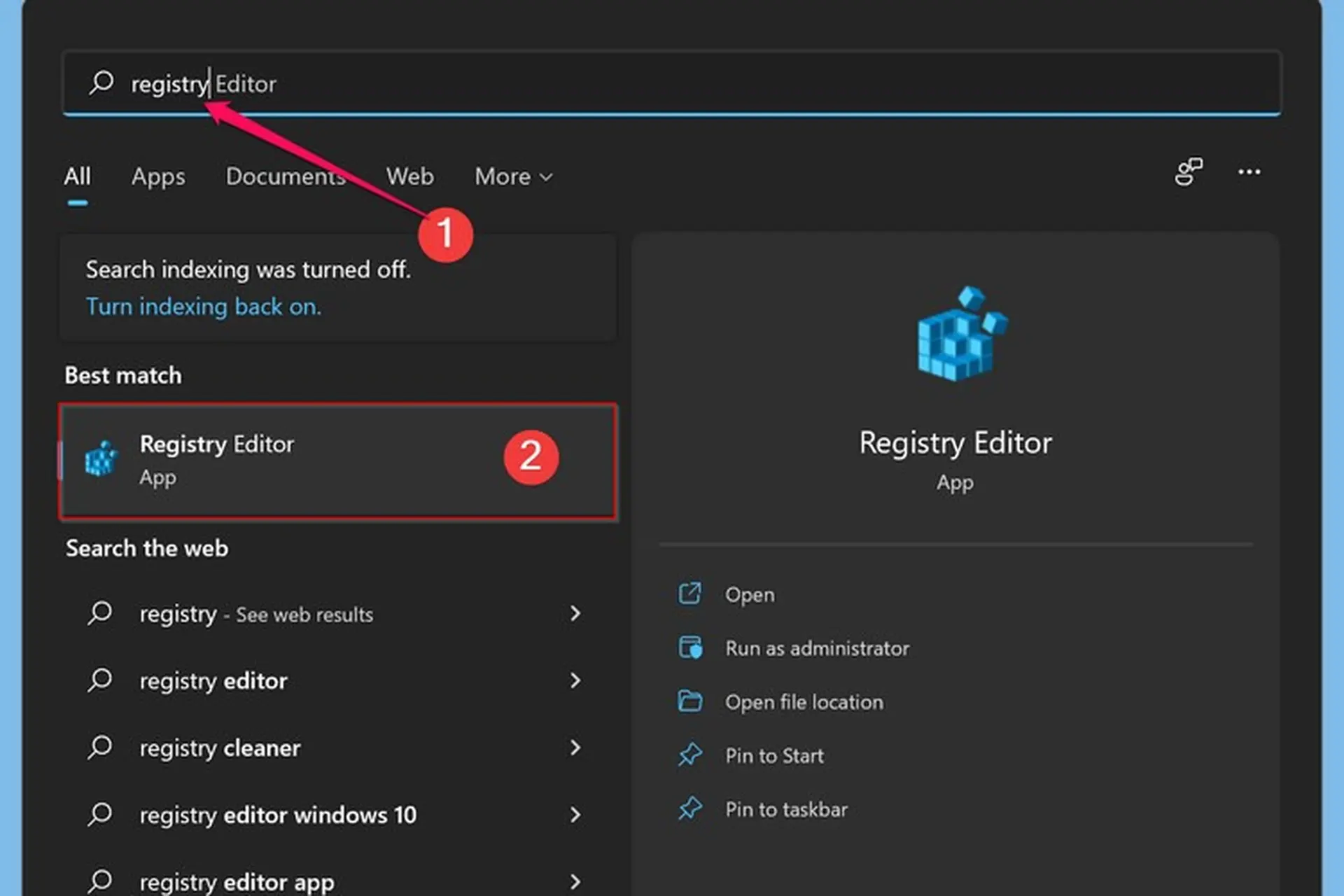
1. Cách Mở Registry Editor (Regedit)
Nhấn tổ hợp phím Windows + R, gõ regedit và nhấn Enter.
Nhấn Start, gõ “Registry Editor”, chọn kết quả hiện ra.
Sử dụng Task Manager: File -> Run new task -> gõ regedit.
Khi UAC hiện ra, chọn Yes để cho phép. Bạn sẽ thấy giao diện hai bảng: bên trái là cây key, bên phải là các giá trị (name, type, data) của key đang chọn.
2. Sao Lưu Registry Trước Khi Chỉnh Sửa
Sao lưu là bước bắt buộc để phục hồi nếu xảy ra lỗi. Có hai cách:
Sao lưu toàn bộ registry: Trong Regedit, chuột phải vào Computer (hoặc ổ đĩa trên cùng) -> Export. Đặt tên file.reg (ví dụ: Backup_Full_2024.reg). File này có thể double-click để khôi phục.
Sao lưu một nhánh cụ thể: Click chuột phải vào key muốn backup, chọn Export. Chỉ file này nhỏ và dễ quản lý.
Không ảnh hưởng trực tiếp trừ khi bạn làm hỏng hệ thống và cần hỗ trợ kỹ thuật. Tuy nhiên, bạn nên tạo backup để hoàn nguyên.
Làm sao để biết key registry nào có thể sửa hay không?
Chỉ sửa các key mà bạn hiểu rõ hoặc có tài liệu từ Microsoft. Các key liên quan đến hiệu năng thường yêu cầu đặc quyền thấp và dễ khôi phục.
Tôi vô tình xóa key registry quan trọng, phải làm gì?
Nếu có file backup.reg, double-click để khôi phục. Nếu không, hãy dùng System Restore (khôi phục về điểm trước đó). Nếu không có, có thể dùng DISM hoặc SFC để sửa chữa hệ thống, hoặc cài lại Windows giữ nguyên dữ liệu.
Có nên dùng phần mềm dọn registry không?
Không khuyến khích. Hầu hết các chuyên gia bảo mật cho rằng việc dọn registry thủ công hoặc tự động không mang lại lợi ích đáng kể, và nguy cơ làm hỏng cao hơn.
Các thay đổi registry có thể được rollback dễ dàng không?
Có, bằng cách xóa key đã tạo hoặc import file.reg backup. Tuy nhiên, nếu bạn sửa sai giá trị, hãy ghi nhớ giá trị cũ để trả lại.
Kết Luận
Cách chỉnh registry windows 11 là một kỹ năng hữu ích cho phép bạn tùy biến và tối ưu hệ thống vượt xa giới hạn của Settings. Từ việc tắt các tính năng không mong muốn, tăng tốc shutdown, đến tùy chỉnh giao diện, registry mang đến sự linh hoạt mà không cần cài thêm phần mềm. Tuy nhiên, quyền lực đi kèm trách nhiệm: luôn sao lưu, tạo điểm khôi phục, và chỉ thực hiện theo các hướng dẫn uy tín. Hãy bắt đầu với những thay đổi đơn giản trong bài viết này để làm quen, sau đó bạn có thể mở rộng sang các tinh chỉnh nâng cao hơn. Nếu gặp lỗi, đừng hoảng sợ – điểm khôi phục và file backup là phao cứu sinh của bạn.