Registry Windows 11 là cơ sở dữ liệu trung tâm lưu trữ cấu hình hệ thống, cài đặt phần mềm và tùy chỉnh người dùng. Việc hiểu rõ cách quản lý registry windows 11 không chỉ giúp bạn tối ưu hiệu suất máy tính mà còn tránh được các lỗi nghiêm trọng có thể làm hỏng hệ điều hành. Bài viết này sẽ hướng dẫn bạn mọi khía cạnh từ cơ bản đến nâng cao về quản lý registry, bao gồm sao lưu, chỉnh sửa, dọn dẹp và khắc phục sự cố.
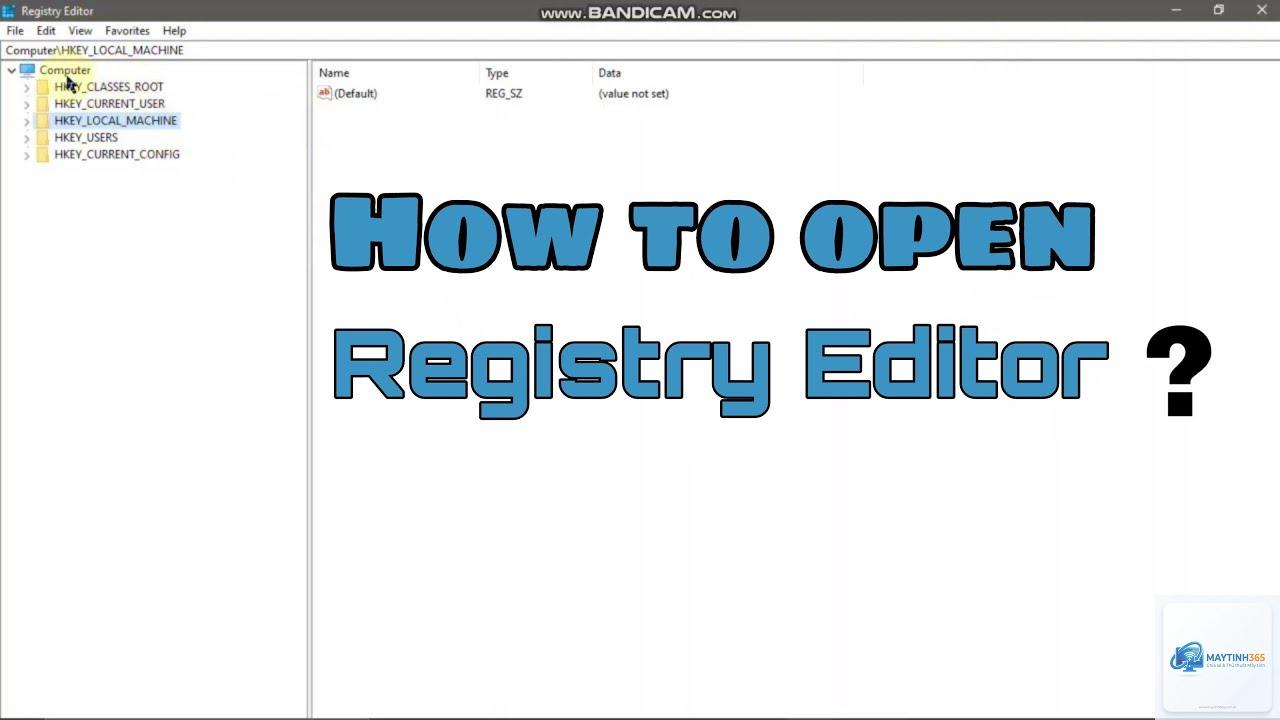
Registry là một cơ sở dữ liệu phân cấp chứa thông tin cấu hình cho hệ điều hành Windows, ứng dụng, driver và tài khoản người dùng. Trên Windows 11, registry có cấu trúc gồm 5 nhánh chính (hive) như HKEY_LOCAL_MACHINE, HKEY_CURRENT_USER, HKEY_CLASSES_ROOT, HKEY_USERS và HKEY_CURRENT_CONFIG.
Theo thời gian, registry có thể chứa các mục lỗi, khóa trùng lặp hoặc dữ liệu không còn sử dụng sau khi gỡ cài đặt phần mềm. Nếu không được quản lý đúng cách, các lỗi registry có thể gây ra chậm máy, treo ứng dụng, lỗi khởi động hoặc màn hình xanh chết chóc. Việc nắm vững cách quản lý registry windows 11 giúp duy trì sự ổn định và bảo mật cho hệ thống.
Các phương pháp quản lý Registry Windows 11
Sử dụng Registry Editor (Regedit) cơ bản
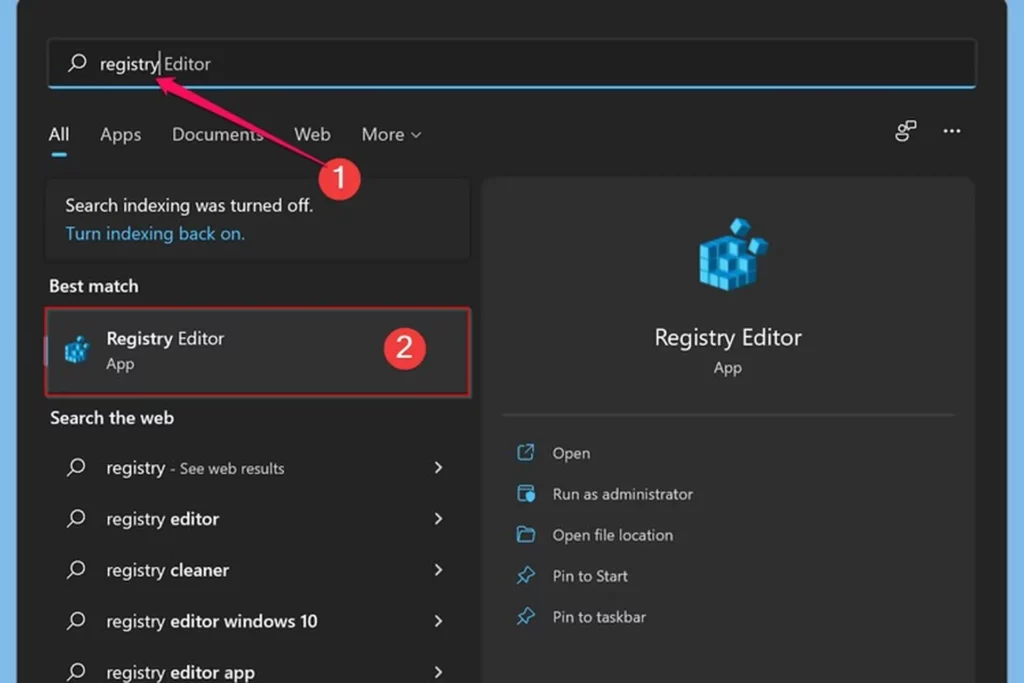
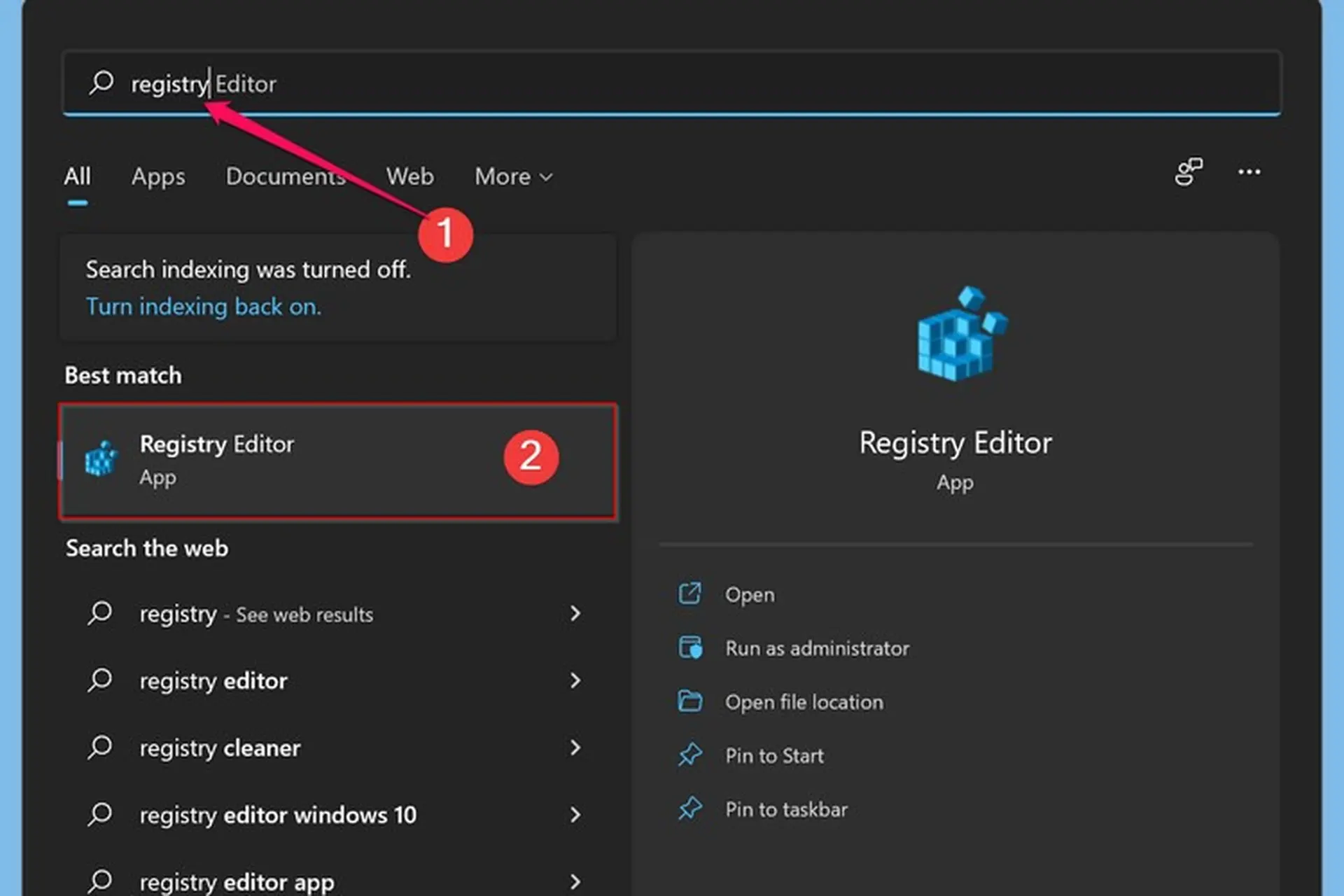
Registry Editor là công cụ tích hợp sẵn trong Windows 11 cho phép bạn xem, tạo, sửa và xóa các khóa và giá trị registry. Để mở Registry Editor, nhấn tổ hợp phím Windows + R, gõ regedit và nhấn Enter. Khi được hỏi bởi UAC, chọn Yes.
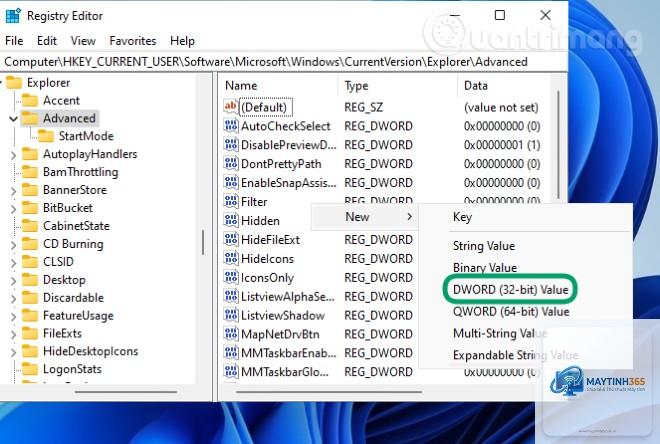
Giao diện Registry Editor gồm hai panel: bên trái là cây thư mục chứa các khóa (keys), bên phải hiển thị các giá trị (values) trong khóa được chọn. Mỗi giá trị có tên, loại dữ liệu (String, DWORD, QWORD, Binary, Multi-String, Expandable String) và dữ liệu cụ thể.
Để chỉnh sửa giá trị, nhấp đúp vào giá trị cần sửa, thay đổi dữ liệu trong ô Value data và nhấn OK. Với các giá trị DWORD hoặc QWORD, bạn cần chọn cơ số thập phân (Decimal) hoặc thập lục phân (Hexadecimal) phù hợp. Việc thay đổi sai kiểu dữ liệu có thể khiến ứng dụng hoặc hệ thống không đọc được cấu hình.
Sao lưu và phục hồi Registry Windows 11
Trước khi thực hiện bất kỳ thay đổi nào, sao lưu registry là bước bắt buộc để tránh rủi ro. Có hai cách sao lưu chính: sao lưu toàn bộ registry hoặc sao lưu từng nhánh cụ thể.
Sao lưu toàn bộ registry: Trong Registry Editor, chuột phải vào Computer (đầu cây registry) và chọn Export. Đặt tên file, chọn Export range là All, chọn định dạng.reg và lưu vào vị trí an toàn. File.reg này có kích thước từ vài trăm MB đến vài GB tùy theo dung lượng registry.
Sao lưu từng nhánh: Chọn khóa cần sao lưu, chuột phải và chọn Export. Trong Export range, tùy chọn Selected branch sẽ tự động được chọn. Phương pháp này hữu ích khi bạn chỉ định chỉnh sửa một khu vực cụ thể.
Phục hồi registry: Nhấp đúp vào file.reg đã lưu hoặc trong Registry Editor chọn File > Import, duyệt đến file.reg và nhấn Open. Xác nhận hành động khi được nhắc. Hệ thống sẽ ghi đè các giá trị hiện tại bằng dữ liệu từ file backup. Lưu ý rằng việc phục hồi có thể không hoàn toàn khôi phục nếu registry đã thay đổi nhiều kể từ khi sao lưu.
Dọn dẹp Registry thủ công
Việc dọn dẹp registry thủ công đòi hỏi kiến thức và thận trọng. Các mục thường bị dư thừa bao gồm: khóa của phần mềm đã gỡ cài đặt, đường dẫn file không còn tồn tại, extension file không hợp lệ, và các service đã bị vô hiệu hóa.
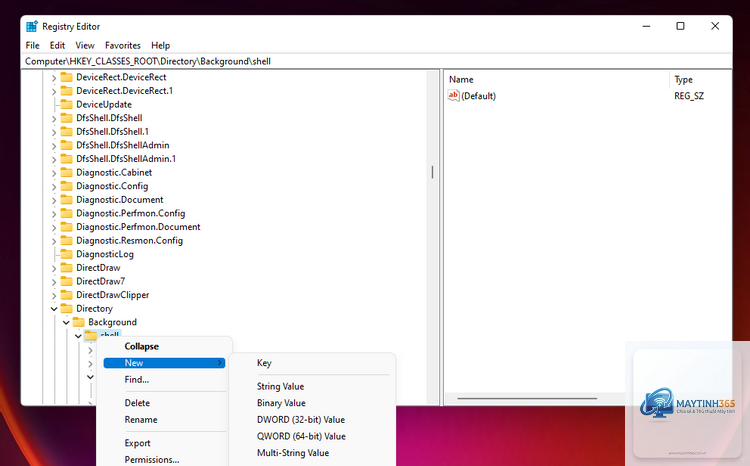
Người dùng thường cần quản lý registry trong các trường hợp sau: khi gỡ cài đặt phần mềm nhưng vẫn còn dấu vết trong menu chuột phải hoặc danh sách ứng dụng; khi muốn tắt một tính năng hệ thống không có trong Settings; khi sửa lỗi “Không thể gỡ cài đặt chương trình” do registry bị hỏng; hoặc khi tinh chỉnh giao diện như thay đổi font chữ hệ thống, thêm tùy chọn vào context menu.
Ví dụ thực tế: Nếu bạn muốn loại bỏ mục “Include in Library” khỏi menu chuột phải của File Explorer, bạn cần chỉnh sửa khóa HKEY_CLASSES_ROOTAllFileSystemObjectsShellExContextMenuHandlersLibrary Location và xóa giá trị mặc định. Đây là một can thiệp nhỏ nhưng đòi hỏi kiến thức chính xác về đường dẫn.
Sai lầm thường gặp khi quản lý Registry Windows 11 và cách tránh
Không sao lưu trước khi chỉnh sửa: Luôn tạo backup hoặc điểm khôi phục hệ thống. Sai lầm này gây ra nhiều sự cố nhất.
Xóa toàn bộ nhánh khi không biết rõ: Thay vào đó, chỉ xóa giá trị cụ thể hoặc khóa con mà bạn biết chắc chắn.
Sử dụng công cụ dọn dẹp mặc định không kiểm tra: Hãy xem xét kỹ danh sách các mục lỗi trước khi xóa, vì công cụ có thể gắn nhãn sai.
Thay đổi quyền truy cập registry không đúng: Điều này có thể khiến bạn không thể mở hoặc sửa registry sau đó.
Lưu ý quan trọng khi quản lý Registry Windows 11
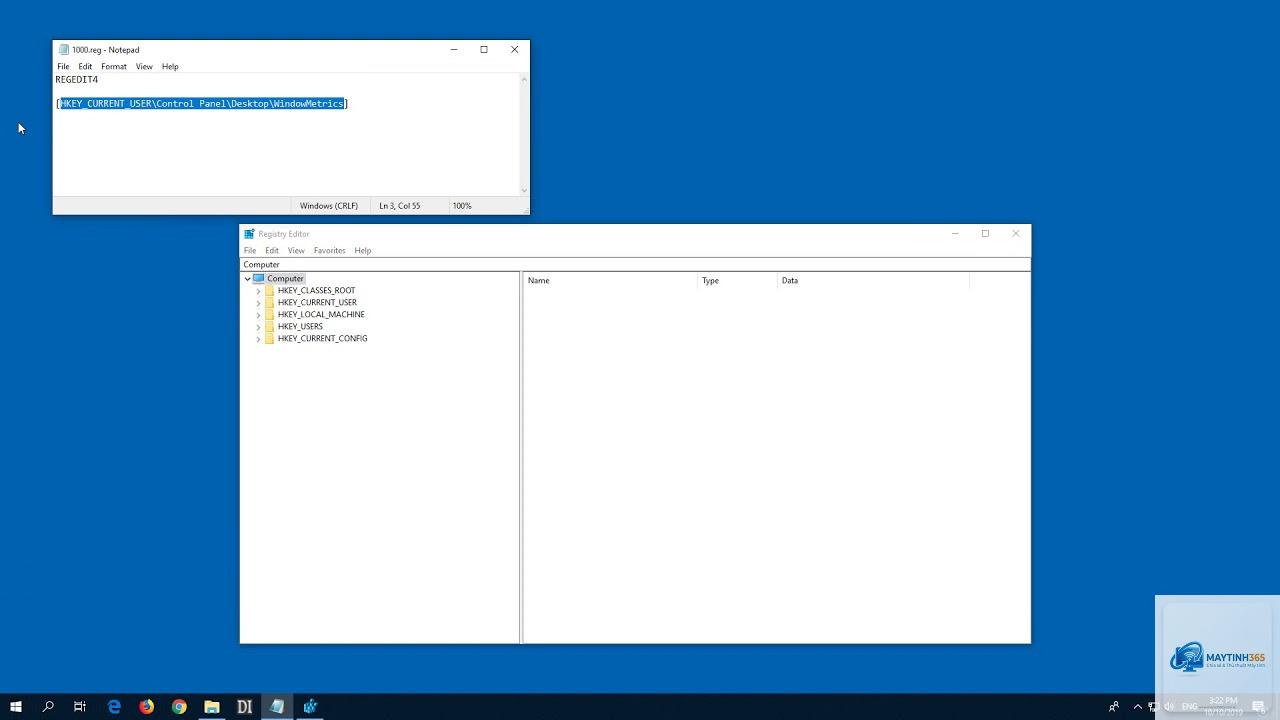
Không chỉnh sửa registry khi không hiểu rõ tác dụng của khóa hoặc giá trị đó. Tra cứu thông tin từ các nguồn đáng tin cậy như tài liệu chính thức của Microsoft hoặc các diễn đàn kỹ thuật. Nếu bạn cần thay đổi nhiều, hãy tạo một file.reg để áp dụng hàng loạt thay vì thực hiện từng bước thủ công. Đối với người dùng phổ thông, việc sử dụng công cụ Windows System Restore hoặc các tính năng Reset PC trong Settings an toàn hơn là can thiệp registry.
Trong môi trường doanh nghiệp, quản lý registry thường được thực hiện qua Group Policy hoặc PowerShell từ xa để đồng bộ cấu hình trên nhiều máy. Điều này đảm bảo tính nhất quán và giảm rủi ro sai sót.
Làm thế nào để sao lưu Registry Windows 11 nhanh nhất?
Cách nhanh nhất là tạo điểm khôi phục hệ thống (System Restore) vì nó tự động backup registry cùng các file hệ thống quan trọng. Vào Control Panel > System > System Protection, chọn ổ đĩa hệ thống và nhấn Create. Ngoài ra,
CCleaner có chức năng dọn registry nhưng cần thận trọng. Bạn nên tạo backup trước và không chấp nhận xóa tất cả mục được đề xuất mà không kiểm tra. Nhiều chuyên gia bảo mật cho rằng dọn registry thường xuyên không cần thiết và có thể gây hại. Chỉ nên dùng khi thực sự có vấn đề.
Tôi có thể khôi phục registry nếu Windows 11 không khởi động được không?
Có thể thông qua môi trường khôi phục Windows (WinRE). Khởi động từ USB cài đặt, chọn Repair your computer > Troubleshoot > Advanced options > Command Prompt. Sau đó dùng các lệnh reg restore hoặc copy file backup registry từ thư mục C:WindowsSystem32configRegBack vào thư mục config. Tuy nhiên, thao tác này phức tạp và yêu cầu kỹ thuật cao.
Làm sao biết registry bị lỗi mà không cần phần mềm?
Các dấu hiệu thường thấy: máy tính khởi động chậm bất thường, ứng dụng thường xuyên báo lỗi khi khởi chạy, không thể gỡ cài đặt phần mềm, hoặc xuất hiện hộp thoại lỗi registry khi bật máy. Bạn có thể kiểm tra bằng Event Viewer (Xem sự kiện) dưới mục Windows Logs > Application hoặc System, tìm các cảnh báo liên quan đến registry.
Kết luận
Quản lý registry Windows 11 là một kỹ năng quan trọng giúp bạn tối ưu và khắc phục sự cố hệ thống. Tuy nhiên, nó đòi hỏi sự thận trọng và hiểu biết. Hãy luôn bắt đầu bằng sao lưu, chỉ thay đổi những gì bạn chắc chắn, và sử dụng công cụ phù hợp với trình độ của bạn. Đối với các vấn đề phức tạp, đừng ngần ngại tìm kiếm sự hỗ trợ từ chuyên gia hoặc sử dụng các giải pháp thay thế an toàn hơn. Với những hướng dẫn chi tiết trong bài viết, bạn đã có đủ kiến thức để bắt đầu thực hành cách quản lý registry windows 11 một cách hiệu quả và an toàn.