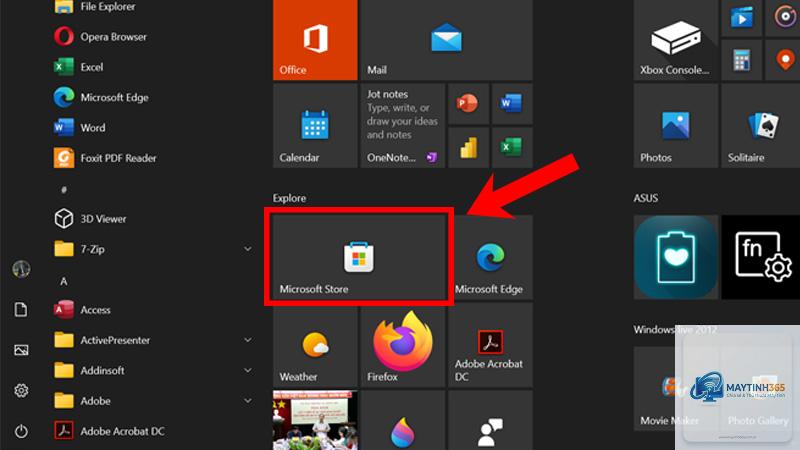
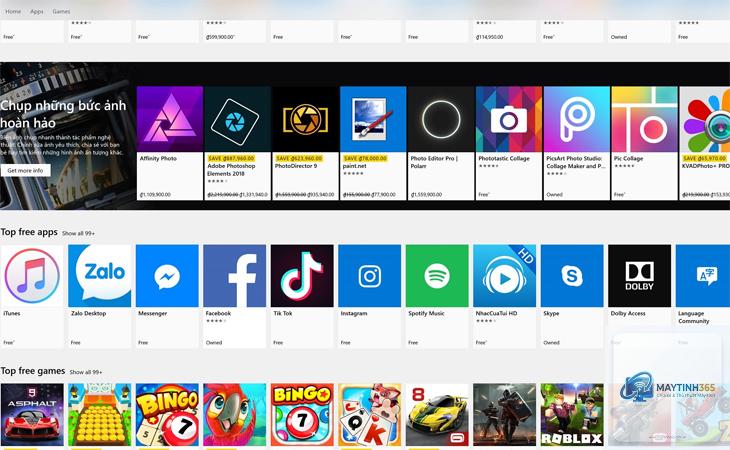
Microsoft Store là kho ứng dụng chính thức của Windows, nơi người dùng có thể tải về hàng ngàn phần mềm, trò chơi và nội dung giải trí. Tuy nhiên, không phải ai cũng biết cách tìm ứng dụng trên Microsoft Store một cách nhanh chóng và chính xác. Bài viết này sẽ hướng dẫn chi tiết từ những thao tác cơ bản đến các mẹo nâng cao, giúp bạn khai thác tối đa kho ứng dụng khổng lồ này.
Tổng quan về Microsoft Store và cách thức hoạt động
Microsoft Store ra mắt lần đầu tiên cùng Windows 8 và được cải tiến đáng kể trên Windows 10 và Windows 11. Đây là nền tảng phân phối kỹ thuật số chính thức của Microsoft, cho phép người dùng tìm kiếm, mua và tải xuống các ứng dụng đã được kiểm duyệt. Tính đến năm 2024, Microsoft Store có hơn 1 triệu ứng dụng, bao gồm cả ứng dụng miễn phí và trả phí.
Khi bạn thực hiện cách tìm ứng dụng trên Microsoft Store, hệ thống sẽ quét qua cơ sở dữ liệu khổng lồ và trả về kết quả dựa trên từ khóa, danh mục và mức độ phổ biến. Các ứng dụng được xếp hạng dựa trên đánh giá của người dùng, số lượt tải xuống và mức độ liên quan đến truy vấn tìm kiếm.
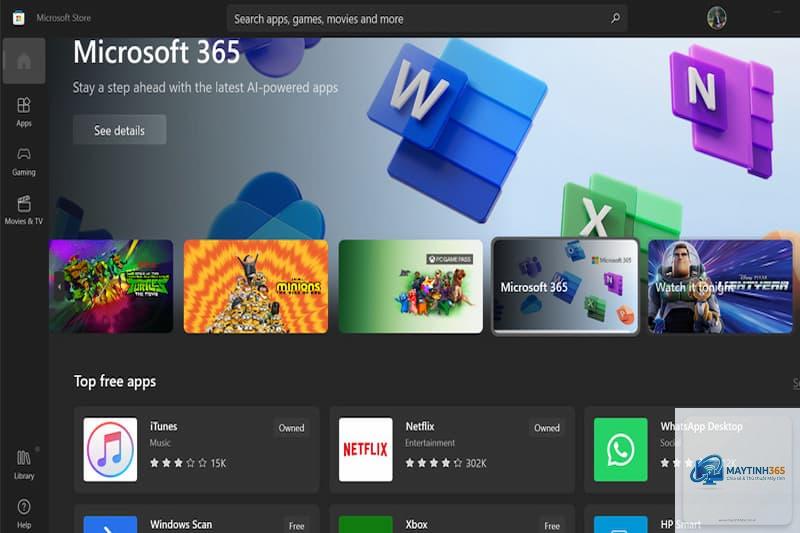
Phương pháp đơn giản nhất khi muốn tìm ứng dụng trên Microsoft Store là sử dụng thanh tìm kiếm ngay trong cửa sổ ứng dụng. Bạn chỉ cần nhấp vào biểu tượng kính lúp ở góc trên bên phải, nhập tên ứng dụng hoặc từ khóa liên quan và nhấn Enter. Kết quả sẽ hiển thị ngay lập tức với các ứng dụng phù hợp nhất được đưa lên đầu danh sách.
Ví dụ: Nếu bạn muốn tìm ứng dụng chỉnh sửa ảnh, hãy gõ “photo editor” hoặc “chỉnh sửa ảnh”. Hệ thống sẽ hiển thị các ứng dụng như Adobe Photoshop Express, GIMP, Paint.NET và nhiều lựa chọn khác kèm theo đánh giá sao và số lượt tải.
Duyệt theo danh mục và bộ sưu tập
Microsoft Store tổ chức ứng dụng thành các danh mục rõ ràng như Năng suất, Giải trí, Trò chơi, Giáo dục và Sách tham khảo. Cách tìm ứng dụng trên Microsoft Store theo danh mục giúp bạn khám phá những ứng dụng mới mà không cần biết trước tên cụ thể.
Trên giao diện chính, bạn sẽ thấy các tab như “Ứng dụng”, “Trò chơi”, “Phim & TV”. Nhấp vào từng tab để xem các danh mục con. Ví dụ, trong tab “Ứng dụng”,
Nhấp vào biểu tượng tài khoản ở góc trên bên phải, chọn “Thư viện của tôi”. Tại đây, bạn sẽ thấy danh sách tất cả ứng dụng đã mua hoặc tải xuống trước đây.
Có thể ứng dụng không có sẵn trên Microsoft Store hoặc bị giới hạn theo khu vực địa lý. Một số ứng dụng chỉ phát hành trên Store của một số quốc gia nhất định.
Có, nếu bạn sử dụng Windows 11,
Sử dụng bộ lọc “Miễn phí” kết hợp với “Xếp hạng 4 sao trở lên”. Sau đó, đọc các đánh giá gần đây để đảm bảo ứng dụng vẫn được hỗ trợ và cập nhật. Các ứng dụng có số lượt tải xuống cao thường là lựa chọn an toàn.
Cách tìm ứng dụng trên Microsoft Store cho Windows 10 và Windows 11 có khác nhau không?
Về cơ bản, quy trình tìm kiếm giống nhau trên cả hai phiên bản. Tuy nhiên, Windows 11 có giao diện Microsoft Store được thiết kế lại với các đề xuất cá nhân hóa rõ ràng hơn và tích hợp tìm kiếm Amazon Appstore cho ứng dụng Android.
Kết luận
Biết cách tìm ứng dụng trên Microsoft Store là kỹ năng cơ bản nhưng vô cùng hữu ích cho bất kỳ người dùng Windows nào. Từ việc sử dụng thanh tìm kiếm đơn giản đến kết hợp các bộ lọc nâng cao, bạn có thể nhanh chóng tìm thấy ứng dụng phù hợp với nhu cầu mà không mất nhiều thời gian.
Hãy nhớ luôn kiểm tra đánh giá, yêu cầu hệ thống và quyền truy cập trước khi tải xuống. Với những hướng dẫn chi tiết trong bài viết này, bạn đã có đủ kiến thức để khai thác tối đa kho ứng dụng Microsoft Store và cài đặt những phần mềm tốt nhất cho máy tính của mình.