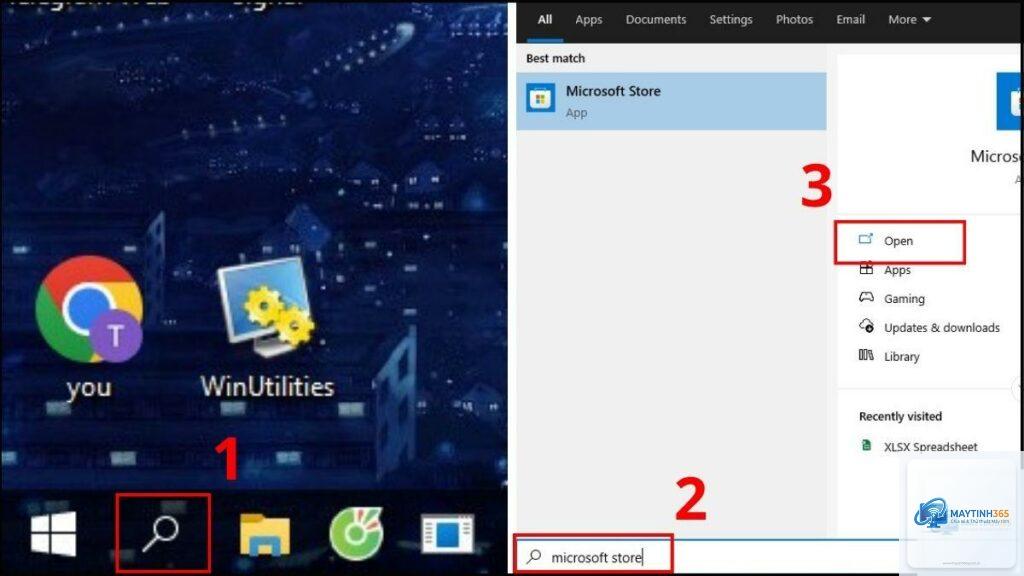
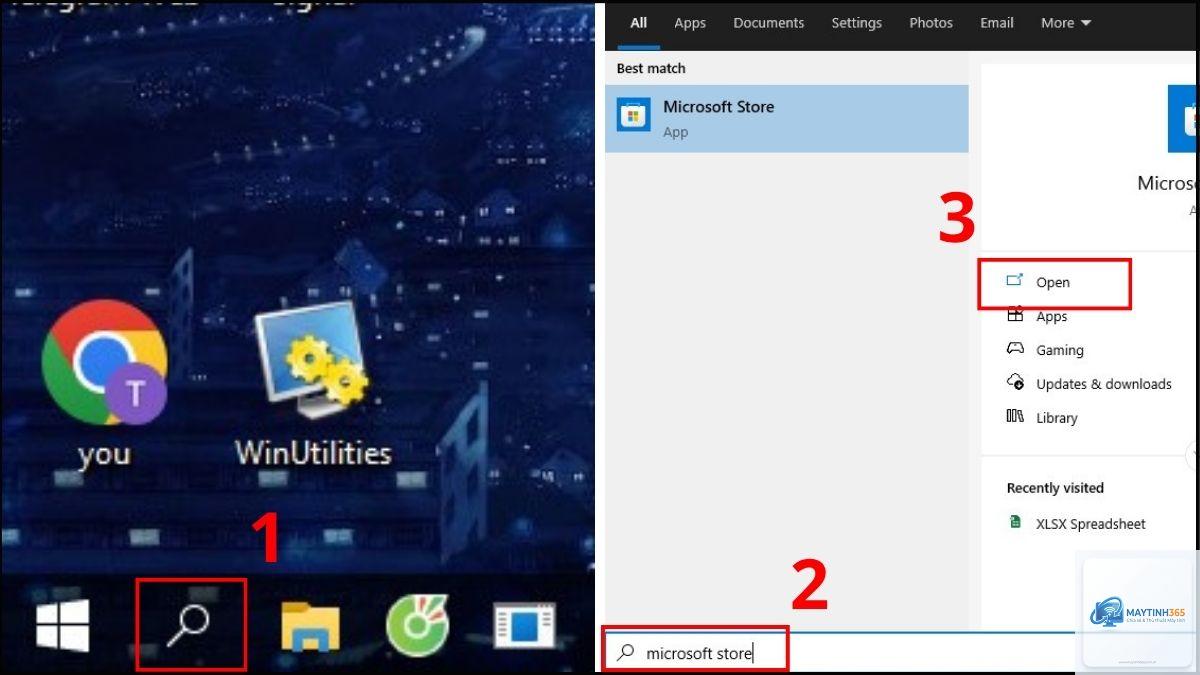
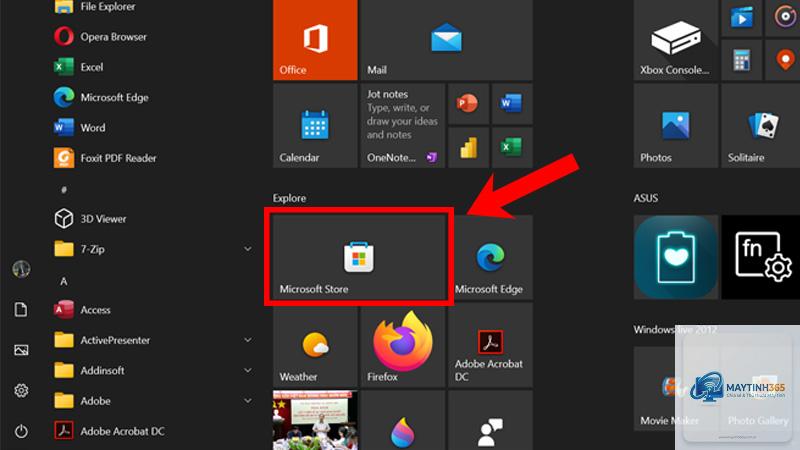
Microsoft Store là cửa hàng ứng dụng chính thức của Microsoft, tích hợp sẵn trên Windows 10 và Windows 11. Đây là nơi
Microsoft Store ra mắt lần đầu trên Windows 8 với tên gọi Windows Store, sau đó được đổi tên và nâng cấp mạnh mẽ trên Windows 10 và Windows 11. Đây không chỉ là kho ứng dụng mà còn là nền tảng phân phối nội dung số hợp pháp, được Microsoft kiểm duyệt chặt chẽ về bảo mật.
Khi sử dụng Microsoft Store, bạn được đảm bảo mọi ứng dụng đều đã qua kiểm tra virus và phần mềm độc hại. Các bản cập nhật được tự động quản lý, giúp bạn luôn dùng phiên bản mới nhất mà không cần can thiệp thủ công.
Sau khi mở, giao diện Microsoft Store hiện ra với các tab chính: Trang chủ, Ứng dụng, Trò chơi, Phim & TV, Sách và Thiết lập.
Hướng dẫn chi tiết cách sử dụng Microsoft Store
Đăng nhập tài khoản Microsoft
Để tải ứng dụng và đồng bộ hóa dữ liệu, bạn cần đăng nhập bằng tài khoản Microsoft. Nhấp vào biểu tượng người dùng ở góc trên bên phải, chọn “Đăng nhập” và nhập email, mật khẩu. Nếu chưa có tài khoản,
Chạy công cụ khắc phục sự cố Windows Store Apps bằng cách vào Settings > Update & Security > Troubleshoot > Additional troubleshooters. Chọn Windows Store Apps và chạy. Nếu không hiệu quả, reset lại Store bằng lệnh “wsreset.exe” trong Run.
Tại sao tôi không tìm thấy ứng dụng mình cần trên Microsoft Store?
Một số nhà phát triển không đưa ứng dụng lên Store.
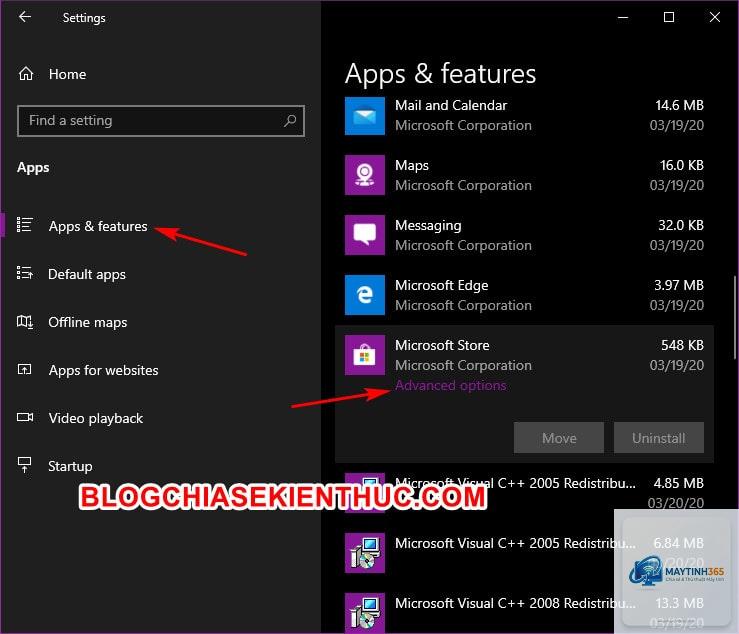
Có. Vào Settings > System > Storage > Change where new content is saved. Chọn ổ D cho ứng dụng mới. Các ứng dụng đã cài có thể di chuyển bằng cách vào Settings > Apps > Apps & features, chọn ứng dụng và nhấn Move.
Microsoft Store có an toàn cho trẻ em không?
Có.
Kiểm tra kết nối Internet, đảm bảo đăng nhập đúng tài khoản đã mua. Vào “Thư viện” và nhấn “Tải xuống” lại. Nếu vẫn lỗi, liên hệ bộ phận hỗ trợ của Microsoft qua trang support.microsoft.com.
Kết luận
Cách sử dụng Microsoft Store không phức tạp như nhiều người nghĩ. Chỉ với vài thao tác cơ bản, bạn đã có thể tải ứng dụng, trò chơi và nội dung số một cách an toàn, nhanh chóng. Hãy tận dụng các tính năng quản lý thư viện, cập nhật tự động và đồng bộ hóa để trải nghiệm Windows trở nên mượt mà hơn. Nếu gặp bất kỳ lỗi nào, các công cụ khắc phục sự cố tích hợp sẵn luôn sẵn sàng hỗ trợ bạn.