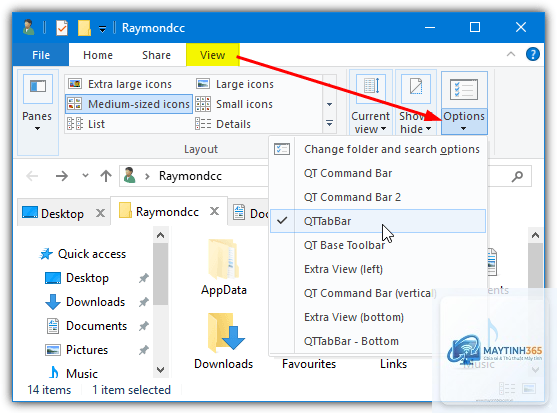
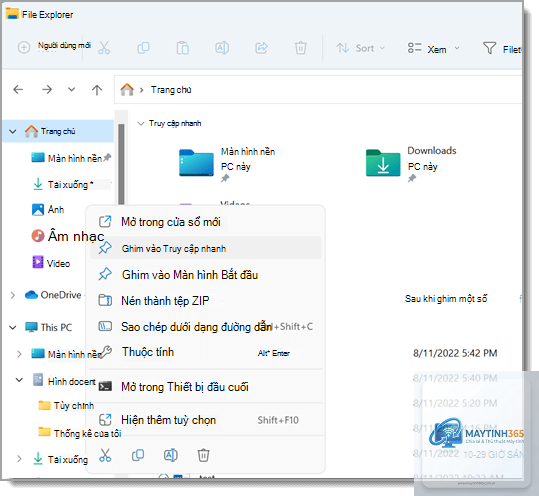
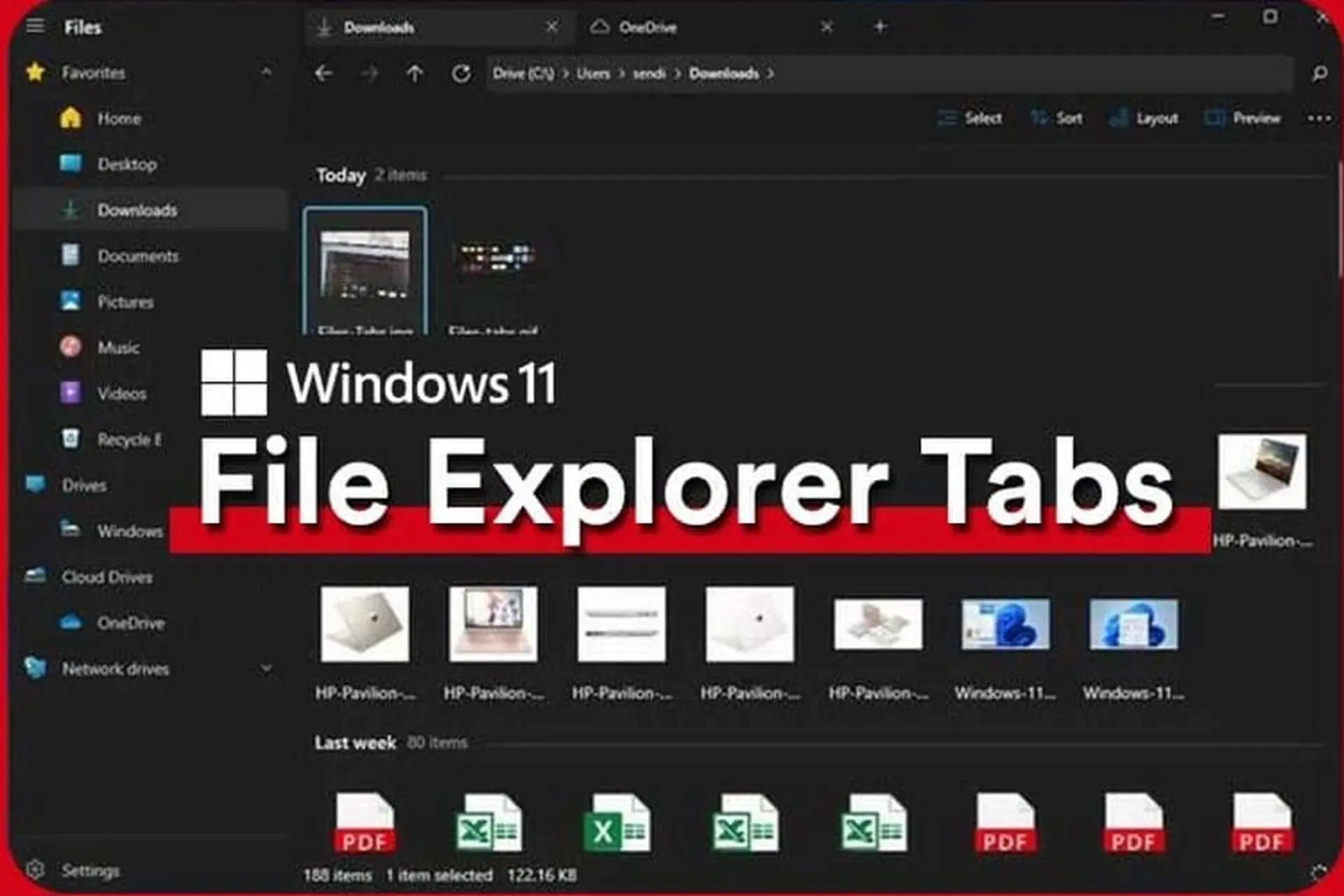
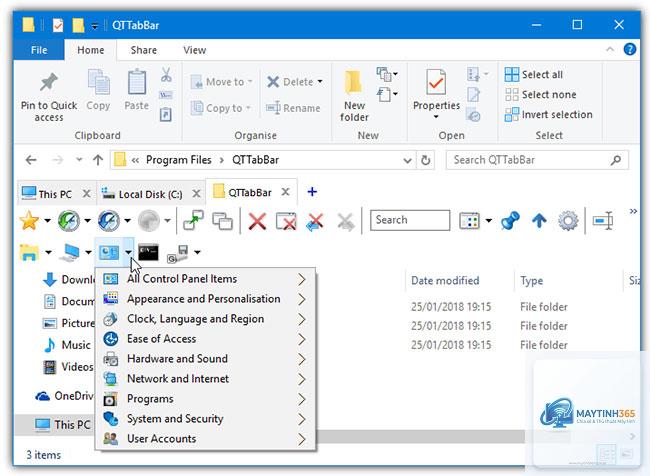
Việc quản lý nhiều cửa sổ File Explorer cùng lúc thường gây rối mắt và làm giảm năng suất làm việc. Nhiều người dùng Windows mong muốn có thể ghim các tab trong File Explorer để truy cập nhanh các thư mục yêu thích mà không cần mở lại từ đầu. Tuy nhiên, tính năng ghim tab File Explorer không phải lúc nào cũng có sẵn trên các phiên bản Windows mặc định. Bài viết này sẽ hướng dẫn bạn cách ghim tab File Explorer một cách chi tiết, từ sử dụng công cụ bên thứ ba đến các thủ thuật hệ thống, giúp bạn tối ưu hóa trải nghiệm quản lý tệp tin.
Ghim tab File Explorer thực chất là hành động cố định một thư mục hoặc một cửa sổ File Explorer vào thanh tác vụ (taskbar) hoặc vào một vị trí đặc biệt trong ứng dụng để
Windows 10 không hỗ trợ tab trong File Explorer mặc định. Bạn cần sử dụng phần mềm bên thứ ba như Files App hoặc Groupy để có thể ghim tab. Các bước thực hiện tương tự như trên Windows 11.
Có cách nào ghim tab File Explorer mà không cần cài phần mềm không?
Hiện tại, không có cách nào để ghim tab File Explorer một cách chính thức mà không cần phần mềm bên thứ ba. Bạn chỉ có thể ghim các thư mục riêng lẻ vào thanh tác vụ hoặc sử dụng tổ hợp phím Ctrl + Shift + T để mở lại tab đã đóng gần nhất.
Files App có an toàn không?
Files App là ứng dụng mã nguồn mở, được phát triển bởi cộng đồng và có sẵn trên Microsoft Store. Nó được kiểm duyệt bởi Microsoft, do đó khá an toàn. Tuy nhiên, bạn nên tải từ nguồn chính thức để tránh phiên bản giả mạo.
Tôi có thể ghim tab File Explorer trên Windows 11 22H2 không?
Windows 11 22H2 đã hỗ trợ tab trong File Explorer, nhưng tính năng ghim tab vẫn chưa được tích hợp.
Groupy là phần mềm trả phí nhưng rất mạnh mẽ, không chỉ cho File Explorer mà còn cho nhiều ứng dụng khác. Nếu bạn thường xuyên làm việc với nhiều cửa sổ và cần tính năng tab hóa chuyên nghiệp, Groupy là một khoản đầu tư xứng đáng.
Lưu ý quan trọng khi thực hiện cách ghim tab File Explorer
Để đảm bảo quá trình ghim tab diễn ra suôn sẻ và an toàn, bạn cần lưu ý một số điểm sau.
Sao lưu dữ liệu: Trước khi cài đặt bất kỳ phần mềm bên thứ ba nào, hãy sao lưu dữ liệu quan trọng để phòng trường hợp xảy ra sự cố.
Kiểm tra tương thích: Đảm bảo phần mềm bạn chọn tương thích với phiên bản Windows hiện tại. Đọc đánh giá từ người dùng khác trước khi tải.
Không cài quá nhiều phần mềm cùng lúc: Việc cài nhiều công cụ quản lý tab cùng lúc có thể gây xung đột và làm chậm hệ thống. Chọn một công cụ duy nhất và sử dụng nó.
Cập nhật thường xuyên: Các bản cập nhật thường vá lỗi bảo mật và cải thiện hiệu suất. Luôn giữ phần mềm ở phiên bản mới nhất.
Cách ghim tab File Explorer là một kỹ năng quan trọng giúp bạn quản lý công việc hiệu quả hơn trên Windows. Mặc dù hệ điều hành chưa hỗ trợ tính năng này một cách chính thức, nhưng với sự trợ giúp của các công cụ như Files App và Groupy, bạn hoàn toàn có thể ghim và khôi phục các tab yêu thích một cách dễ dàng. Hãy lựa chọn phương pháp phù hợp với nhu cầu và cấu hình máy tính của bạn. Bắt đầu ngay hôm nay để trải nghiệm sự khác biệt trong quy trình làm việc hàng ngày.