Việc điều chỉnh độ sáng màn hình trên laptopWindows 11 là thao tác cơ bản nhưng vô cùng quan trọng, ảnh hưởng trực tiếp đến trải nghiệm làm việc và sức khỏe đôi mắt. Nhiều người dùng thường gặp khó khăn khi thanh trượt độ sáng biến mất hoặc phím tắt không hoạt động. Bài viết này sẽ hướng dẫn bạn cách điều chỉnh độ sáng laptop Windows 11 qua nhiều phương pháp khác nhau, từ thao tác nhanh bằng bàn phím đến tinh chỉnh sâu trong hệ thống, giúp bạn tối ưu hóa màn hình trong mọi điều kiện ánh sáng.
Tổng quan về tính năng điều chỉnh độ sáng trên Windows 11
Windows 11 được thiết kế với nhiều tùy chọn linh hoạt để người dùng có thể kiểm soát độ sáng màn hình một cách dễ dàng. Hệ điều hành này hỗ trợ cả điều chỉnh thủ công và tự động, giúp tiết kiệm pin và bảo vệ thị lực. Độ sáng màn hình được đo bằng đơn vị nit, với các laptop thông thường dao động từ 200 đến 400 nit. Việc hiểu rõ các cách điều chỉnh độ sáng laptop Windows 11 sẽ giúp bạn làm chủ thiết bị của mình.
Các phương pháp điều chỉnh độ sáng laptop Windows 11
Sử dụng phím tắt trên bàn phím
Hầu hết các laptop Windows 11 đều có phím chức năng (Fn) kết hợp với các phím F1 đến F12 để điều chỉnh độ sáng. Các phím này thường có biểu tượng mặt trời hoặc biểu tượng độ sáng. Bạn chỉ cần nhấn giữ phím Fn và nhấn phím tăng hoặc giảm độ sáng tương ứng. Một số dòng laptop như Dell, HP, Lenovo có thể không cần nhấn Fn mà chỉ cần nhấn trực tiếp phím chức năng.
Điều chỉnh qua Action Center
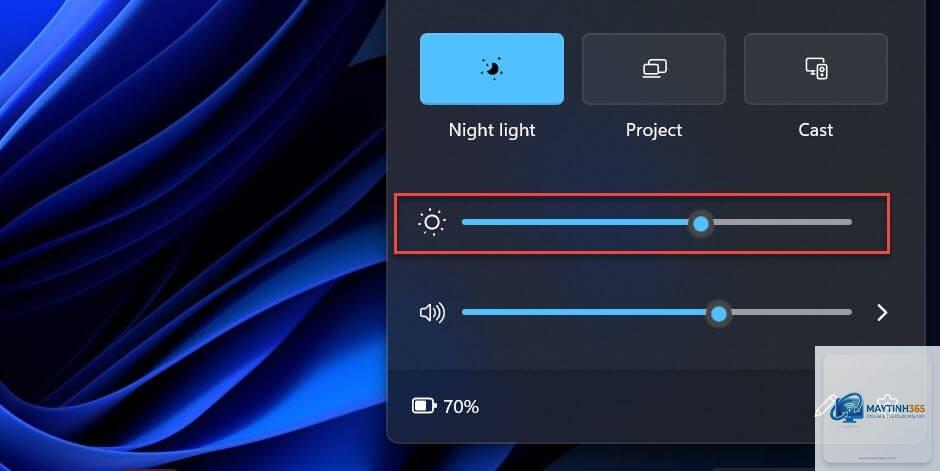
Action Center trên Windows 11 cung cấp thanh trượt độ sáng nhanh chóng. Bạn nhấp vào biểu tượng mạng, âm lượng hoặc pin ở góc phải thanh Taskbar để mở Action Center. Tại đây, bạn sẽ thấy thanh trượt độ sáng ở phía dưới cùng. Kéo thanh trượt sang trái để giảm độ sáng, sang phải để tăng độ sáng. Đây là cách điều chỉnh độ sáng laptop Windows 11 phổ biến và trực quan nhất.
Điều chỉnh trong Settings
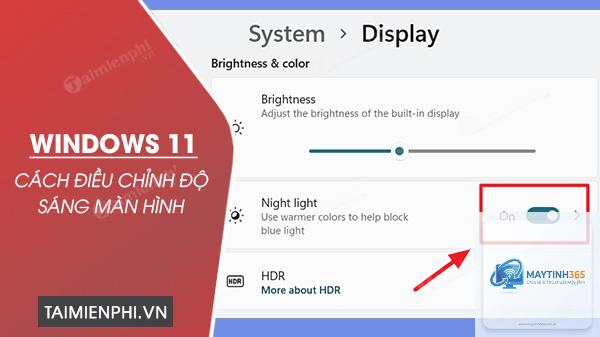
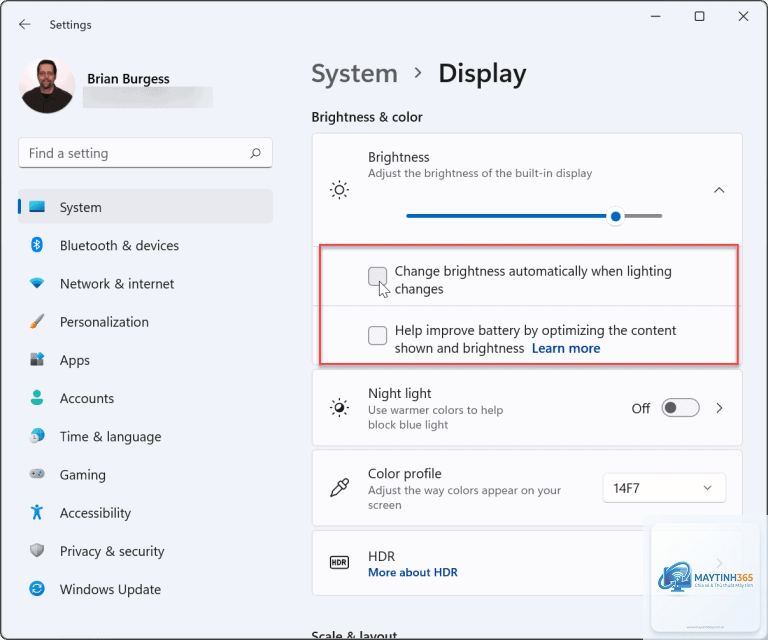
Vào Settings bằng cách nhấn tổ hợp phím Windows + I, chọn System, sau đó chọn Display. Trong mục Brightness & color, bạn sẽ thấy thanh trượt Brightness. Kéo thanh trượt để điều chỉnh độ sáng theo ý muốn. Bạn cũng có thể bật tùy chọn Change brightness automatically when lighting changes nếu laptop có cảm biến ánh sáng.
Sử dụng thanh trượt trong Quick Settings
Windows 11 còn cho phép truy cập nhanh vào thanh trượt độ sáng thông qua Quick Settings. Nhấn tổ hợp phím Windows + A để mở Quick Settings, bạn sẽ thấy thanh trượt độ sáng ngay phía trên. Phương pháp này giúp bạn điều chỉnh độ sáng mà không cần mở nhiều cửa sổ.
Mặc dù Windows 11 đã chuyển nhiều tùy chọn sang Settings, Control Panel vẫn còn một số cách điều chỉnh độ sáng. Vào Control Panel, chọn Hardware and Sound, sau đó chọn Power Options. Tại đây,
Thanh trượt độ sáng có thể biến mất do driver đồ họa lỗi thời hoặc bị lỗi. Bạn cần cập nhật driver từ trang web của nhà sản xuất laptop. Ngoài ra, một số laptop không có cảm biến ánh sáng cũng có thể gặp tình trạng này.
Làm thế nào để điều chỉnh độ sáng khi phím tắt không hoạt động?
Có,
Độ sáng lý tưởng phụ thuộc vào môi trường làm việc. Trong văn phòng, mức 60-70% là phù hợp. Trong phòng tối, nên giảm xuống 20-30%. Khi làm việc ngoài trời,
Điều này xảy ra khi tính năng Adaptive Brightness được bật. Laptop sẽ tự động điều chỉnh độ sáng dựa trên ánh sáng môi trường. Bạn có thể tắt tính năng này trong Settings nếu cảm thấy khó chịu.
Kết luận
Việc nắm vững cách điều chỉnh độ sáng laptop Windows 11 không chỉ giúp bạn làm việc hiệu quả hơn mà còn bảo vệ sức khỏe đôi mắt và kéo dài tuổi thọ pin. Từ các phím tắt đơn giản đến tinh chỉnh sâu trong hệ thống, Windows 11 cung cấp đầy đủ công cụ để bạn kiểm soát độ sáng màn hình một cách linh hoạt. Hãy áp dụng các phương pháp phù hợp với nhu cầu sử dụng hàng ngày của bạn. Nếu gặp bất kỳ sự cố nào, các giải pháp khắc phục trong bài viết này sẽ giúp bạn giải quyết nhanh chóng. Đừng quên kết hợp với chế độ Night Light và vệ sinh màn hình định kỳ để có trải nghiệm tốt nhất.