File Explorer là công cụ quản lý tập tin quan trọng nhất trên Windows, nhưng nhiều người dùng vẫn chưa khai thác hết tiềm năng của nó. Việc nắm vững cách quản lý tab File Explorer giúp bạn làm việc nhanh hơn, giảm thiểu thao tác lặp lại và duy trì sự tập trung. Trong bài viết này, chúng
Tab File Explorer là gì và tại sao cần quản lý chúng?
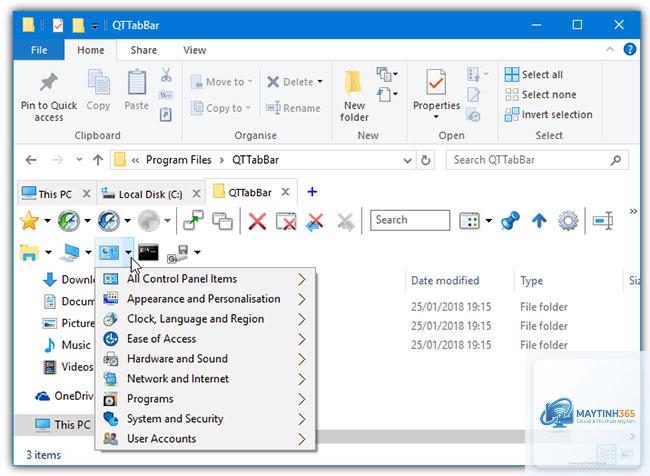
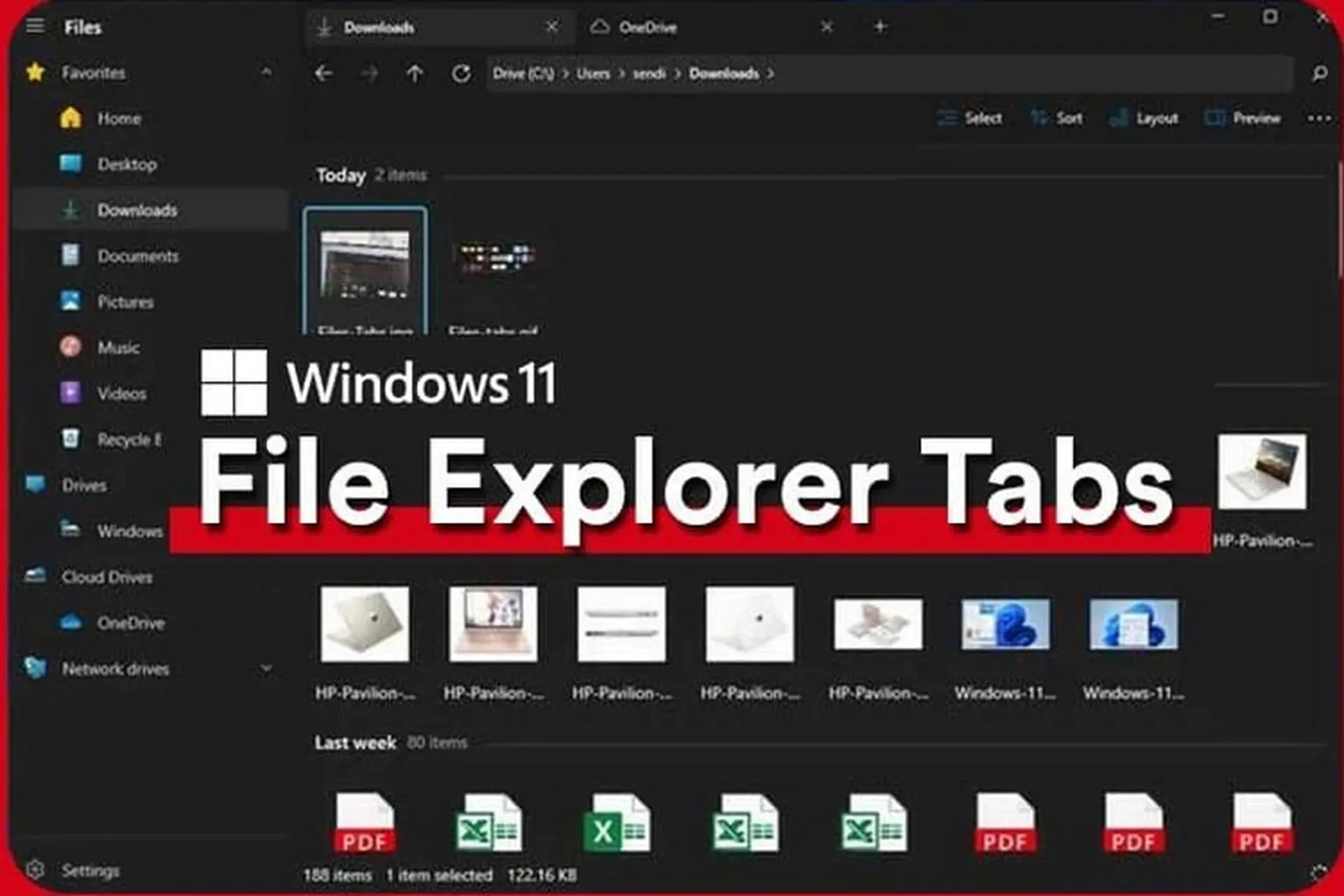
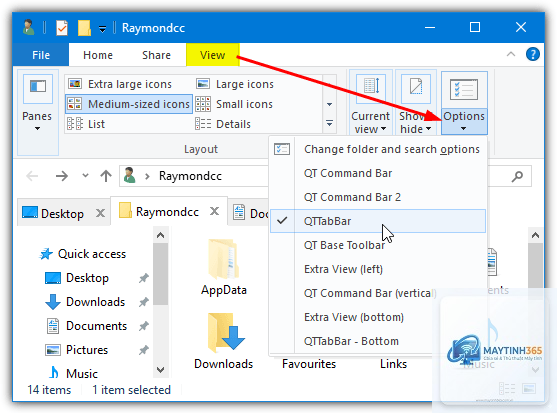
Tab trong File Explorer là các phiên làm việc riêng biệt được mở trong cùng một cửa sổ, cho phép bạn truy cập nhiều thư mục khác nhau mà không cần mở nhiều cửa sổ riêng lẻ. Tính năng này chính thức xuất hiện từ Windows 11, nhưng trước đó người dùng phải dùng phần mềm bên thứ ba như QTTabBar hoặc Groupy.
Quản lý tab File Explorer không chỉ đơn thuần là mở và đóng tab. Nó bao gồm việc sắp xếp, nhóm, đánh dấu, sao chép đường dẫn, và sử dụng phím tắt để chuyển đổi nhanh giữa các thư mục. Khi bạn làm việc với nhiều dự án cùng lúc, việc quản lý tab kém sẽ dẫn đến tình trạng lộn xộn, mất thời gian tìm kiếm và giảm năng suất.
Các thao tác cơ bản trong quản lý tab File Explorer
Cách mở tab mới trong File Explorer
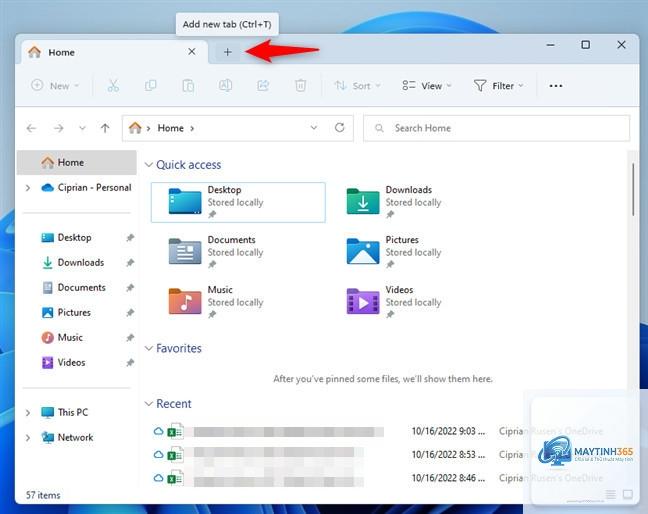
Có nhiều cách để mở một tab mới. Cách nhanh nhất là nhấn tổ hợp phím Ctrl + T khi đang ở trong cửa sổ File Explorer. Bạn cũng có thể nhấp chuột phải vào một thư mục và chọn “Open in new tab” từ menu ngữ cảnh. Ngoài ra, nút dấu cộng (+) nằm cạnh thanh tab cho phép bạn mở tab trống.
Cách đóng tab File Explorer
Để đóng tab, bạn nhấp vào biểu tượng chữ X trên tab đó hoặc sử dụng phím tắt Ctrl + W. Nếu bạn vô tình đóng nhầm tab, có thể nhấn Ctrl + Shift + T để mở lại tab vừa đóng, tương tự như trên trình duyệt web.
Di chuyển và sắp xếp tab
Windows 10 không hỗ trợ tab File Explorer mặc định. Bạn cần cài đặt phần mềm bên thứ ba như QTTabBar hoặc Groupy. QTTabBar là miễn phí và cung cấp nhiều tính năng tương tự Windows 11. Sau khi cài đặt,
Có,
Tab File Explorer bị lag thường do mở quá nhiều tab cùng lúc, đặc biệt là các thư mục chứa nhiều file hoặc thư mục mạng. Giải pháp là đóng các tab không cần thiết, kiểm tra dung lượng RAM và cập nhật Windows lên phiên bản mới nhất. Nếu lag vẫn tiếp diễn, hãy thử khởi động lại File Explorer từ Task Manager.
Làm thế nào để sắp xếp tab File Explorer theo thứ tự ưu tiên?
Bạn có thể kéo thả các tab để sắp xếp lại thứ tự. Không có tính năng tự động sắp xếp theo tên hoặc ngày tháng. Mẹo nhỏ là đặt tên thư mục có số thứ tự ở đầu, ví dụ “01_Project”, “02_Assets”, để khi nhìn vào thanh tab, bạn dễ dàng nhận biết thứ tự ưu tiên.
Khi làm việc với tab File Explorer, hãy luôn đóng các tab chứa thư mục nhạy cảm sau khi sử dụng để tránh rò rỉ thông tin. Nếu bạn chia sẻ máy tính với người khác, việc để tab mở có thể vô tình tiết lộ dữ liệu cá nhân. Sử dụng phím Ctrl + W để đóng nhanh tab hiện tại khi cần.
Ngoài ra, hãy thường xuyên dọn dẹp danh sách Favorites. Theo thời gian, danh sách này có thể trở nên dài và khó quản lý. Xóa các mục không còn sử dụng và chỉ giữ lại những thư mục thực sự quan trọng. Điều này giúp bạn truy cập nhanh hơn và duy trì sự gọn gàng trong quản lý tab File Explorer.
Kết luận
Quản lý tab File Explorer là kỹ năng quan trọng giúp bạn làm việc hiệu quả hơn trên Windows. Từ việc sử dụng phím tắt, sắp xếp tab theo dự án, đến tận dụng Favorites, mỗi thao tác đều góp phần tiết kiệm thời gian và giảm căng thẳng khi làm việc với nhiều thư mục. Dù bạn đang dùng Windows 11 với tính năng tích hợp sẵn hay Windows 10 với phần mềm bên thứ ba, việc áp dụng các kỹ thuật trong bài viết này sẽ giúp bạn kiểm soát không gian làm việc của mình một cách chuyên nghiệp. Hãy bắt đầu thực hành ngay hôm nay để thấy sự khác biệt trong năng suất làm việc hàng ngày.