Registry Editor (Regedit) là công cụ quản lý cơ sở dữ liệu trung tâm lưu trữ cấu hình hệ thống, phần mềm và phần cứng trên Windows 11. Việc nắm vững hướng dẫn registry editor windows 11 giúp bạn tinh chỉnh hệ điều hành theo ý muốn, khắc phục lỗi nhanh chóng và tối ưu hiệu suất máy tính. Bài viết này cung cấp kiến thức toàn diện từ cách mở registry, cấu trúc key, các thao tác an toàn cho đến những tinh chỉnh nâng cao, đảm bảo Tại Sao Cần Hiểu Rõ?
Registry Editor (regedit.exe) là công cụ đồ họa cho phép xem, tạo, sửa và xóa các thành phần trong Windows Registry. Registry là kho dữ liệu phân cấp chứa thông tin cấu hình cho hệ điều hành, ứng dụng, driver và người dùng. Thay đổi registry sai có thể khiến hệ thống không ổn định hoặc không khởi động được, do đó hiểu rõ cách thức hoạt động là yêu cầu bắt buộc.
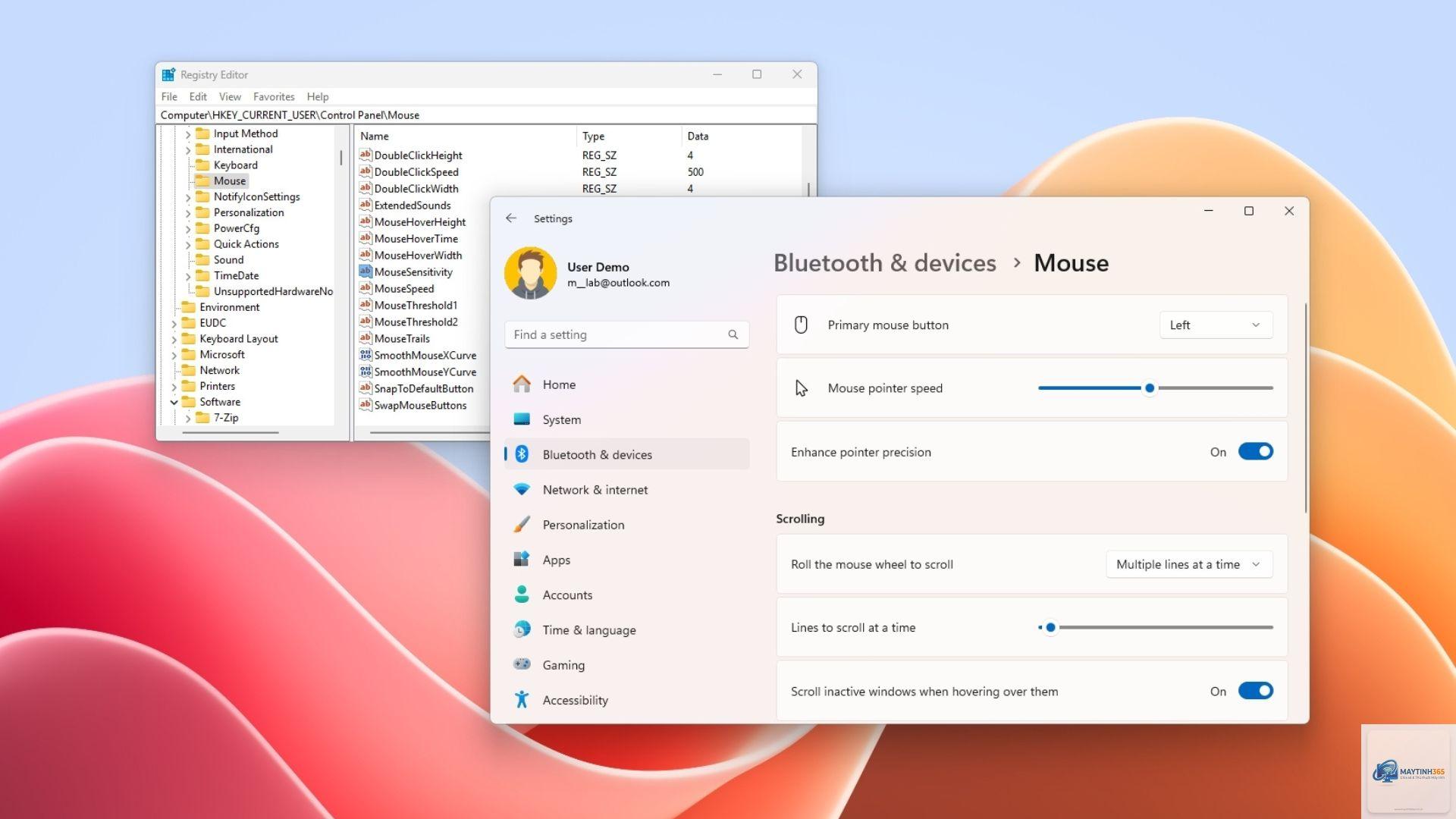
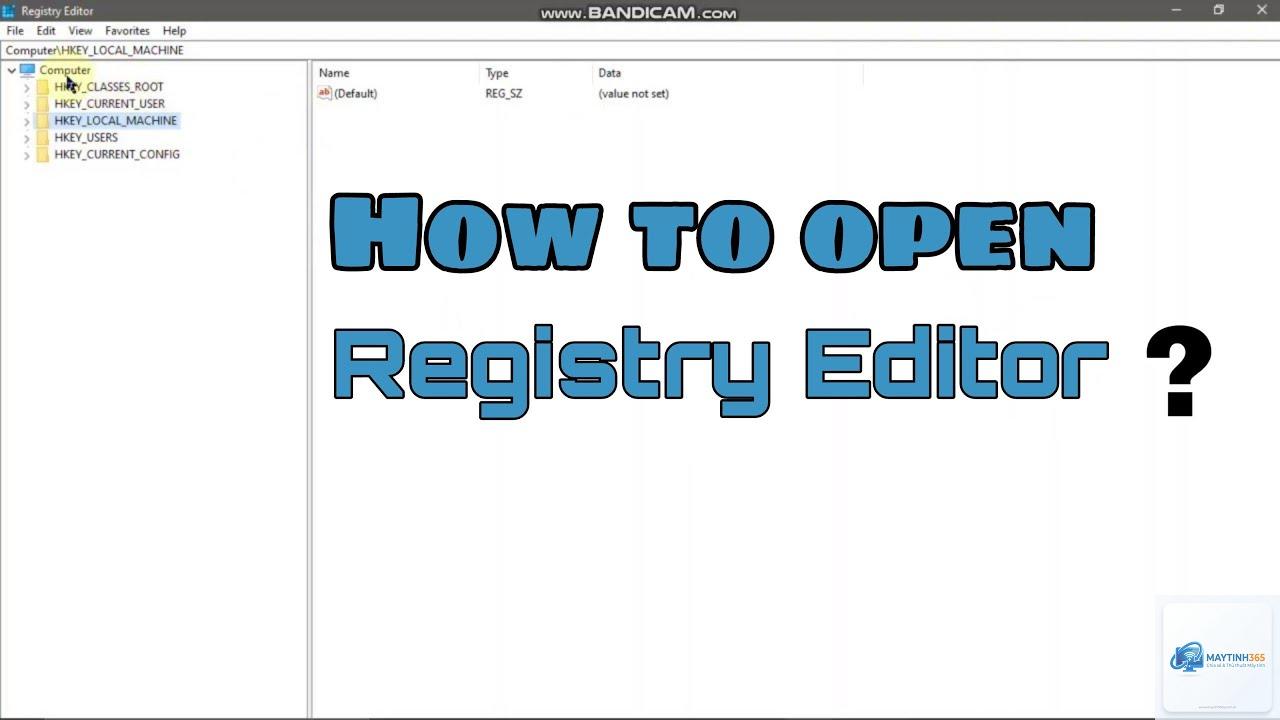
Trong Windows 11, Registry được tổ chức thành năm hive chính: HKEY_CLASSES_ROOT, HKEY_CURRENT_USER, HKEY_LOCAL_MACHINE, HKEY_USERS, HKEY_CURRENT_CONFIG. Mỗi hive chứa các key (thư mục) và value (giá trị) quyết định hành vi của hệ thống. Biết cách điều hướng registry giúp bạn can thiệp sâu vào các thiết lập không có sẵn trong giao diện Settings hay Control Panel.
Nhấn tổ hợp phím Windows + R để mở hộp thoại Run, nhập regedit và nhấn Enter. Nếu cửa sổ UAC (User Account Control) hiện ra, chọn Yes để cấp quyền quản trị.
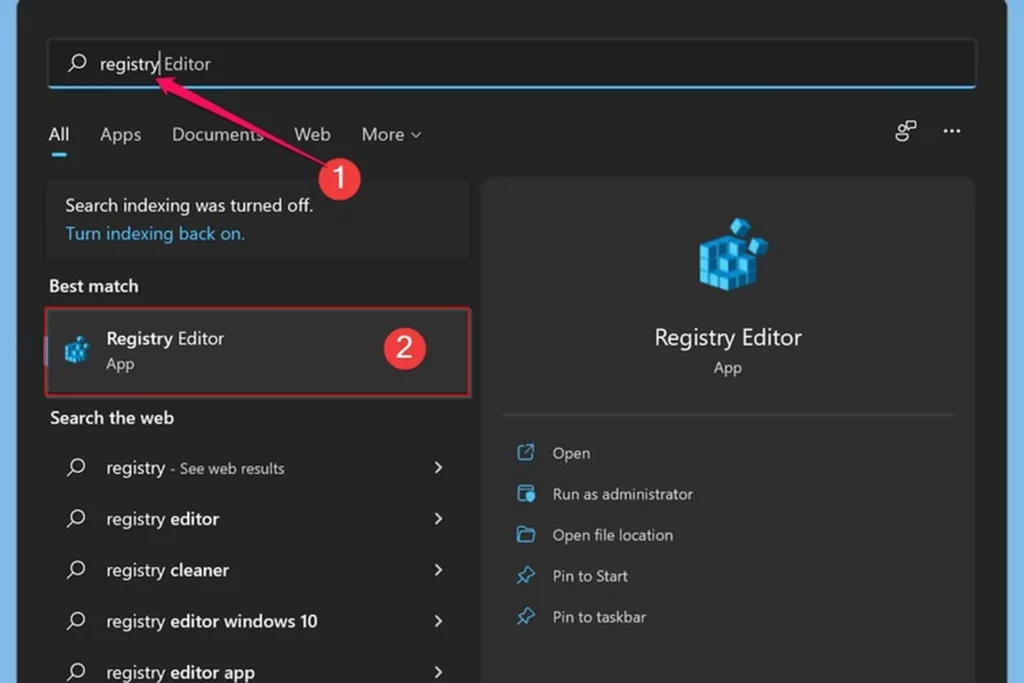
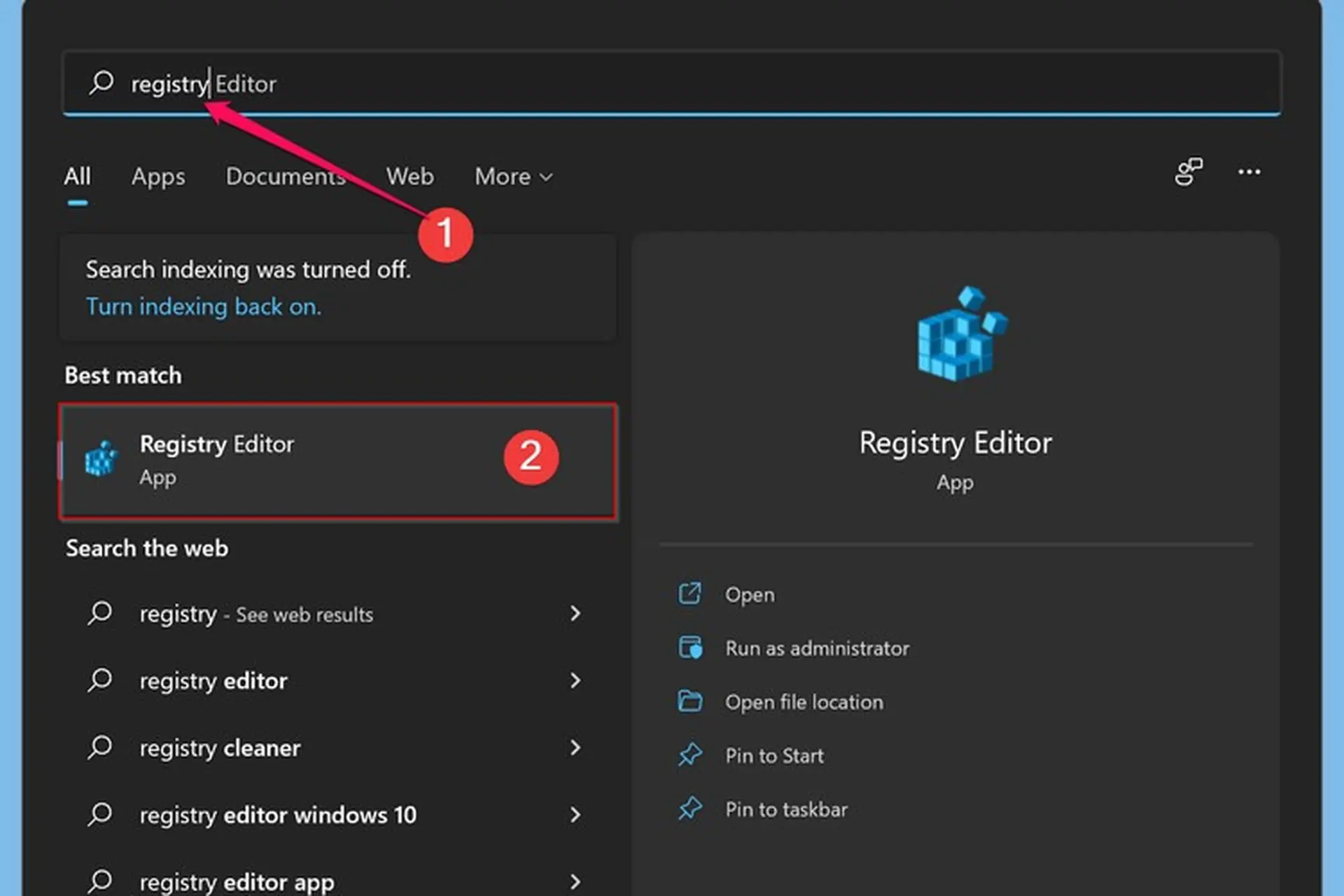
Nhấn phím Windows, gõ Registry Editor hoặc regedit trong thanh tìm kiếm, sau đó click vào kết quả đầu tiên.
Mở Từ Command Prompt Hoặc PowerShell
Mở Command Prompt hoặc PowerShell với quyền Administrator, nhập lệnh regedit và nhấn Enter. Cách này hữu ích khi bạn đang làm việc trong môi trường dòng lệnh.
Cấu Trúc Của Registry Editor Windows 11
Giao diện Registry Editor chia làm hai panel: bên trái hiển thị cây thư mục các key và subkey, bên phải hiển thị các value tương ứng. Mỗi value có ba thuộc tính: tên (Name), kiểu dữ liệu (Type) và dữ liệu (Data). Các kiểu dữ liệu phổ biến gồm:
REG_SZ – chuỗi ký tự (String)
REG_DWORD – số nguyên 32-bit, thường dùng cho giá trị 0 hoặc 1 (bật/tắt)
REG_QWORD – số nguyên 64-bit
REG_BINARY – dữ liệu nhị phân
REG_MULTI_SZ – chuỗi nhiều dòng
Hiểu đúng kiểu dữ liệu giúp bạn nhập liệu chính xác, tránh lỗi khi áp dụng các tinh chỉnh từ hướng dẫn.
Hướng Dẫn Registry Editor Windows 11: Các Thao Tác Cơ Bản
Sao Lưu Registry Trước Khi Chỉnh Sửa
Trước khi thực hiện bất kỳ thay đổi nào, bạn nên tạo bản sao lưu registry để phục hồi khi cần. Cách thực hiện:
Trong Registry Editor, chọn key cần sao lưu (hoặc chọn Computer để backup toàn bộ).
Click menu File → Export.
Chọn nơi lưu file.reg, đặt tên dễ nhớ, nhấn Save.
Để khôi phục, bạn chỉ cần double-click file.reg đã lưu và xác nhận.
Để tạo key mới, nhấp chuột phải vào key cha trong panel trái, chọn New → Key, đặt tên. Để tạo value mới, nhấp chuột phải vào panel phải, chọn New → chọn kiểu dữ liệu phù hợp, nhập tên và dữ liệu.
Sửa Value Hiện Có
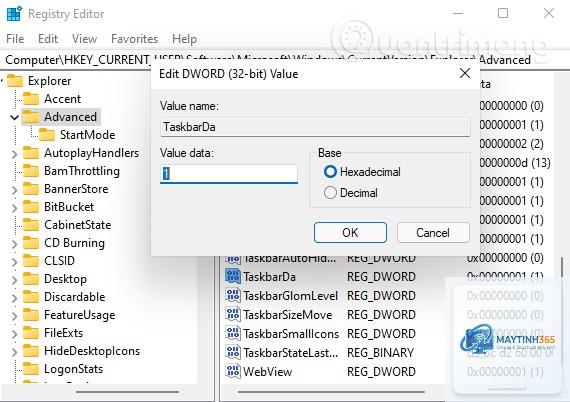
Double-click vào value trong panel phải, cửa sổ Edit Value hiện ra. Nhập dữ liệu mới vào ô Value data, chọn OK. Lưu ý giá trị hệ thập lục phân hoặc thập phân tùy theo loại dữ liệu.
Xóa Key Hoặc Value
Nhấp chuột phải vào mục cần xóa, chọn Delete. Xóa nhầm key quan trọng có thể gây lỗi hệ thống, hãy chắc chắn
Nhấn Windows + R, gõ regedit và Enter. Hoặc tìm từ khóa Registry Editor trong Start Menu, chạy với quyền Administrator.
Tại sao tôi không thể sửa một số key trong Registry?
Bạn thiếu quyền sở hữu hoặc quyền ghi. Nhấp chuột phải vào key, chọn Permissions, cấp Full Control cho tài khoản Administrators. Một số key được hệ thống bảo vệ bởi TrustedInstaller, cần lấy quyền sở hữu trước.
Có thể khôi phục registry sau khi xóa nhầm không?
Có, nếu
Không có quy định chính thức nào từ Microsoft. Tuy nhiên, nếu làm hỏng hệ thống, nhà sản xuất có thể từ chối hỗ trợ phần mềm. Phần cứng vẫn được bảo hành bình thường.
Tôi nên dùng Registry Editor hay Group Policy Editor?
Dùng Group Policy Editor cho các thiết lập an toàn, có sẵn giao diện dễ hiểu. Registry Editor dành cho tinh chỉnh nâng cao không có trong Group Policy. Trên Windows 11 Home, Group Policy bị ẩn, Registry Editor là lựa chọn duy nhất.
Registry Editor là công cụ quyền lực trên Windows 11, nhưng đòi hỏi người dùng có kiến thức vững chắc và thao tác cẩn thận. Qua hướng dẫn registry editor windows 11 chi tiết này, bạn đã nắm được cách mở, sao lưu, tạo sửa xóa key và value cũng như những tinh chỉnh thực tế. Luôn nhớ sao lưu trước mỗi thay đổi và chỉ thực hiện khi thực sự hiểu rõ. Với sự cẩn trọng, bạn hoàn toàn có thể tối ưu và cá nhân hóa Windows 11 theo ý muốn một cách an toàn.