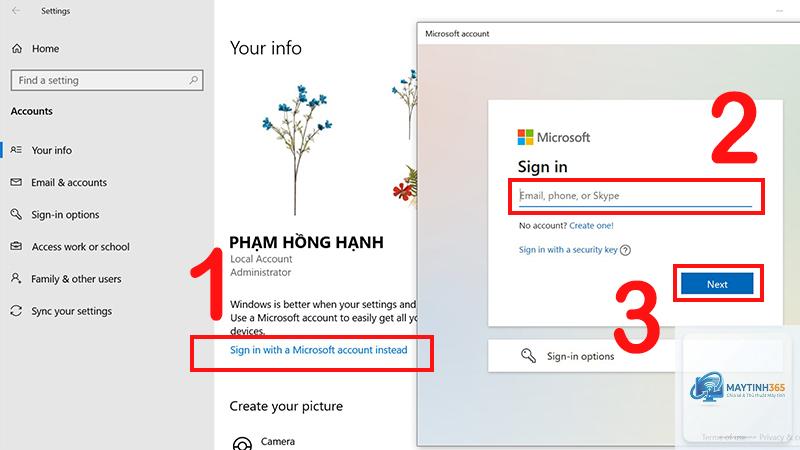
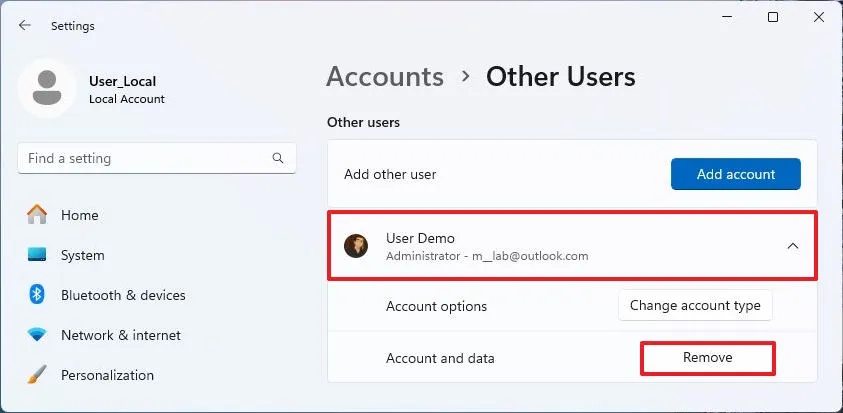
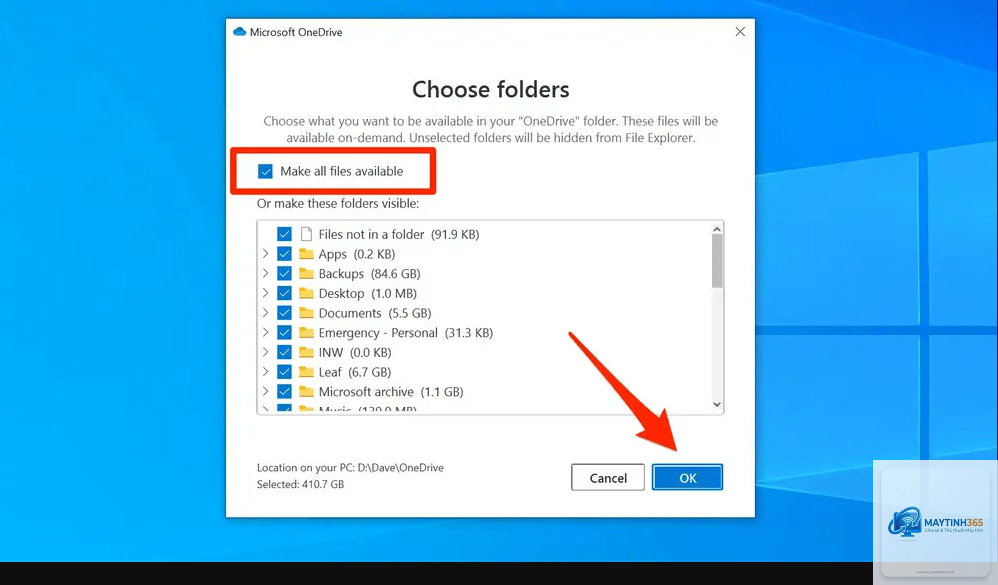
Việc sử dụng nhiều thiết bị cùng lúc như máy tính Windows, laptop, máy tính bảng Surface, điện thoại Android hay iPhone đòi hỏi bạn phải nắm rõ cách đồng bộ tài khoản Microsoft để mọi dữ liệu, cài đặt và tệp tin luôn được cập nhật nhất quán. Đồng bộ tài khoản Microsoft không chỉ giúp bạn truy cập email, lịch làm việc, danh bạ mà còn đồng bộ mật khẩu trình duyệt Edge, theme Windows, tài liệu OneDrive và nhiều cài đặt hệ thống khác. Bài viết này sẽ hướng dẫn chi tiết từng bước thực hiện đồng bộ tài khoản Microsoft trên mọi nền tảng, giải thích cơ chế hoạt động và những lưu ý quan trọng để tránh mất dữ liệu.
Đồng bộ tài khoản Microsoft là gì và tại sao cần thực hiện?
Đồng bộ tài khoản Microsoft là quá trình kết nối và cập nhật dữ liệu giữa tài khoản Microsoft của bạn với các thiết bị và dịch vụ đang sử dụng. Khi bạn đăng nhập bằng tài khoản Microsoft trên Windows, Office, Outlook, OneDrive, Xbox hay Microsoft Edge, hệ thống sẽ tự động đồng bộ các thông tin cá nhân, cài đặt và nội dung số lên đám mây. Điều này đảm bảo rằng khi bạn chuyển sang thiết bị khác, mọi thứ vẫn giữ nguyên trạng thái quen thuộc.
Lợi ích lớn nhất của việc đồng bộ tài khoản Microsoft là tiết kiệm thời gian và công sức thiết lập lại từ đầu. Thay vì phải cài đặt lại theme, nhập lại mật khẩu trình duyệt, tải lại ứng dụng hay di chuyển tệp thủ công, bạn chỉ cần đăng nhập tài khoản và mọi thứ đã sẵn sàng. Hơn 1,4 tỷ người dùng Windows 10 và Windows 11 đang tận dụng tính năng này mỗi ngày.
Các loại dữ liệu được đồng bộ qua tài khoản Microsoft
Trước khi đi vào chi tiết cách đồng bộ tài khoản Microsoft, bạn cần hiểu rõ những loại dữ liệu nào sẽ được đồng bộ. Microsoft chia thành nhiều nhóm đồng bộ khác nhau, mỗi nhóm phục vụ một mục đích riêng.
Đồng bộ cài đặt Windows
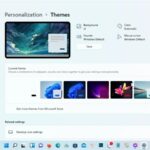
Khi bạn bật đồng bộ cài đặt Windows, hệ thống sẽ ghi nhớ và đồng bộ các tùy chỉnh như theme, màu sắc, hình nền, cài đặt thanh tác vụ, cài đặt ngôn ngữ và bàn phím, mật khẩu Wi-Fi đã lưu, cũng như cài đặt trợ năng. Điều này đặc biệt hữu ích khi bạn mua máy tính mới hoặc cài lại Windows.
Đồng bộ trình duyệt Microsoft Edge
Microsoft Edge đồng bộ toàn bộ dữ liệu duyệt web bao gồm mật khẩu đã lưu, thông tin thanh toán, lịch sử duyệt web, tab đang mở, danh sách yêu thích và tiện ích mở rộng. Tính năng này hoạt động xuyên suốt trên Windows, macOS, Android và iOS.
Tài khoản Microsoft đồng bộ email, danh bạ, lịch, tác vụ và ghi chú trong Outlook. Các tệp Word, Excel, PowerPoint được lưu trên OneDrive cũng tự động đồng bộ giữa các thiết bị.
Vào Start > Settings > Accounts > Sync your settings. Tắt công tắc Sync settings. Bạn cũng có thể tắt từng mục riêng lẻ. Lưu ý rằng việc tắt đồng bộ không xóa dữ liệu đã đồng bộ trên đám mây, chỉ ngừng cập nhật.
Tại sao đồng bộ tài khoản Microsoft không hoạt động?
Có nhiều nguyên nhân: mất kết nối internet, tài khoản chưa được xác minh, dung lượng OneDrive đầy, hoặc lỗi tạm thời từ máy chủ Microsoft. Thử đăng xuất và đăng nhập lại tài khoản. Kiểm tra trang status.microsoft.com để xem dịch vụ có đang bảo trì không.
Đồng bộ tài khoản Microsoft có mất phí không?
Đồng bộ cài đặt Windows, trình duyệt Edge, email Outlook và danh bạ hoàn toàn miễn phí. Chỉ có dung lượng lưu trữ OneDrive vượt quá 5GB mới tính phí.
Có. Microsoft cung cấp ứng dụng OneDrive, Microsoft Edge, Outlook và Office cho macOS. Đăng nhập cùng tài khoản Microsoft trên cả hai nền tảng, dữ liệu sẽ được đồng bộ qua đám mây. Tuy nhiên, cài đặt hệ thống Windows như theme và thanh tác vụ không đồng bộ sang Mac.
Làm sao để đồng bộ mật khẩu Microsoft Edge sang điện thoại?
Cài đặt Microsoft Edge trên điện thoại Android hoặc iPhone. Đăng nhập tài khoản Microsoft giống với trên máy tính. Vào Settings > Profiles > Sync và bật Passwords. Mật khẩu sẽ tự động đồng bộ trong vài giây.
Cách đồng bộ tài khoản Microsoft không phức tạp như nhiều người nghĩ. Chỉ với vài thao tác đăng nhập và bật tính năng đồng bộ, bạn đã có thể kết nối toàn bộ hệ sinh thái Microsoft trên mọi thiết bị. Từ Windows, macOS, Android, iOS cho đến Xbox, mọi dữ liệu đều được đồng bộ nhất quán, giúp bạn làm việc hiệu quả hơn, giải trí liền mạch hơn và không bao giờ lo mất thông tin quan trọng.
Hãy bắt đầu bằng cách kiểm tra tài khoản Microsoft của bạn ngay hôm nay. Đảm bảo bạn đã bật xác thực hai yếu tố, kiểm tra dung lượng OneDrive và bật đồng bộ trên tất cả thiết bị đang sử dụng. Một khi đã thiết lập xong, bạn sẽ không bao giờ muốn quay lại cách làm việc rời rạc trước đây nữa.