Color management (quản lý màu sắc) là quy trình kiểm soát cách thức màu sắc được hiển thị và tái tạo trên các thiết bị khác nhau như màn hình, máy in, máy ảnh. Việc thiết lập color management đúng cách giúp đảm bảo màu sắc nhất quán từ khâu chụp ảnh, thiết kế đến in ấn. Bài viết này sẽ hướng dẫn bạn cách thiết lập color management một cách bài bản, từ khái niệm cơ bản đến các bước thực hiện cụ thể trên các phần mềm phổ biến.
Color management là gì và tại sao cần thiết lập đúng cách?
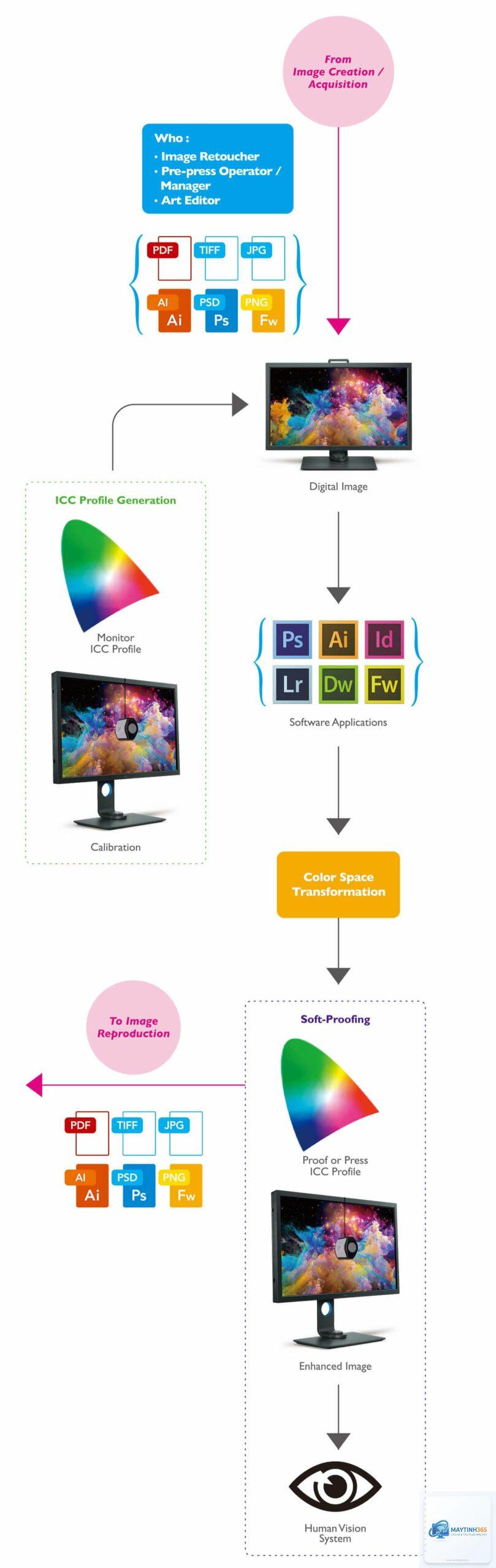
Color management là hệ thống quản lý màu sắc dựa trên các hồ sơ màu (color profiles) chuẩn hóa theo tiêu chuẩn ICC (International Color Consortium). Mục tiêu chính là đảm bảo màu sắc hiển thị trên màn hình giống với màu sắc khi in ra giấy hoặc xuất bản kỹ thuật số.
Khi bạn không thiết lập color management, màu đỏ trên màn hình có thể chuyển thành màu cam khi in, hoặc màu xanh dương trở nên tối hơn trên thiết bị khác. Điều này đặc biệt quan trọng trong các lĩnh vực như thiết kế đồ họa, nhiếp ảnh chuyên nghiệp, in ấn thương mại và sản xuất nội dung số.
Các thành phần cốt lõi trong hệ thống color management
Không gian màu (Color Space)
Không gian màu là phạm vi màu sắc mà một thiết bị có thể hiển thị hoặc tái tạo. Ba không gian màu phổ biến nhất bao gồm:
sRGB: Không gian màu tiêu chuẩn cho web và màn hình thông thường, chiếm khoảng 35% gam màu mắt người nhìn thấy
Adobe RGB: Không gian màu rộng hơn sRGB khoảng 50%, phù hợp cho in ấn chuyên nghiệp
ProPhoto RGB: Không gian màu rất rộng, thường dùng trong nhiếp ảnh chuyên nghiệp với máy ảnh kỹ thuật số cao cấp
Hồ sơ màu ICC (ICC Profile)
Hồ sơ màu ICC là tệp dữ liệu mô tả đặc tính màu sắc của một thiết bị cụ thể. Mỗi màn hình, máy in, máy scan đều có hồ sơ màu riêng. Khi thiết lập color management, bạn cần tạo và sử dụng hồ sơ màu chính xác cho từng thiết bị.
Phần mềm quản lý màu (CMM – Color Management Module)
CMM là công cụ chuyển đổi màu sắc giữa các không gian màu khác nhau. Các hệ điều hành như Windows (Windows Color System) và macOS (ColorSync) đều tích hợp sẵn CMM. Adobe Creative Cloud cũng có CMM riêng với tên gọi Adobe Color Engine.
Hướng dẫn cách thiết lập color management trên Windows
Bước 1: Hiệu chỉnh màn hình
Trước khi thiết lập color management, bạn cần hiệu chỉnh màn hình để đảm bảo độ chính xác màu sắc. Windows có công cụ hiệu chỉnh tích hợp:
Vào Settings > System > Display > Advanced display settings
Chọn Color calibration và làm theo hướng dẫn từng bước
Điều chỉnh gamma, độ sáng, độ tương phản và cân bằng màu
Tuy nhiên, công cụ này chỉ mang tính cơ bản. Để có kết quả chuyên nghiệp, bạn nên sử dụng thiết bị đo màu (colorimeter) như SpyderX hoặc X-Rite i1Display Pro.
Bước 2: Cài đặt hồ sơ màu ICC
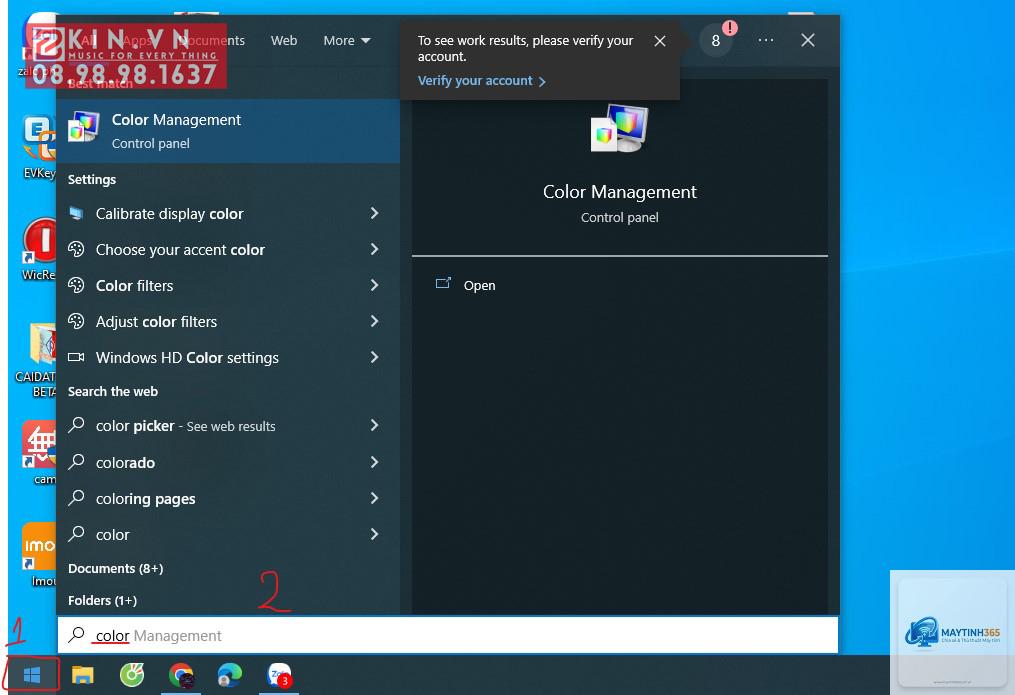
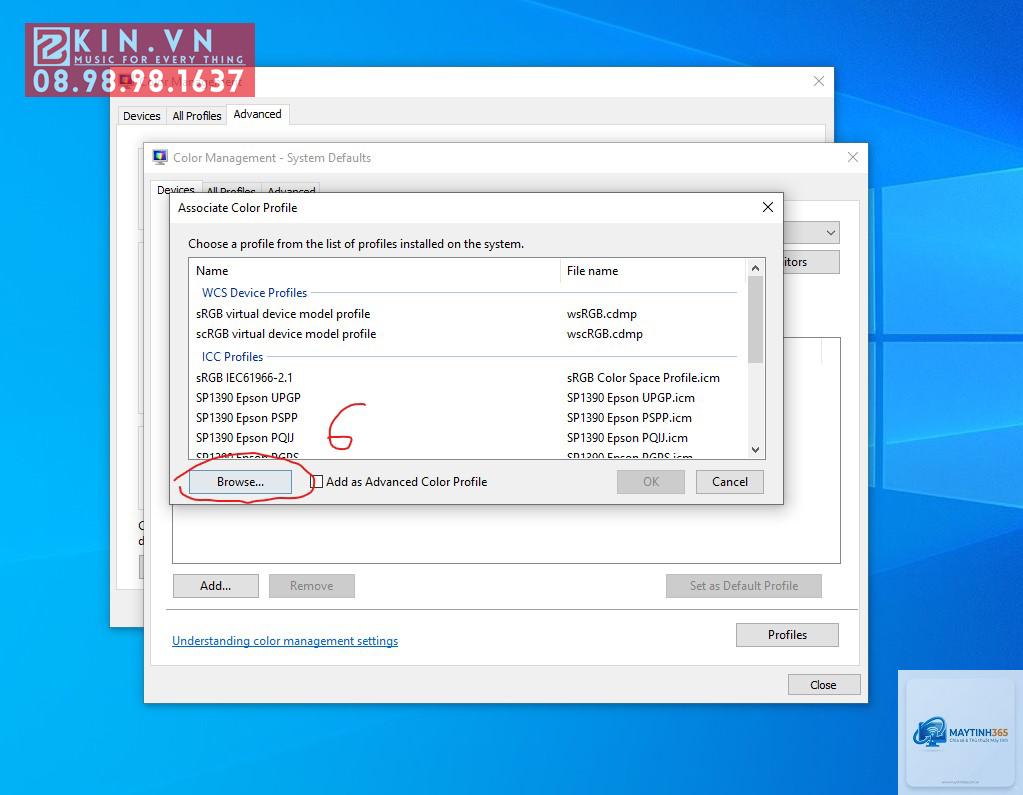
Truy cập Settings > Personalization > Colors > Color management
Chọn tab Devices và chọn màn hình của bạn từ danh sách
Nhấn Add và chọn hồ sơ màu phù hợp (thường là sRGB IEC61966-2.1 cho màn hình thông thường)
Đặt hồ sơ màu làm mặc định bằng cách chọn Set as Default Profile
Bước 3: Cấu hình color management trong ứng dụng
Đối với các ứng dụng Adobe, bạn cần đồng bộ cài đặt màu:
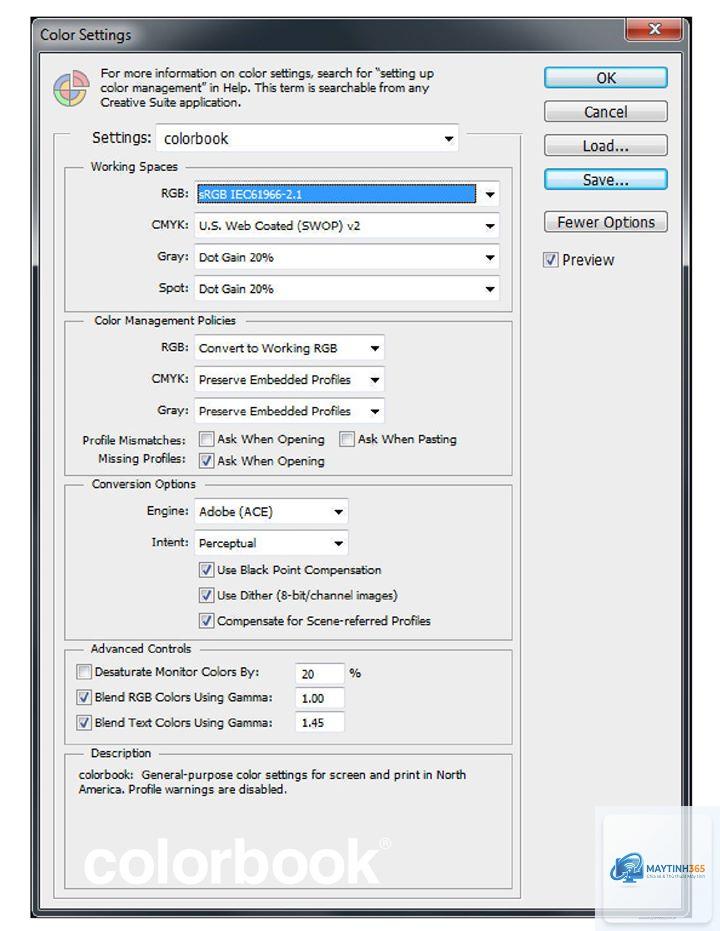
Trong Photoshop: Edit > Color Settings > Working Spaces chọn sRGB IEC61966-2.1
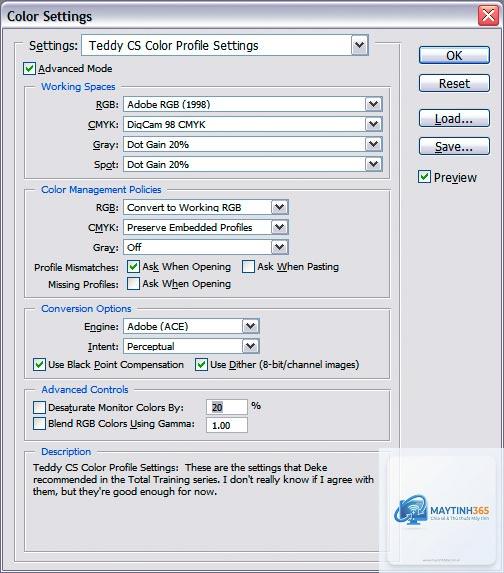
Trong Illustrator: Edit > Color Settings > Working Spaces chọn Adobe RGB (1998)
Hướng dẫn cách thiết lập color management trên macOS
Bước 1: Sử dụng Display Calibrator Assistant
Vào System Preferences > Displays > Color tab
Nhấn Calibrate để mở Display Calibrator Assistant
Chọn Expert Mode để có nhiều tùy chỉnh hơn
Điều chỉnh điểm trắng (white point) ở 6500K cho tiêu chuẩn D65
Điều chỉnh gamma ở 2.2 cho màn hình hiện đại
Bước 2: Quản lý hồ sơ màu
macOS tự động quản lý hồ sơ màu thông qua ColorSync.
Thiết bị đo màu không bắt buộc nhưng được khuyến nghị cho công việc chuyên nghiệp. Với thiết bị đo màu, độ chính xác màu sắc đạt 95-98%. Nếu không có,
Nguyên nhân chính là do sự khác biệt giữa không gian màu RGB (màn hình) và CMYK (máy in). Màn hình hiển thị màu bằng ánh sáng, máy in tái tạo màu bằng mực. Ngoài ra, chất lượng giấy, loại mực và điều kiện ánh sáng cũng ảnh hưởng đến màu in.
Nên chọn không gian màu nào cho thiết kế web?
sRGB là lựa chọn tối ưu cho thiết kế web vì hầu hết màn hình và trình duyệt đều hỗ trợ không gian màu này. Khoảng 99% thiết bị hiển thị web sử dụng sRGB. Nếu bạn thiết kế trong Adobe RGB, hãy chuyển đổi sang sRGB trước khi xuất file web.
Làm thế nào để đồng bộ color management giữa nhiều máy tính?
Sử dụng Adobe Creative Cloud để đồng bộ Color Settings giữa các máy tính. Bạn cũng có thể xuất hồ sơ màu ICC từ máy này và nhập vào máy khác thông qua Settings > Color Management > Profiles > Import.
Kết luận
Thiết lập color management là quy trình không thể thiếu đối với bất kỳ ai làm việc trong lĩnh vực thiết kế đồ họa, nhiếp ảnh chuyên nghiệp và in ấn. Việc đầu tư thời gian và công sức để thiết lập đúng cách sẽ mang lại lợi ích lâu dài về chất lượng sản phẩm, hiệu quả công việc và uy tín chuyên môn.
Bắt đầu bằng việc hiệu chỉnh màn hình, chọn không gian màu phù hợp, cài đặt hồ sơ màu ICC chính xác và đồng bộ cài đặt giữa các phần mềm. Đừng quên bảo trì định kỳ và kiểm tra màu sắc thường xuyên để đảm bảo hệ thống color management hoạt động ổn định. Với hướng dẫn chi tiết này, bạn đã có đầy đủ kiến thức để thiết lập color management chuyên nghiệp cho công việc của mình.