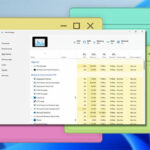
Windows 11 mang đến một diện mạo hoàn toàn mới với giao diện trung tâm, các góc bo tròn và bảng màu tươi sáng. Tuy nhiên, không phải ai cũng muốn giữ nguyên giao diện mặc định. Việc thay đổi theme trên Windows 11 không chỉ giúp máy tính trở nên cá nhân hóa hơn mà còn cải thiện trải nghiệm làm việc hàng ngày. Bài viết này sẽ hướng dẫn bạn cách đổi theme Windows 11 một cách chi tiết, từ những bước cơ bản nhất cho đến các thủ thuật nâng cao.
Theme trong Windows 11 là một bộ sưu tập các thiết lập giao diện bao gồm hình nền, màu sắc, âm thanh và con trỏ chuột. Khi áp dụng một theme, toàn bộ giao diện hệ thống sẽ thay đổi đồng bộ theo phong cách mà bạn chọn. Microsoft cung cấp sẵn một số theme mặc định, nhưng người dùng hoàn toàn có thể tải thêm hoặc tự tạo theme riêng.
Thay đổi theme mang lại nhiều lợi ích thiết thực. Đầu tiên, nó giúp giảm mỏi mắt khi làm việc trong thời gian dài, đặc biệt là với các theme tối (dark mode). Thứ hai, việc cá nhân hóa giao diện giúp tăng cảm hứng và năng suất làm việc. Ngoài ra, một số theme còn được tối ưu hóa cho các tác vụ cụ thể như chơi game hay thiết kế đồ họa.
Các loại theme phổ biến trên Windows 11
Trước khi tìm hiểu cách đổi theme Windows 11, bạn cần nắm rõ các loại theme hiện có để lựa chọn phù hợp với nhu cầu.
Theme mặc định từ Microsoft
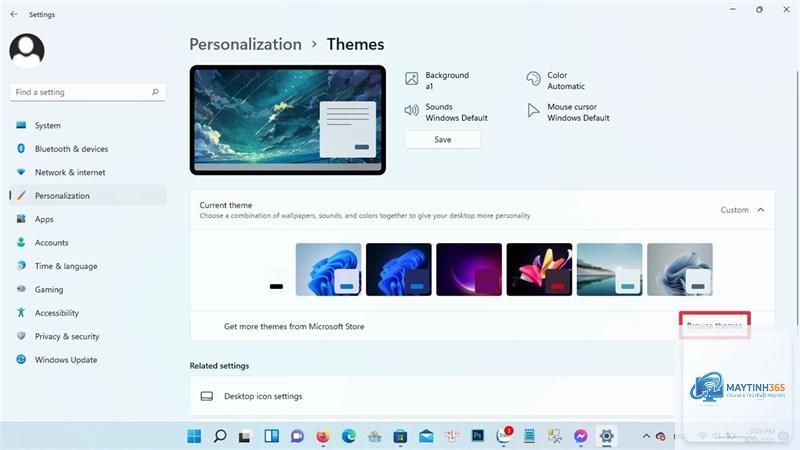
Windows 11 đi kèm với một số theme có sẵn như Windows (Light), Glow, Captured Motion, Sunrise và Flow. Các theme này được thiết kế tinh tế, tương thích hoàn hảo với hệ thống và không yêu cầu cấu hình cao.
Theme từ Microsoft Store
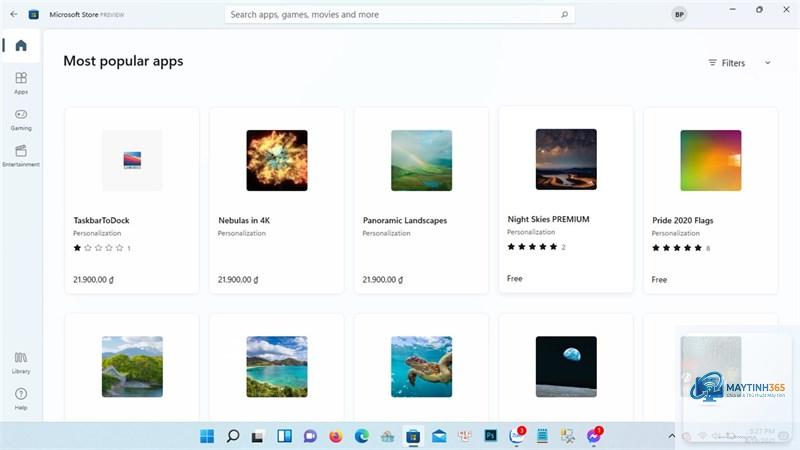
Microsoft Store cung cấp hàng ngàn theme miễn phí và trả phí từ các nhà phát triển bên thứ ba.
Vào Settings > Personalization > Themes, sau đó chọn theme Windows (Light) hoặc Windows (Dark) từ danh sách theme có sẵn. Đây là theme gốc của hệ thống.
Có thể đổi theme Windows 11 mà không cần vào Settings không?
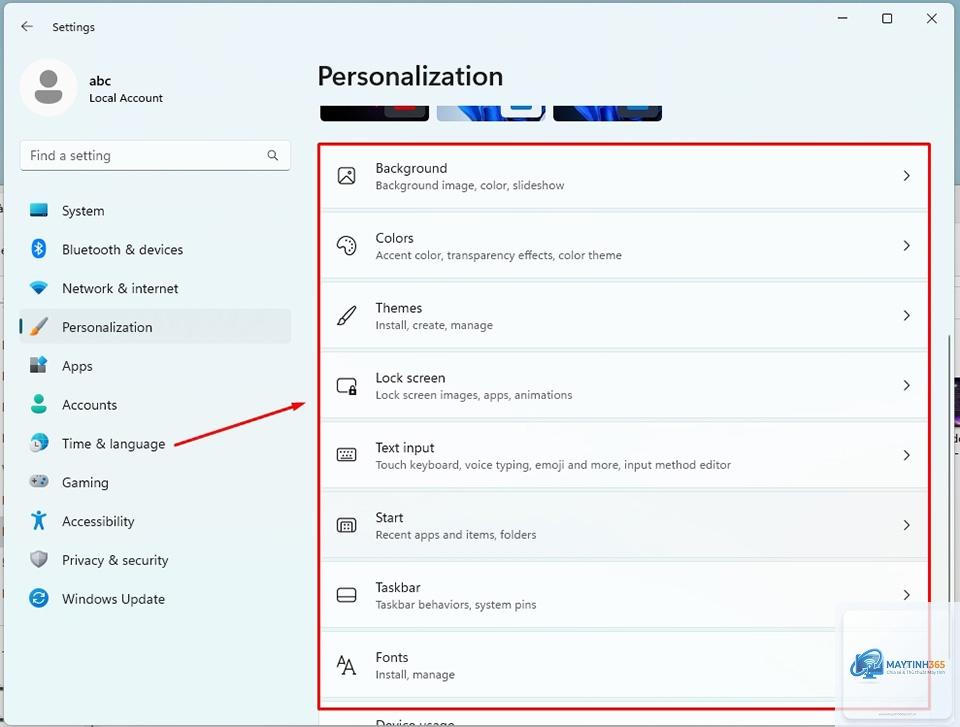
Có thể nhấp chuột phải vào Desktop, chọn Personalize, sau đó chọn Themes. Đây là cách nhanh nhất để truy cập cài đặt theme.
Tại sao theme tải từ Store không hiển thị?
Một số theme yêu cầu khởi động lại máy tính hoặc đăng nhập lại tài khoản Microsoft để kích hoạt. Nếu vẫn không hiển thị, hãy kiểm tra kết nối Internet và thử tải lại.
Vào Settings > Personalization > Themes, nhấp chuột phải vào theme bạn muốn xóa (trừ theme đang dùng) và chọn Delete. Theme sẽ bị xóa vĩnh viễn khỏi hệ thống.
Theme có ảnh hưởng đến hiệu suất máy tính không?
Theme cơ bản không ảnh hưởng đáng kể đến hiệu suất. Tuy nhiên, các theme có hiệu ứng động hoặc hình nền độ phân giải cao có thể tiêu tốn tài nguyên hệ thống, đặc biệt trên máy cấu hình thấp.
Kết luận
Cách đổi theme Windows 11 là một thao tác đơn giản nhưng mang lại hiệu quả lớn trong việc cá nhân hóa trải nghiệm sử dụng máy tính. Bạn có thể chọn từ các theme có sẵn, tải thêm từ Microsoft Store hoặc tự tạo theme riêng theo sở thích. Điều quan trọng là luôn tải theme từ nguồn đáng tin cậy và kiểm tra tương thích trước khi áp dụng. Với hướng dẫn chi tiết trong bài viết này, hy vọng bạn đã nắm vững cách thay đổi theme và có thể tùy biến giao diện Windows 11 theo ý muốn một cách dễ dàng.