Việc nắm vững cách thiết lập màn hình ưu tiên là kỹ năng quan trọng giúp bạn tối ưu hóa trải nghiệm làm việc và giải trí trên máy tính. Trong môi trường đa nhiệm ngày nay, khả năng sắp xếp và ưu tiên các cửa sổ, ứng dụng hiển thị trên màn hình quyết định trực tiếp đến hiệu suất công việc. Bài viết này sẽ hướng dẫn bạn từng bước cụ thể để thiết lập màn hình ưu tiên trên nhiều hệ điều hành và thiết bị khác nhau, giúp bạn làm chủ không gian làm việc số của mình.
Màn hình ưu tiên là khái niệm chỉ việc sắp xếp các cửa sổ ứng dụng, tab trình duyệt hoặc màn hình làm việc theo thứ tự quan trọng. Khi bạn thiết lập màn hình ưu tiên đúng cách, những nội dung quan trọng nhất sẽ luôn xuất hiện ở vị trí dễ nhìn thấy và dễ thao tác nhất. Điều này đặc biệt hữu ích khi bạn làm việc với nhiều ứng dụng cùng lúc, như vừa soạn thảo văn bản vừa tra cứu tài liệu trực tuyến.
Thiết lập màn hình ưu tiên giúp giảm thiểu thời gian chuyển đổi giữa các tác vụ, tăng khả năng tập trung và hạn chế sai sót do nhầm lẫn cửa sổ. Theo nghiên cứu từ Đại học California, việc chuyển đổi giữa các tác vụ không liên quan có thể làm giảm năng suất đến 40%. Do đó, đầu tư thời gian để học cách thiết lập màn hình ưu tiên là khoản đầu tư thông minh cho hiệu quả công việc.
Các phương pháp thiết lập màn hình ưu tiên phổ biến
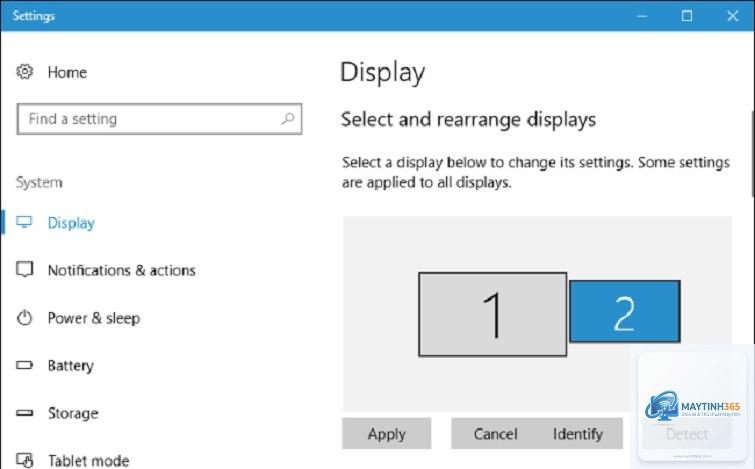
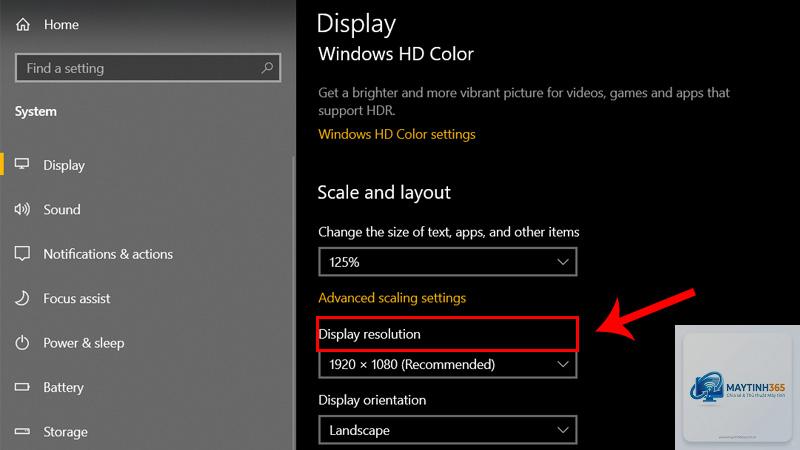
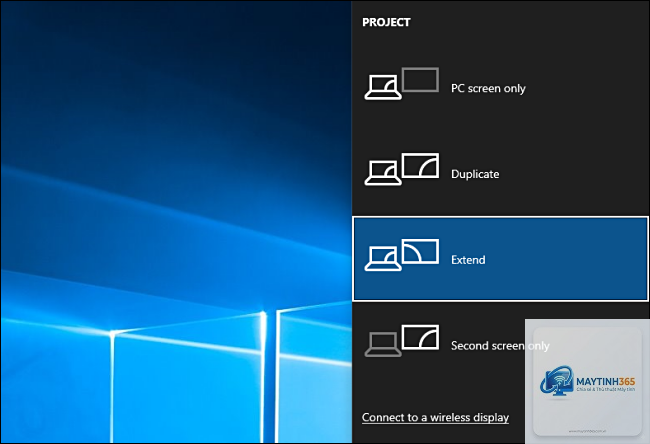
Thiết lập màn hình ưu tiên trên Windows
Windows cung cấp nhiều công cụ mạnh mẽ để thiết lập màn hình ưu tiên. Snap Assist là tính năng cho phép bạn kéo cửa sổ vào các góc màn hình để tự động chia bố cục.
Trên Windows 10, bạn sử dụng Snap Assist bằng cách kéo cửa sổ vào cạnh màn hình. Kết hợp với Task View (Windows + Tab) để tạo nhiều màn hình ảo. Bạn cũng có thể cài đặt PowerToys từ Microsoft Store để có thêm tùy chọn thiết lập màn hình ưu tiên nâng cao.
Có cần phần mềm trả phí để thiết lập màn hình ưu tiên không?
Không, hầu hết các hệ điều hành đều có sẵn công cụ miễn phí để thiết lập màn hình ưu tiên. Tuy nhiên, phần mềm trả phí như DisplayFusion hoặc BetterSnapTool cung cấp nhiều tính năng nâng cao hơn như lưu profile thiết lập, tự động sắp xếp cửa sổ theo quy tắc.
Thiết lập màn hình ưu tiên có ảnh hưởng đến hiệu suất máy tính không?
Việc thiết lập màn hình ưu tiên bằng các tính năng hệ thống không ảnh hưởng đáng kể đến hiệu suất. Tuy nhiên, nếu sử dụng quá nhiều màn hình ảo hoặc phần mềm quản lý cửa sổ nặng,
Bạn có thể sử dụng tài khoản Microsoft hoặc Apple ID để đồng bộ một số thiết lập cơ bản. Đối với thiết lập phức tạp hơn, các phần mềm như DisplayFusion cho phép lưu và xuất profile để sử dụng trên nhiều máy tính.
Kết luận
Thiết lập màn hình ưu tiên là kỹ năng thiết yếu trong thời đại số, giúp bạn làm việc thông minh hơn chứ không chỉ chăm chỉ hơn. Bằng cách áp dụng các phương pháp được trình bày trong bài viết này, bạn có thể tối ưu hóa không gian làm việc số, tăng năng suất và giảm căng thẳng. Hãy bắt đầu với những bước đơn giản như sử dụng Snap Layouts hoặc Mission Control, sau đó dần dần khám phá các tính năng nâng cao hơn. Việc đầu tư thời gian để học cách thiết lập màn hình ưu tiên sẽ mang lại lợi ích lâu dài cho công việc và cuộc sống hàng ngày của bạn.