Việc sử dụng nhiều màn hình cùng lúc đã trở thành nhu cầu phổ biến đối với dân văn phòng, game thủ và nhà sáng tạo nội dung. Tuy nhiên, không phải ai cũng nắm rõ cách cấu hình main display để tối ưu trải nghiệm làm việc. Màn hình chính (main display) là màn hình hiển thị thanh tác vụ, menu Start, desktop chính và các cửa sổ ứng dụng mặc định khi khởi động. Việc thiết lập đúng màn hình chính giúp bạn điều hướng chuột, kéo thả cửa sổ và quản lý không gian làm việc hiệu quả hơn. Bài viết này sẽ hướng dẫn bạn cách cấu hình main display trên cả Windows và macOS, kèm theo các mẹo khắc phục lỗi thường gặp.
Main display, hay còn gọi là màn hình chính, là màn hình được hệ điều hành ưu tiên hiển thị các thành phần giao diện chính. Khi bạn kết nối thêm màn hình phụ, hệ thống sẽ tự động chọn một màn hình làm chính dựa trên cổng kết nối hoặc thứ tự nhận diện. Nếu không cấu hình đúng,
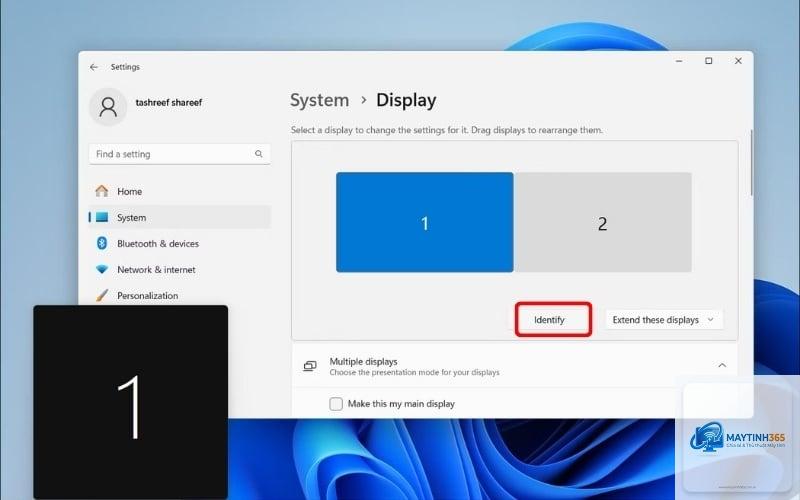
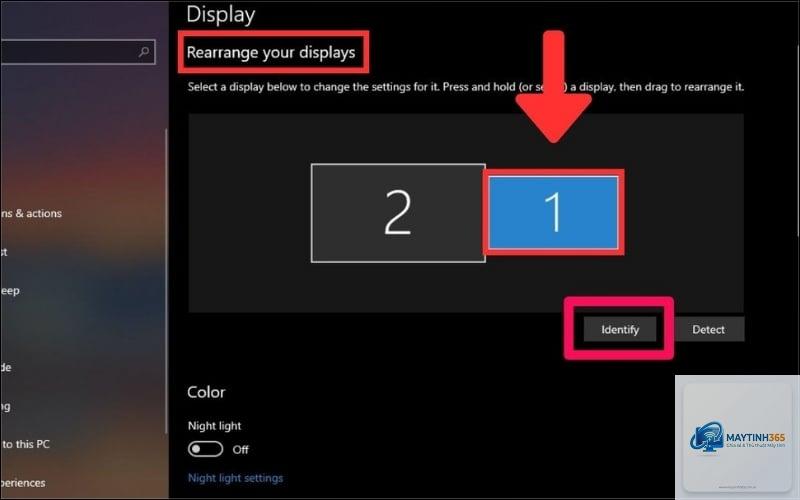
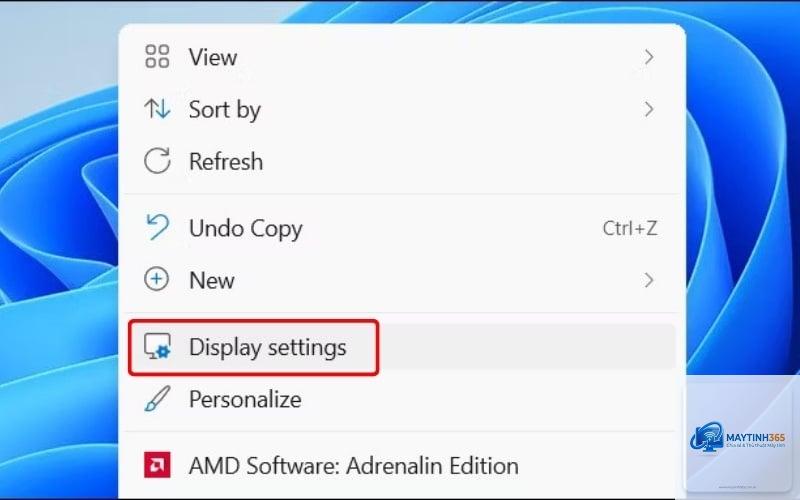
Trên Windows, thanh tác vụ và nút Start chỉ xuất hiện trên màn hình chính. Trên macOS, thanh menu bar trắng nằm trên màn hình chính. Bạn cũng có thể vào cài đặt hiển thị để kiểm tra màn hình nào được đánh dấu là main.
Tôi có thể đặt màn hình phụ làm main display không?
Hoàn toàn có thể. Trên Windows, chọn màn hình phụ và đánh dấu Make this my main display. Trên macOS, kéo thanh menu bar sang màn hình phụ. Lưu ý rằng nếu bạn ngắt kết nối màn hình phụ, hệ thống sẽ tự động chuyển main display về màn hình còn lại.
Tại sao sau khi cấu hình main display, chuột vẫn di chuyển sai hướng?
Nguyên nhân thường do vị trí các màn hình trong cài đặt không khớp với vị trí thực tế. Hãy kéo thả lại các hình chữ nhật sao cho đúng thứ tự trái-phải hoặc trên-dưới. Nếu vẫn không được, hãy thử khởi động lại máy tính.
Cấu hình main display có ảnh hưởng đến hiệu suất chơi game không?
Có. Khi chơi game ở chế độ toàn màn hình, game sẽ chạy trên màn hình chính. Nếu màn hình chính có tần số quét thấp hơn màn hình phụ, bạn sẽ không tận dụng được tối đa hiệu năng. Hãy đảm bảo màn hình chính là màn hình có tần số quét cao nhất.
Tôi có thể cấu hình main display khác nhau cho từng tài khoản người dùng không?
Trên Windows, mỗi tài khoản người dùng có thể có cấu hình hiển thị riêng. Trên macOS, cấu hình màn hình là chung cho tất cả tài khoản. Bạn cần đăng nhập từng tài khoản và thiết lập lại nếu cần.
Cách cấu hình main display tưởng chừng đơn giản nhưng lại ảnh hưởng lớn đến trải nghiệm làm việc và giải trí hàng ngày. Dù bạn sử dụng Windows hay macOS, việc nắm vững các bước thiết lập, sắp xếp vị trí và điều chỉnh độ phân giải sẽ giúp bạn tận dụng tối đa không gian làm việc đa màn hình. Hãy luôn kiểm tra driver đồ họa, cáp kết nối và thực hiện đúng quy trình để tránh các lỗi không đáng có. Một khi đã cấu hình thành công, bạn sẽ thấy năng suất công việc tăng lên rõ rệt và việc thao tác giữa các màn hình trở nên mượt mà hơn bao giờ hết.