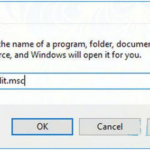
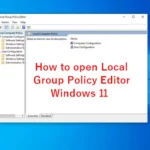
Bảo mật dữ liệu và kiểm soát thiết bị ngoại vi là vấn đề được nhiều quản trị viên hệ thống và người dùng cá nhân quan tâm. Việc sử dụng USB để sao chép dữ liệu mang lại sự tiện lợi nhưng cũng tiềm ẩn nguy cơ rò rỉ thông tin hoặc lây nhiễm mã độc. Một trong những giải pháp mạnh mẽ và hiệu quả nhất để kiểm soát vấn đề này là sử dụng Group Policy Editor (gpedit). Bài viết này sẽ hướng dẫn chi tiết cách quản lý USB bằng gpedit trên Windows, từ những thao tác cơ bản đến nâng cao.
Group Policy Editor (gpedit) là gì và tại sao dùng để quản lý USB?
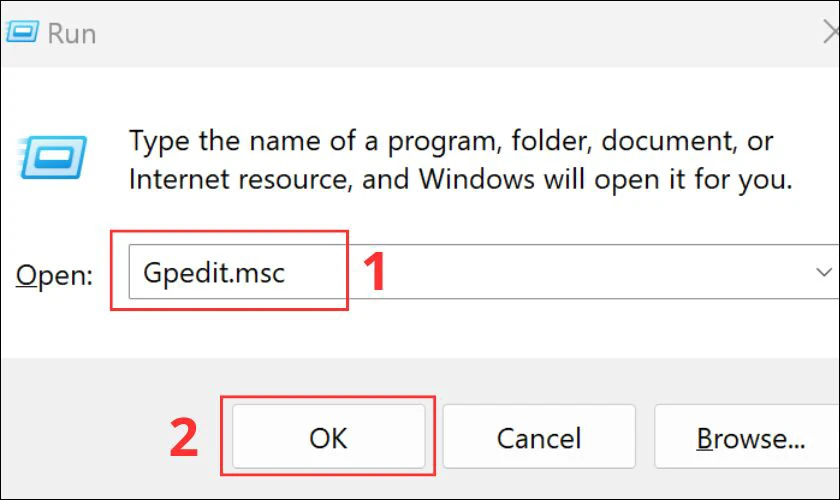
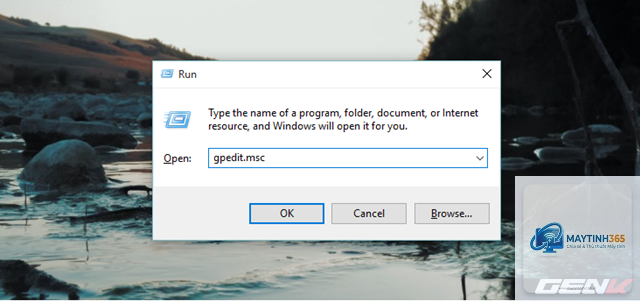
Group Policy Editor là công cụ quản trị trung tâm có sẵn trên các phiên bản Windows Pro, Enterprise và Education. Nó cho phép người quản trị thiết lập các chính sách bảo mật và cấu hình toàn bộ hệ thống, bao gồm khả năng kiểm soát truy cập vào các thiết bị lưu trữ di động như USB, ổ cứng ngoài, thẻ nhớ. Sử dụng cách quản lý USB bằng gpedit giúp bạn áp dụng chính sách đồng bộ, chính xác và không dễ bị vô hiệu hóa bởi người dùng thông thường.
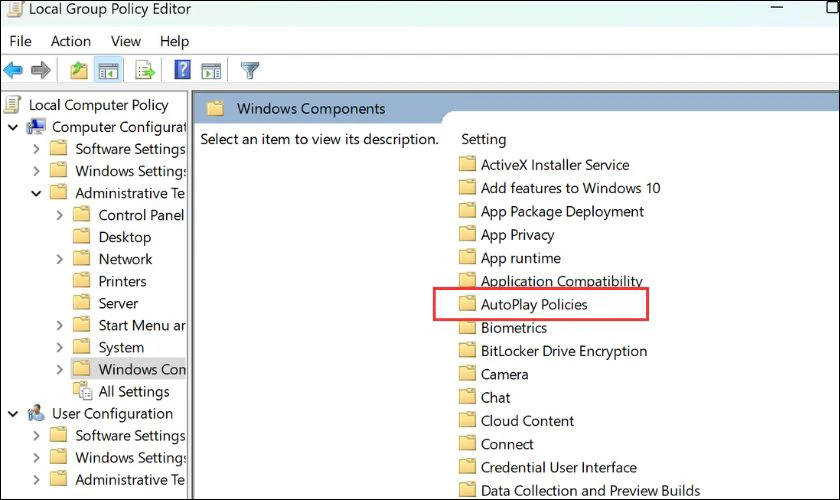
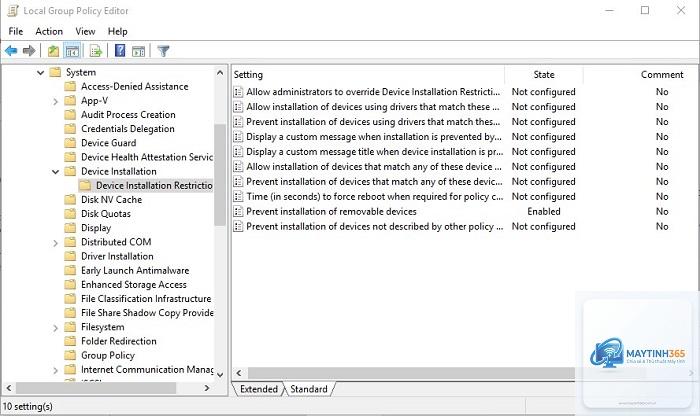
Trong gpedit, các thiết lập liên quan đến USB nằm ở đường dẫn: Computer Configuration > Administrative Templates > System > Removable Storage Access. Có nhiều chính sách khác nhau cho phép bạn tinh chỉnh quyền truy cập theo từng loại thiết bị: CD/DVD, ổ cứng ngoài, USB, thẻ nhớ, và cả máy ảnh hoặc thiết bị Windows CE.
Quay lại đường dẫn Removable Storage Access, nhấp đúp vào chính sách đã bật, chọn Not Configured hoặc Disabled, sau đó chạy lệnh gpupdate /force để khôi phục trạng thái ban đầu.
Có thể áp dụng chính sách cho một người dùng cụ thể không?
gpedit áp dụng cho toàn bộ người dùng trên máy tính. Để quản lý theo từng người dùng riêng lẻ, bạn cần sử dụng Group Policy Management Console trên domain hoặc kết hợp với registry.
Tôi dùng Windows Home, có cách nào quản lý USB thay thế?
Có thể chỉnh sửa registry hoặc sử dụng phần mềm bên thứ ba.
Không, các chính sách trong Removable Storage Access chỉ tác động đến thiết bị lưu trữ di động, không ảnh hưởng đến HID (Human Interface Device) như chuột, bàn phím, webcam.
Làm sao để kiểm tra USB đã bị chặn thành công?
Khi cắm USB, nếu chính sách đã có hiệu lực, bạn sẽ thấy thông báo lỗi truy cập từ Windows hoặc không thể mở USB trong File Explorer. Bạn cũng có thể kiểm tra trong Event Viewer với mã sự kiện liên quan.
Có thể ghim USB vẫn hoạt động cho tài khoản admin không?
Có. Bạn có thể tạo chính sách riêng cho admin bằng cách sử dụng tài khoản local system hoặc kết hợp với các thiết lập bảo mật nâng cao khác. Tuy nhiên, thao tác phức tạp hơn và cần kiến thức chuyên sâu.
Kết luận
Cách quản lý USB bằng gpedit mang lại sự kiểm soát chặt chẽ và bảo mật cao cho hệ thống Windows. Bằng cách tận dụng các chính sách có sẵn, quản trị viên có thể ngăn chặn hiệu quả các rủi ro liên quan đến thiết bị lưu trữ di động mà không cần thêm công cụ tốn kém. Việc hiểu rõ từng loại chính sách và cách áp dụng đúng đắn sẽ giúp bạn vừa bảo vệ dữ liệu quan trọng, vừa duy trì sự linh hoạt trong công việc. Hãy luôn sao lưu cấu hình trước khi thay đổi và kiểm tra kỹ sau khi áp dụng để đảm bảo hệ thống hoạt động ổn định.