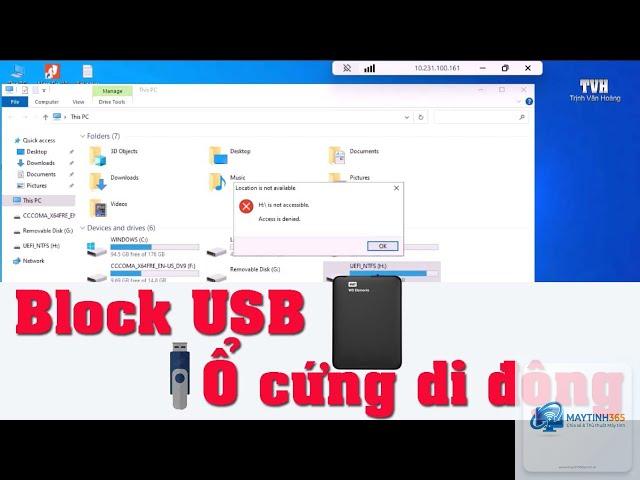
Quản lý việc sử dụng thiết bị USB trong môi trường doanh nghiệp hoặc máy tính gia đình là một nhu cầu cấp thiết để bảo vệ dữ liệu và ngăn chặn phần mềm độc hại. Cách chỉnh group policy cho usb là phương pháp mạnh mẽ nhất do Microsoft cung cấp, cho phép bạn chặn hoặc cho phép truy cập ổ USB, thẻ nhớ, ổ cứng di động một cách tập trung và linh hoạt. Trong bài viết này, chúng
Group Policy Là Gì Và Liên Quan Gì Đến Việc Quản Lý USB?
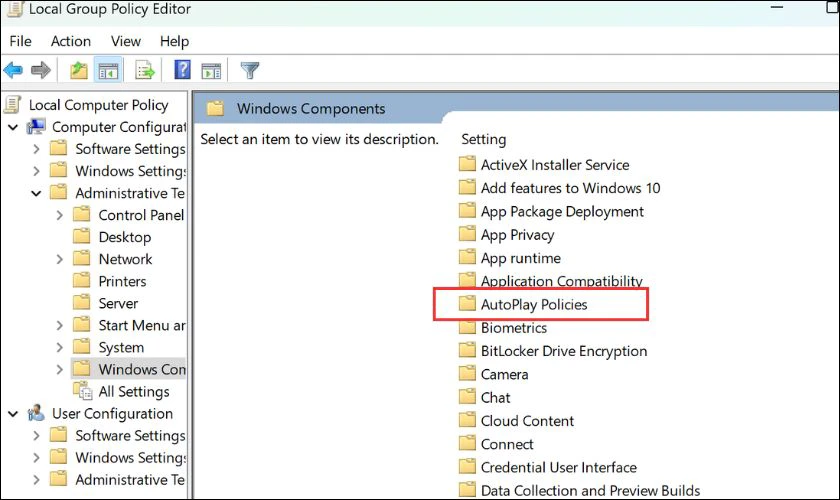
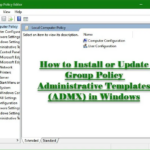
Group Policy (Chính sách nhóm) là một công cụ quản trị của Windows, cho phép người quản trị thiết lập và áp dụng các quy tắc cho máy tính và người dùng trong mạng Active Directory hoặc trên máy tính cục bộ. Cách chỉnh group policy cho usb sử dụng các “đường dẫn chính sách” (policy paths) có sẵn trong phần Administrative Templates, cụ thể là các thiết lập liên quan đến Removable Storage Access. Khi kích hoạt một chính sách, Thực tế, đối với các chính sách này, Computer Configuration thường ưu tiên hơn, nhưng tốt nhất nên đồng bộ cả hai hoặc chỉ dùng Computer.
Chặn cả thiết bị đầu vào: Một số người vô tình bật “All Removable Storage classes: Deny all access” và phát hiện chuột, bàn phím USB không hoạt động. Cách khắc phục: vào Device Manager, cập nhật driver hoặc vô hiệu hóa lại chính sách. Hãy đảm bảo bạn chọn đúng nhánh “Removable Disks” thay vì “All classes”.
Lưu Ý Quan Trọng Khi Thực Hiện Cách Chỉnh Group Policy Cho USB
Sao lưu Registry trước khi chỉnh sửa: Mặc dù Group Policy an toàn hơn Registry trực tiếp, nhưng tốt nhất bạn nên tạo Restore Point hoặc backup file Registry (Export) các khóa liên quan đến chính sách.
Kiểm tra kỹ lưỡng trên một máy thử nghiệm: Trước khi áp dụng cho toàn bộ máy tính trong công ty, hãy thử trên máy tính kiểm tra (test machine) để xem có gây ra lỗi driver hay ảnh hưởng đến phần cứng không.
Cập nhật chính sách định kỳ: Windows Update có thể thay đổi một số chính sách mẫu (adm templates). Nếu bạn thấy chính sách không hoạt động sau khi update, hãy cập nhật lại Administrative Templates từ Microsoft.
Ghi chú lại các thay đổi: Dùng Group Policy Management Console (GPMC) để tạo báo cáo hoặc dùng tính năng “Comment” trong GPO để ghi lại lý do thay đổi.
Đối với Windows Home: Nếu bạn sử dụng Windows Home Edition, không có gpedit.msc,
Không, nếu bạn chỉ kích hoạt các chính sách trong nhánh “Removable Disks”, các thiết bị HID như chuột, bàn phím sẽ không bị ảnh hưởng. Tuy nhiên, nếu bạn kích hoạt “All Removable Storage classes: Deny all access”, nó có thể chặn các thiết bị lưu trữ được coi là removable, bao gồm cả một số loại ổ đĩa flash boot. Hãy chọn đúng chính sách.
Tại sao sau khi chỉnh group policy, USB vẫn hoạt động bình thường?
Có thể bạn chưa chạy gpupdate /force sau khi thay đổi. Hoặc bạn đang dùng tài khoản quản trị viên với quyền ghi đè chính sách (nếu
Group Policy không hỗ trợ trực tiếp chức năng whitelist dựa trên serial number hoặc ID sản phẩm của USB. Tuy nhiên,
Được, bạn chỉ cần quay lại Group Policy Editor, tìm chính sách đã bật và chọn “Not Configured” hoặc “Disabled”. Sau đó chạy gpupdate /force. Mọi thay đổi sẽ được hoàn tác. Nếu
Trên Windows Server, bạn quản lý GPO qua Group Policy Management Console (GPMC) thay vì gpedit.msc local. Các đường dẫn chính sách tương tự. Tuy nhiên, trên Server, bạn cần lưu ý đến các chính sách bảo mật bổ sung và quyền domain.
Kết Luận
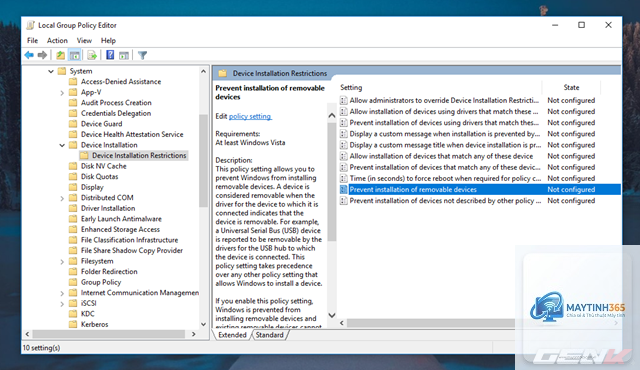
Cách chỉnh group policy cho usb là một trong những giải pháp quản lý thiết bị di động mạnh mẽ và tiết kiệm nhất dành cho Windows. Bằng cách hiểu rõ các loại chính sách, thực hiện đúng các bước từ mở gpedit.msc đến áp dụng gpupdate, bạn có thể kiểm soát hoàn toàn việc sử dụng USB trong tổ chức hoặc trên máy tính cá nhân. Hãy luôn kiểm tra kỹ phạm vi áp dụng, sao lưu trước khi thay đổi và lưu ý đến các trường hợp ngoại lệ như thiết bị đầu vào HID. Đối với doanh nghiệp, kết hợp Group Policy với Device Installation Restrictions sẽ giúp bạn xây dựng một hệ thống bảo mật dữ liệu vững chắc, giảm thiểu rủi ro lây nhiễm malware và mất mát thông tin qua USB.