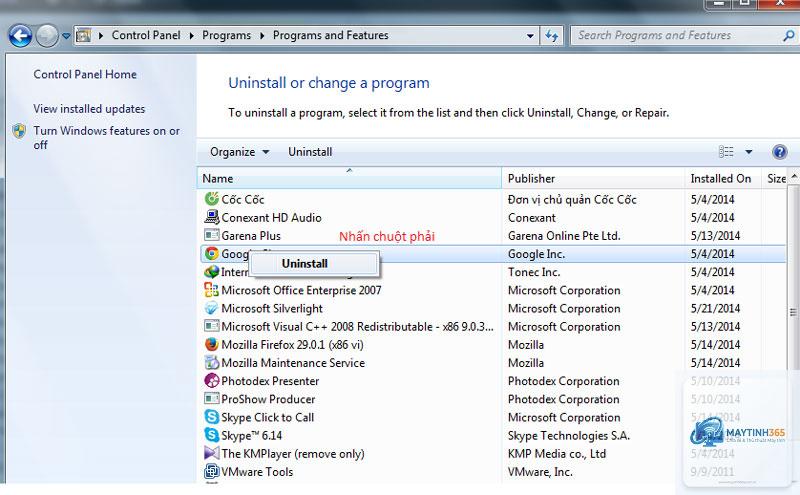
Việc gỡ bỏ phần mềm không còn sử dụng là thao tác cơ bản nhưng vô cùng quan trọng để giải phóng dung lượng ổ cứng và duy trì hiệu suất hệ thống. Trong số các phương pháp hiện có, cách gỡ phần mềm bằng Control Panel vẫn là lựa chọn phổ biến và đáng tin cậy nhất đối với đại đa số người dùng Windows. Bài viết này sẽ hướng dẫn bạn từng bước thực hiện thao tác này một cách chính xác và hiệu quả, đồng thời giải quyết các vấn đề thường gặp trong quá trình gỡ cài đặt.
Control Panel là gì và vai trò trong việc quản lý phần mềm
Control Panel là một thành phần trung tâm của hệ điều hành Windows, cho phép người dùng xem và thay đổi các thiết lập hệ thống. Từ việc quản lý tài khoản người dùng, cấu hình mạng cho đến điều chỉnh âm thanh và hiển thị, Control Panel đóng vai trò như một bảng điều khiển tổng thể. Trong số các chức năng này, mục “Programs and Features” (hoặc “Add or Remove Programs” trên các phiên bản cũ hơn) là công cụ chính thức để quản lý và gỡ bỏ các ứng dụng đã cài đặt.
Khi bạn cài đặt một phần mềm, Windows sẽ ghi lại thông tin của nó vào hệ thống registry và tạo các mục nhập trong Control Panel. Nhờ đó, khi muốn gỡ bỏ, bạn chỉ cần truy cập vào danh sách này và kích hoạt trình gỡ cài đặt tích hợp sẵn của phần mềm đó. Đây là lý do tại sao cách gỡ phần mềm bằng Control Panel được coi là phương pháp an toàn và chuẩn mực nhất.
Hướng dẫn chi tiết cách gỡ phần mềm bằng Control Panel
Bước 1: Mở Control Panel
Có nhiều cách để truy cập Control Panel trên Windows. Tùy thuộc vào chế độ xem (View by), bạn sẽ thấy các tùy chọn khác nhau:
Nếu chế độ xem là “Category”: Nhấp vào “Uninstall a program” nằm dưới mục “Programs”
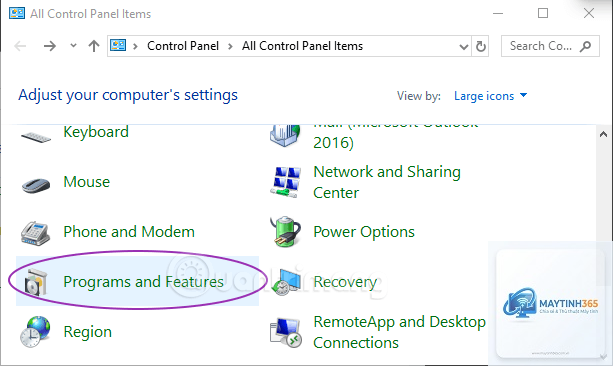
Nếu chế độ xem là “Large icons” hoặc “Small icons”: Nhấp trực tiếp vào “Programs and Features”
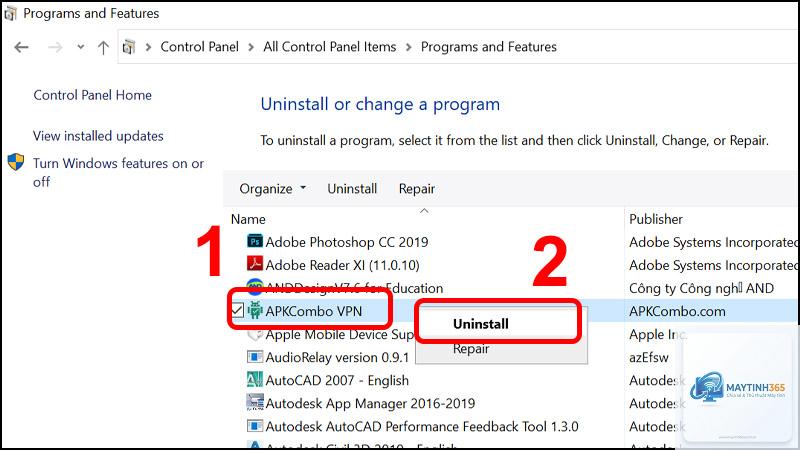
Bước 3: Tìm và chọn phần mềm cần gỡ
Danh sách các chương trình đã cài đặt sẽ hiển thị theo thứ tự bảng chữ cái.
Cách gỡ phần mềm bằng Control Panel phù hợp nhất trong các tình huống sau:
Bạn muốn gỡ bỏ các phần mềm thông thường như Microsoft Office, Adobe Reader, trình duyệt web
Bạn cần xem thông tin chi tiết về phần mềm trước khi gỡ (kích thước, ngày cài đặt)
Bạn muốn sửa chữa (repair) một phần mềm bị lỗi thay vì gỡ bỏ hoàn toàn
Bạn đang làm việc trên máy tính công ty hoặc máy tính dùng chung và cần tuân thủ quy trình chuẩn
Lưu ý quan trọng trước khi gỡ phần mềm
Trước khi thực hiện bất kỳ thao tác gỡ cài đặt nào, hãy ghi nhớ những điểm sau:
Sao lưu dữ liệu: Nếu phần mềm chứa dữ liệu quan trọng (ví dụ: phần mềm kế toán), hãy sao lưu trước khi gỡ
Kiểm tra phụ thuộc: Một số phần mềm là thành phần của bộ ứng dụng lớn hơn, gỡ bỏ chúng có thể ảnh hưởng đến các phần mềm khác
Ghi lại thông tin: Nếu bạn cần cài đặt lại sau này, hãy ghi lại số serial hoặc thông tin đăng nhập
Khởi động lại sau khi gỡ: Luôn khởi động lại máy tính để đảm bảo mọi thay đổi được áp dụng đầy đủ
Câu hỏi thường gặp về cách gỡ phần mềm bằng Control Panel
Tại sao một số phần mềm không hiển thị trong Control Panel?
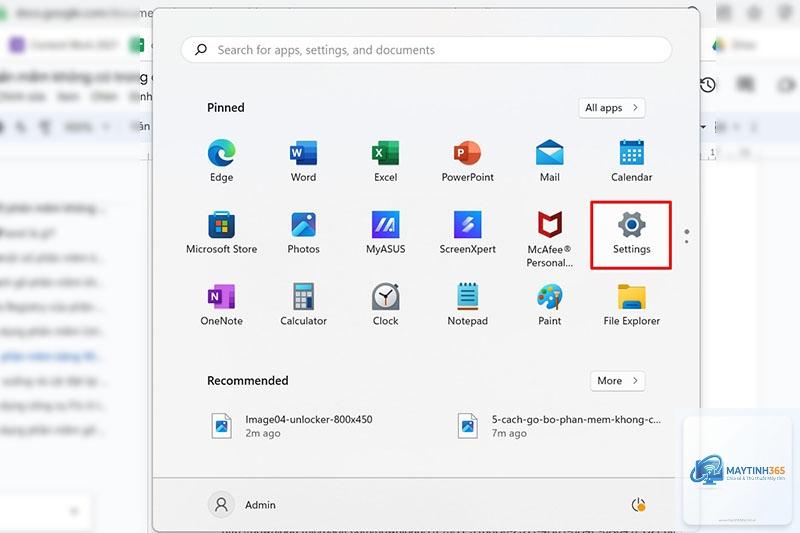
Các ứng dụng được cài đặt từ Microsoft Store, ứng dụng di động (portable) hoặc phần mềm được cài đặt bằng script tùy chỉnh thường không xuất hiện trong danh sách Programs and Features. Đối với ứng dụng Store, bạn cần vào Settings > Apps > Apps & features để gỡ bỏ.
Làm thế nào để gỡ bỏ phần mềm khi Control Panel không hoạt động?
Nếu Control Panel bị lỗi hoặc không phản hồi,
Hầu hết các phần mềm đều yêu cầu khởi động lại để hoàn tất quá trình gỡ bỏ, đặc biệt là các ứng dụng có driver hoặc dịch vụ chạy nền. Nếu không khởi động lại, các file và registry entry còn sót lại có thể gây xung đột.
Sự khác biệt giữa Uninstall và Change/Repair trong Control Panel là gì?
Uninstall sẽ gỡ bỏ hoàn toàn phần mềm khỏi hệ thống. Change/Repair cho phép bạn sửa chữa các file bị hỏng, thêm hoặc xóa các thành phần của phần mềm mà không cần cài đặt lại từ đầu. Tùy chọn này chỉ xuất hiện với các phần mềm hỗ trợ.
Tôi có thể gỡ bỏ nhiều phần mềm cùng lúc không?
Control Panel chỉ cho phép gỡ bỏ từng phần mềm một. Nếu bạn muốn gỡ bỏ hàng loạt, hãy sử dụng các công cụ bên thứ ba như Bulk Crap Uninstaller hoặc BCUninstaller, cho phép chọn nhiều ứng dụng và gỡ bỏ chúng theo lô.
Kết luận
Cách gỡ phần mềm bằng Control Panel là phương pháp cơ bản nhưng hiệu quả và an toàn nhất mà bất kỳ người dùng Windows nào cũng nên nắm vững. Mặc dù Windows hiện đại đang dần chuyển sang giao diện Settings mới, Control Panel vẫn là công cụ đáng tin cậy cho các tác vụ quản lý phần mềm chuyên sâu. Bằng cách tuân thủ các bước hướng dẫn và lưu ý quan trọng trong bài viết này, bạn có thể duy trì hệ thống máy tính sạch sẽ, ổn định và hoạt động với hiệu suất tối ưu. Hãy luôn nhớ rằng, việc gỡ bỏ phần mềm đúng cách không chỉ giải phóng dung lượng ổ cứng mà còn góp phần kéo dài tuổi thọ cho hệ điều hành của bạn.