Giới thiệu tổng quan về cách thay đổi chương trình đã cài
Việc thay đổi chương trình đã cài là một thao tác phổ biến nhưng không phải ai cũng nắm rõ quy trình chính xác. Khi bạn cài đặt một phần mềm, hệ thống thường cho phép sửa đổi, cập nhật hoặc gỡ bỏ hoàn toàn ứng dụng đó. Cách thay đổi chương trình đã cài không chỉ đơn thuần là nhấn nút Uninstall mà còn bao gồm nhiều tùy chọn như sửa lỗi, thêm hoặc bớt tính năng, thay đổi đường dẫn cài đặt.
Trong bài viết này, chúng Bạn sẽ hiểu rõ bản chất của việc sửa đổi ứng dụng, các phương pháp khác nhau và những lưu ý quan trọng để tránh mất dữ liệu hoặc làm hỏng hệ thống.
Bản chất của việc thay đổi chương trình đã cài
Khi bạn cài đặt một chương trình, các tệp tin, thư mục, registry entries (trên Windows) hoặc plist files (trên Mac) được tạo ra để phần mềm hoạt động ổn định. Thay đổi chương trình đã cài thực chất là can thiệp vào cấu trúc này để điều chỉnh hành vi của ứng dụng.
Sửa chữa (Repair): Khôi phục các tệp tin bị hỏng hoặc thiếu mà không ảnh hưởng đến dữ liệu người dùng.
Sửa đổi (Modify): Thêm hoặc loại bỏ các thành phần cụ thể của chương trình (ví dụ: cài thêm plugin, bỏ bớt tính năng không dùng).
Gỡ bỏ (Uninstall): Xóa hoàn toàn chương trình khỏi hệ thống, bao gồm tất cả tệp tin và cài đặt liên quan.
Phân loại các phương pháp thay đổi chương trình đã cài
Thay đổi qua Control Panel trên Windows
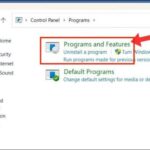
Đây là phương pháp truyền thống và phổ biến nhất. Bạn vào Control Panel, chọn Programs and Features, tìm ứng dụng cần thay đổi và nhấp chuột phải. Tùy theo nhà phát triển, bạn sẽ thấy các tùy chọn Uninstall, Change hoặc Repair.
Ví dụ: Với Microsoft Office,
Chọn tùy chọn Repair hoặc Modify thay vì Uninstall. Repair chỉ sửa tệp tin hệ thống, còn Modify cho phép thêm/bớt tính năng mà không ảnh hưởng đến dữ liệu người dùng. Nếu không có các tùy chọn này, hãy sao lưu thư mục dữ liệu của ứng dụng trước khi gỡ.
Tại sao không thể thay đổi chương trình đã cài trên Windows?
Nguyên nhân thường do thiếu quyền admin, ứng dụng đang chạy nền hoặc tệp tin cài đặt bị hỏng. Hãy chạy với tư cách administrator, đóng ứng dụng qua Task Manager trước, hoặc dùng công cụ Microsoft Program Install and Uninstall Troubleshooter.
Có cần dùng phần mềm bên thứ ba để thay đổi chương trình đã cài không?
Không bắt buộc, nhưng khuyến khích nếu bạn muốn dọn sạch hoàn toàn. Các công cụ như Revo Uninstaller giúp xóa registry rác và thư mục còn sót mà Control Panel bỏ qua. Trên Mac, AppCleaner là lựa chọn miễn phí và hiệu quả.
Làm sao để thay đổi chương trình đã cài trên Windows 11?
Windows 11 có giao diện Settings mới. Vào Settings > Apps > Installed apps, tìm ứng dụng, nhấn vào ba chấm và chọn Advanced options. Tại đây
Có, nếu bạn gỡ bỏ ứng dụng bảo mật như antivirus hoặc firewall, hệ thống sẽ dễ bị tấn công. Ngược lại, gỡ bỏ bloatware và ứng dụng lạ giúp tăng cường bảo mật. Luôn kiểm tra nguồn gốc ứng dụng trước khi thay đổi.
Kết luận
Cách thay đổi chương trình đã cài là kỹ năng cơ bản nhưng quan trọng mà bất kỳ người dùng máy tính nào cũng nên nắm vững. Từ việc sửa lỗi ứng dụng, tùy chỉnh tính năng cho đến gỡ bỏ hoàn toàn, mỗi thao tác đều có quy trình và lưu ý riêng. Trên Windows, bạn có thể dùng Control Panel hoặc Settings, trong khi macOS yêu cầu kéo vào Thùng rác hoặc dùng AppCleaner.
Hãy luôn sao lưu dữ liệu và tạo điểm khôi phục trước khi thực hiện bất kỳ thay đổi nào. Nếu gặp khó khăn, các công cụ bên thứ ba như Revo Uninstaller hoặc AppCleaner sẽ hỗ trợ bạn dọn sạch triệt để. Với hướng dẫn chi tiết trong bài viết này, bạn hoàn toàn có thể tự tin thay đổi bất kỳ chương trình đã cài nào trên máy tính của mình.